 Gratis im App Store
- Kategorie
- Bildung
- Läuft auf
- iPhone, iPad
- Entwickler
- Cihat SALİK
Screenshots
iOS

Beschreibung
Eigene Website: Studyink: Karten mit Quelle
Auf einen Blick
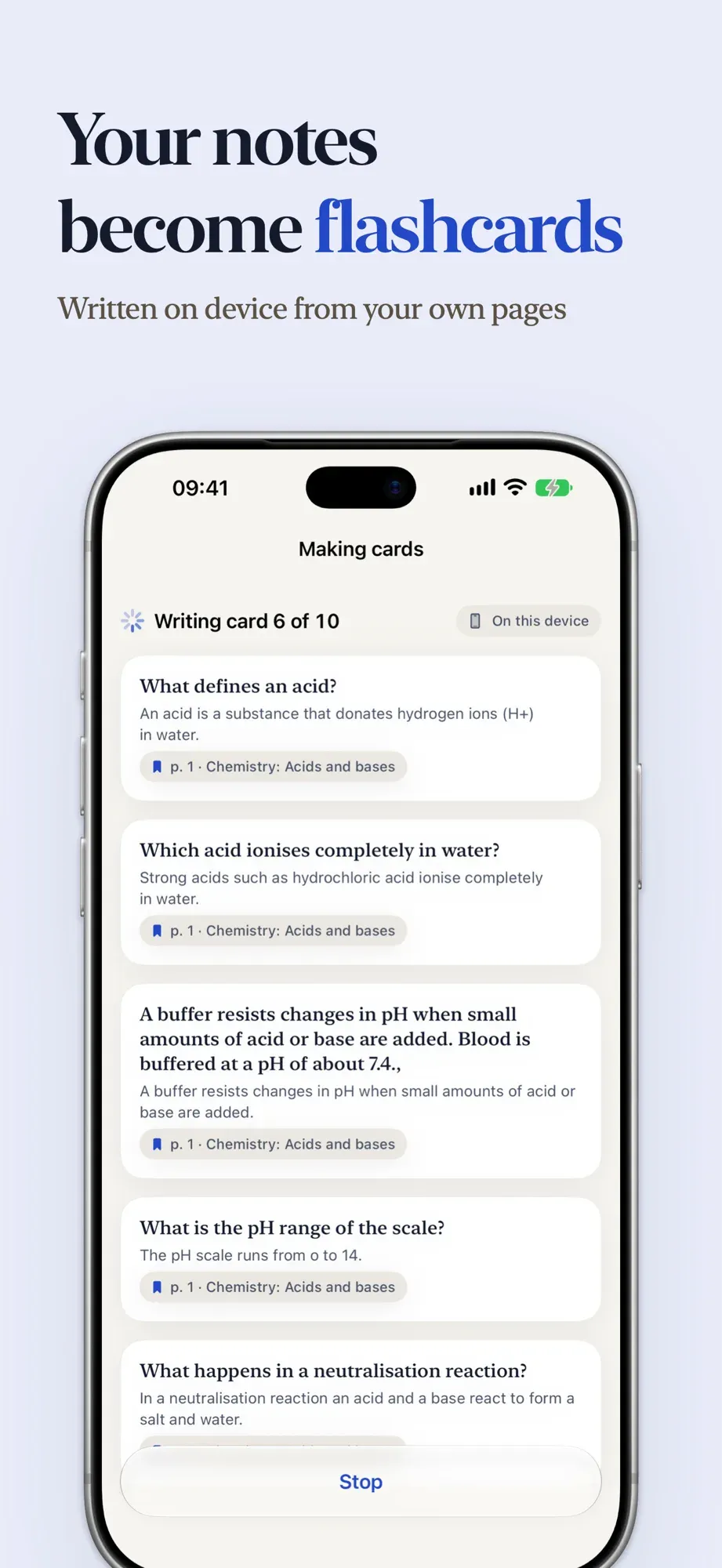
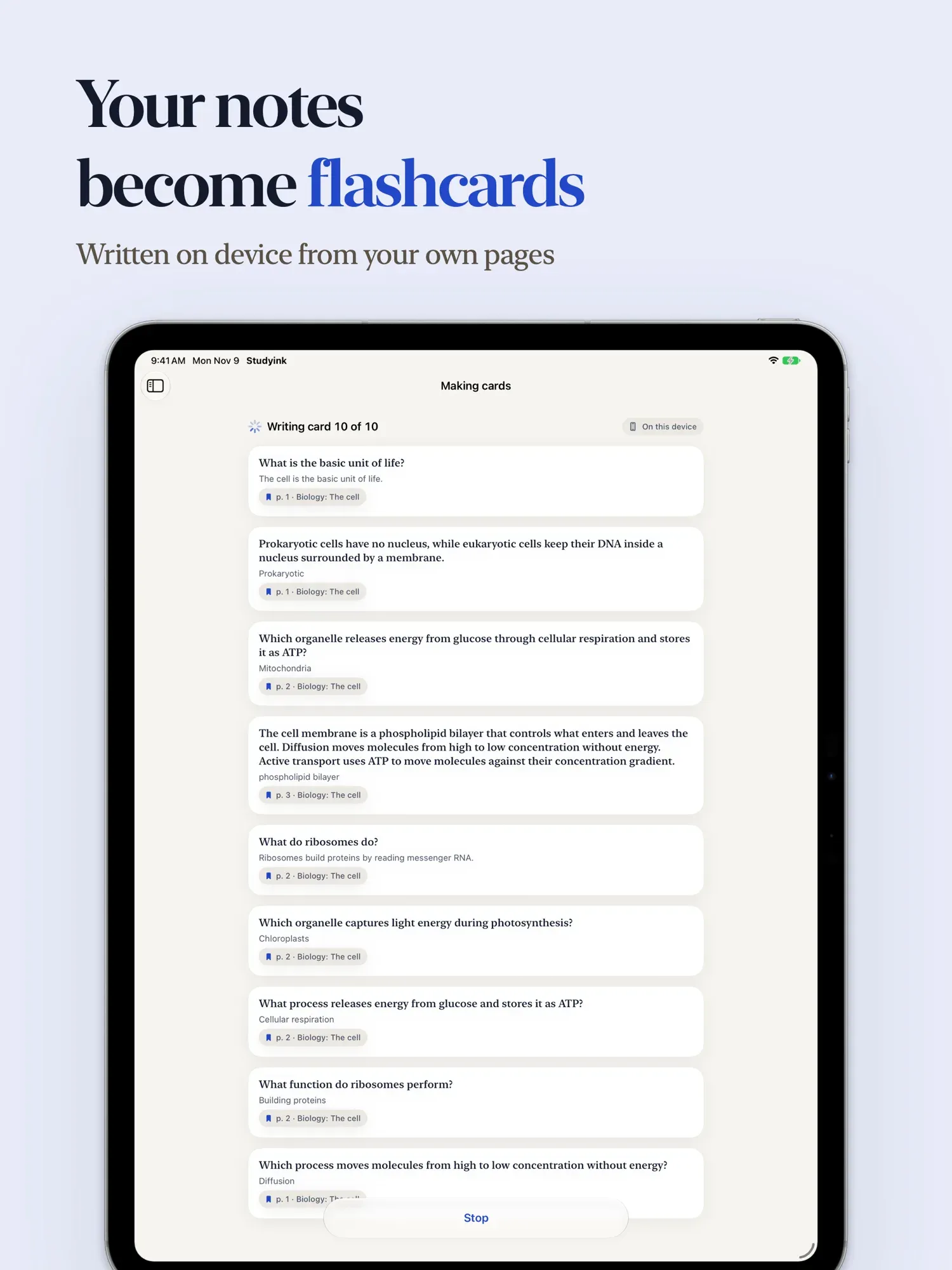
- Seiten scannen, PDFs öffnen oder ein Kapitel einfügen, und Apple Intelligence schreibt die Karten
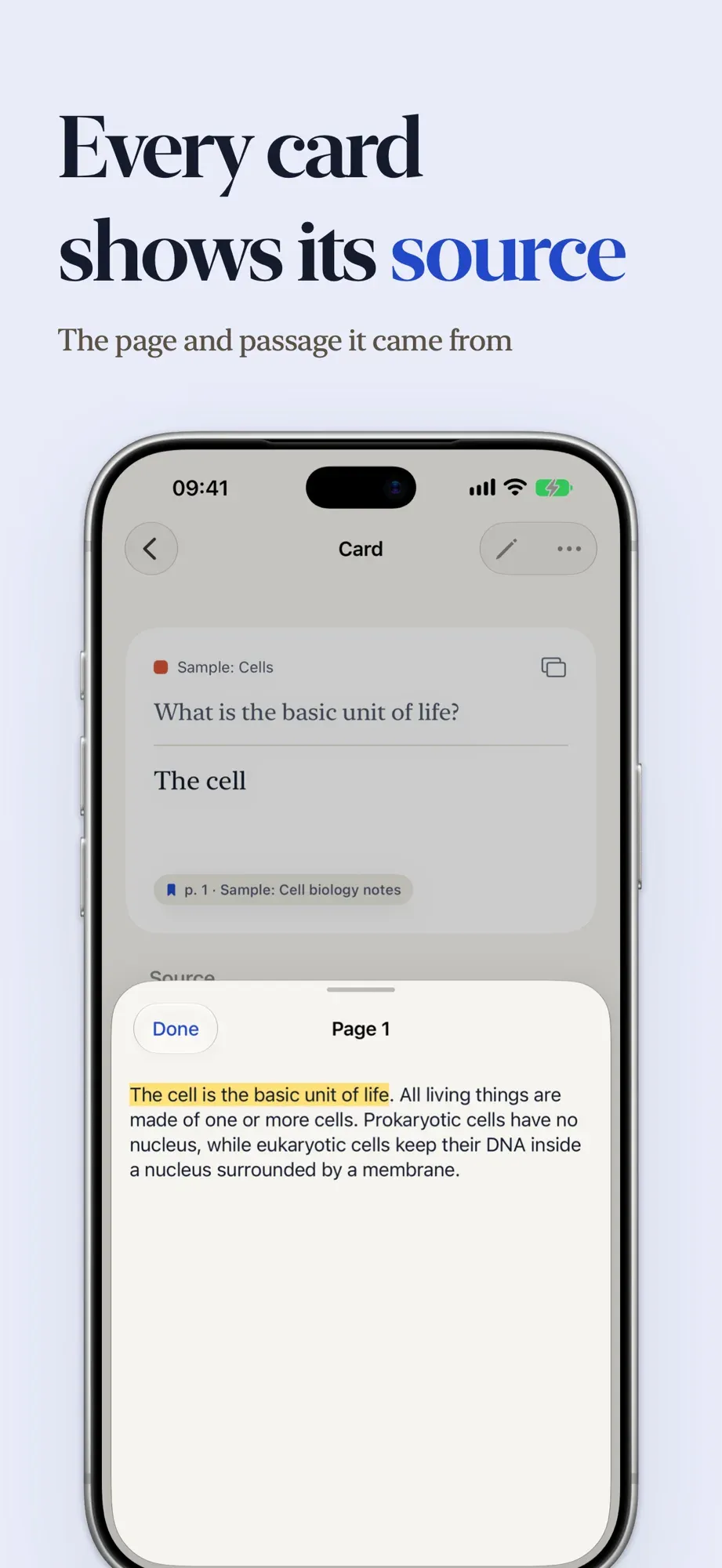
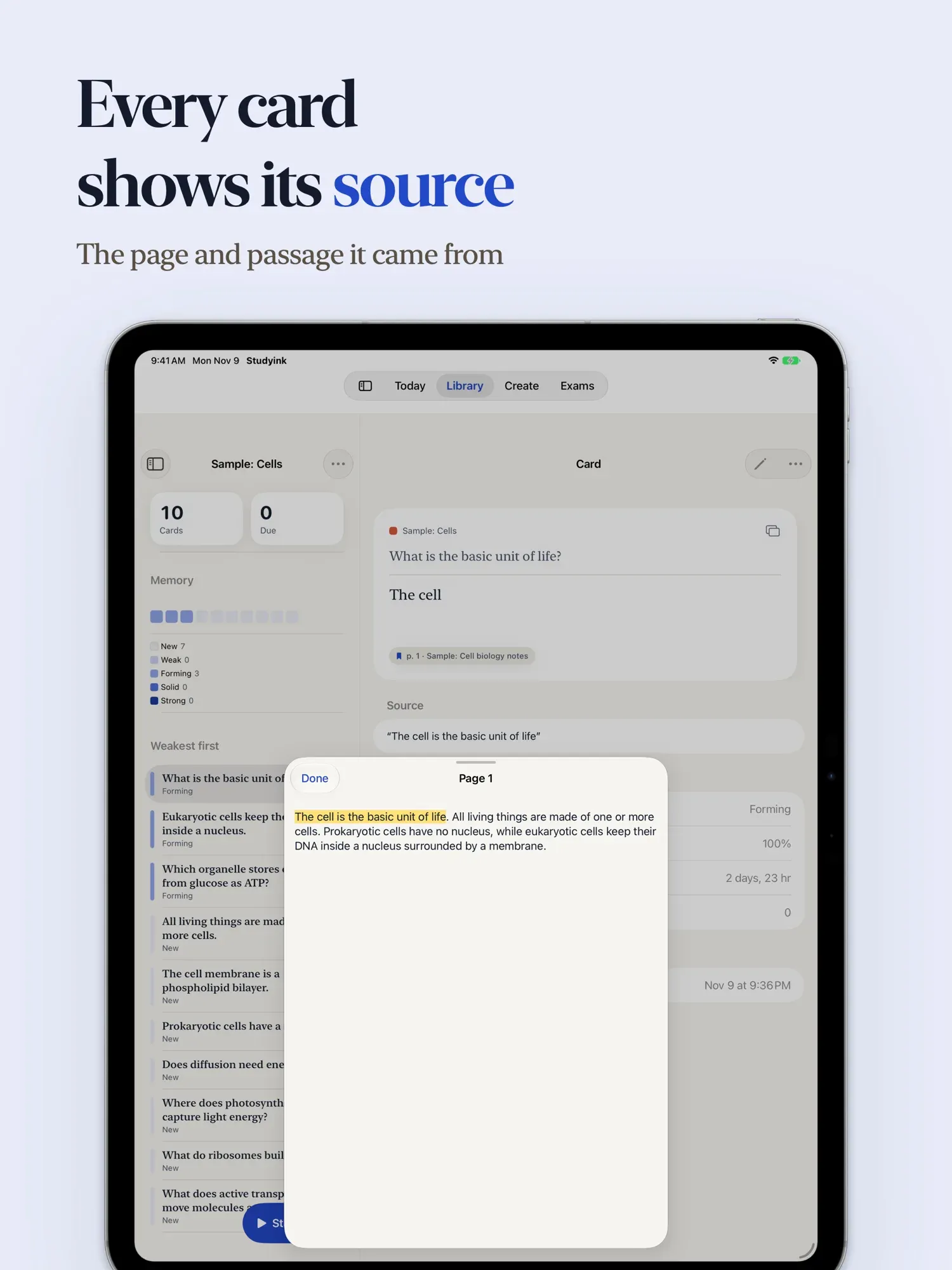
- Jede erstellte Karte zeigt ihre Quellseite und öffnet die Stelle markiert
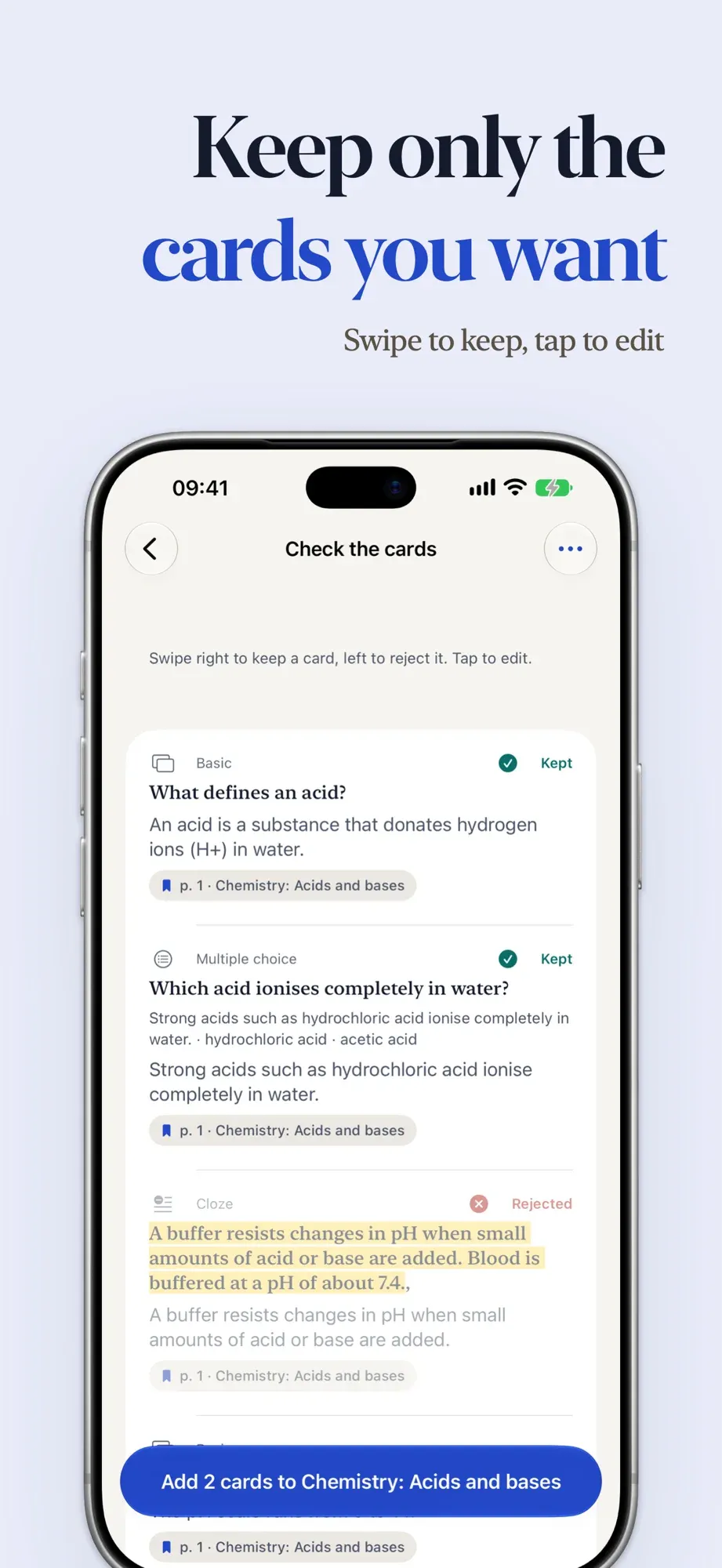
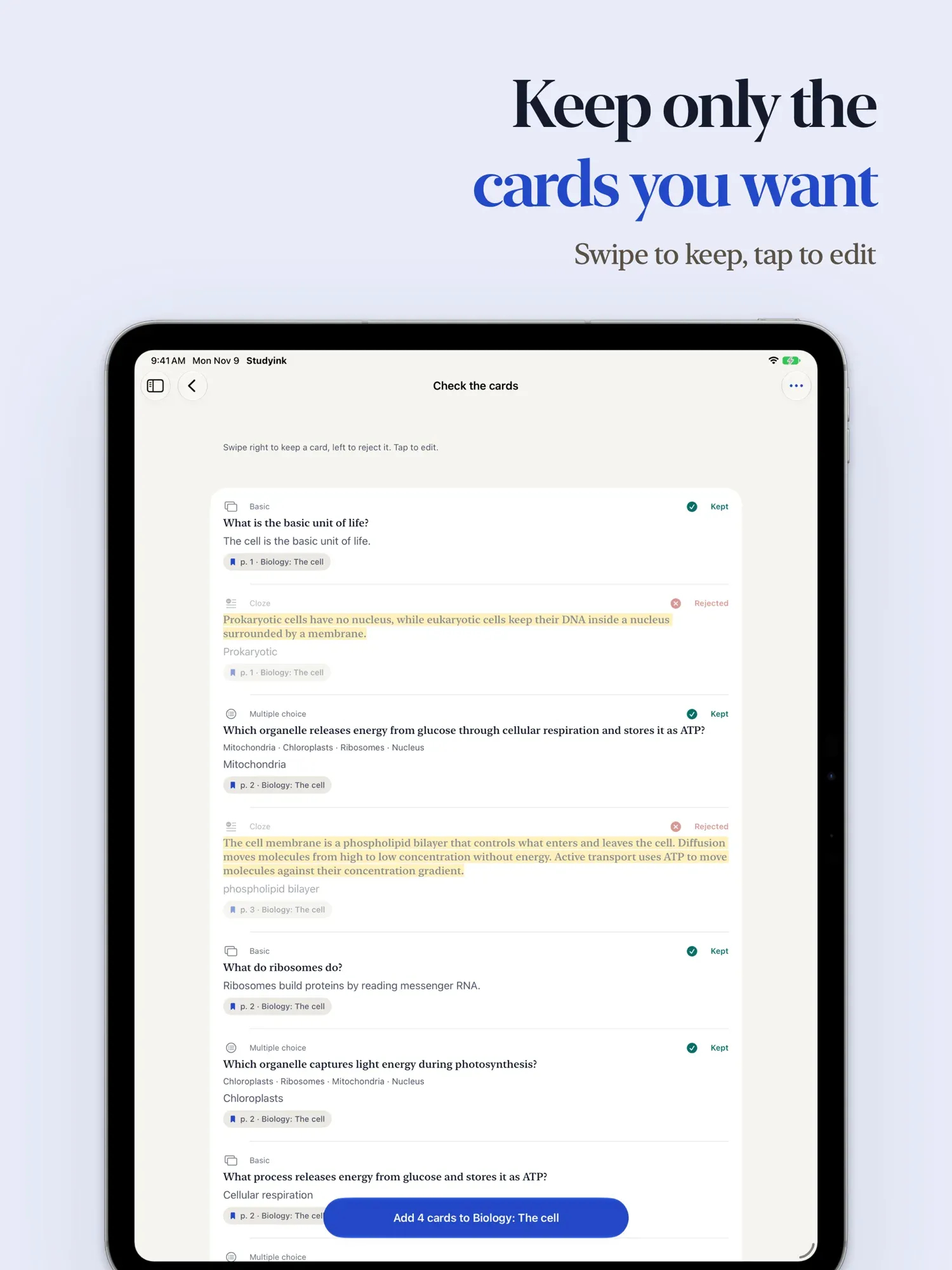
- Jede Karte behalten, bearbeiten oder verwerfen, bevor sie in einen Stapel kommt
- Standard-, Lückentext-, Multiple-Choice-, Richtig/Falsch- und Bildverdeckungskarten
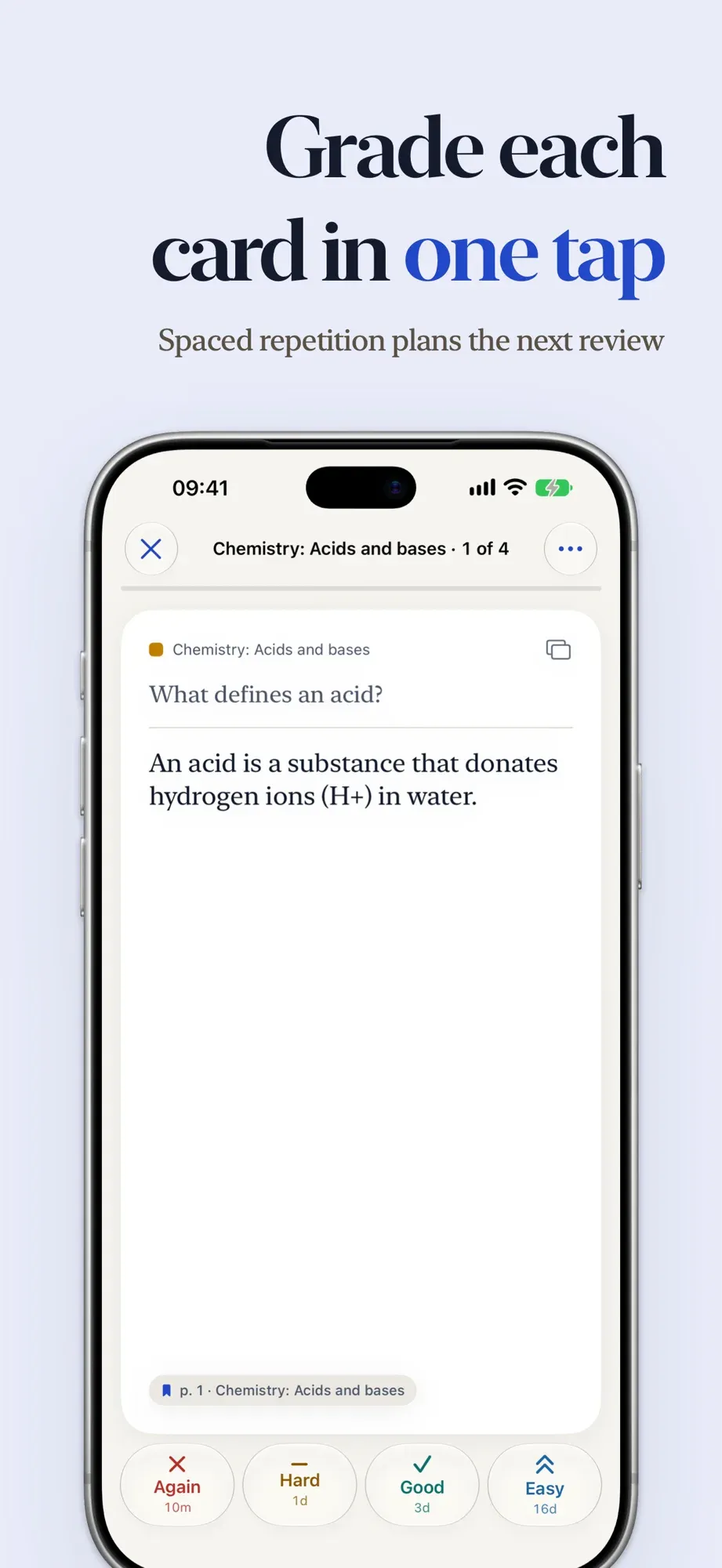
- FSRS-Wiederholung mit dem nächsten Intervall auf Nochmal, Schwer, Gut und Einfach
- Wiederholen über interaktive Widgets, Sperrbildschirm, StandBy, Live-Aktivität und Apple Watch
- Prüfungstermine mit vorhergesagtem Erinnern, Tagesplan und Probeklausuren mit Zeitlimit
- Import von .apkg und CSV, Synchronisierung über dein eigenes iCloud, ohne Konto
So funktioniert es
-
Notizen hereinholen
Scannen Sie Seiten mit der Kamera, wählen Sie Fotos von Notizen oder Folien, öffnen Sie ein PDF oder fügen Sie Text ein; aus anderen Apps lassen sich Text, PDFs und Bilder auch direkt an Studyink teilen. Der Text wird auf Ihrem Gerät gelesen, und Sie können eine Seite entfernen, bevor es weitergeht. „Beispielnotizen ausprobieren“ startet mit drei Seiten zur Zellbiologie.
-
Karten erstellen und jede prüfen
Wählen Sie Kartentypen und Anzahl, und Apple Intelligence schreibt die Karten auf Ihrem Gerät, jede mit ihrer Seite verknüpft. In „Prüfe die Karten“ wischen Sie nach rechts zum Behalten, nach links zum Ablehnen oder tippen zum Bearbeiten, dann kommen die behaltenen Karten in einen Stapel. Karten können Sie auch von Hand schreiben oder aus Anki-, CSV- und Textdateien importieren.
-
Nach Plan wiederholen
Studyink plant jede Karte mit FSRS und zeigt sie kurz bevor Sie sie vermutlich vergessen. Bewerten Sie jede Antwort mit Nochmal, Schwer, Gut oder Einfach, wobei jede Taste das nächste Intervall zeigt, und öffnen Sie den Quellen-Tab, um die Seite der Karte zu sehen.
-
Auf die Prüfung hinarbeiten
Legen Sie eine Prüfung mit Datum und den zugehörigen Stapeln an, und Studyink zeigt den erwarteten Abruf am Prüfungstag. Für jede Prüfung stellen Sie eine Erinnerungszeit ein. Mit Studyink Pro kommen ein Tagesplan in Minuten bis zum Prüfungstag und Probeprüfungen auf Zeit hinzu, die Ihre schwachen Themen zeigen.
Für wen
-
Studierende und Schüler mit Prüfungstermin
Der erwartete Abruf zeigt, wie gut Sie vorbereitet sind; mit Pro zeigen Tagesplan und Probeprüfungen die Themen, die noch fehlen.
-
Wer aus Lehrbüchern und Skripten lernt
Karten aus einem Scan oder PDF behalten ihre Seite, und die Quelle ist einen Tipp entfernt.
-
Anki-Nutzer auf iPhone und iPad
Importieren Sie Ihre .apkg-Stapel und lernen Sie mit FSRS weiter, mit dem nächsten Intervall auf jeder Bewertungstaste.
-
Wer in kurzen Pausen wiederholt
Eine Karte im Widget auf dem Home-Bildschirm oder dem Sperrbildschirm aufdecken und bewerten, ohne die App zu öffnen.
Ausführliche Anleitung
Karteikarten aus einem PDF oder Ihren Notizen mit KI erstellen, auf iPhone und iPad
Aus PDF, Scan oder Notizen mit Apple Intelligence auf iPhone und iPad Karteikarten erstellen, jede Karte an ihrer Seite prüfen und mit FSRS lernen.
Anleitung lesenWeitere Anleitungen zu Studyink
Fragen zu Studyink: Karten mit Quelle
- Wie erstelle ich Karteikarten aus einem PDF?
- Tippen Sie unter „Erstellen“ auf PDF und wählen Sie die Datei. Studyink liest die Seiten auf Ihrem Gerät; wählen Sie Kartentypen und Anzahl und tippen Sie auf „Karten erstellen“. Apple Intelligence schreibt die Karten, jede mit der Seite verknüpft, von der sie stammt, und Sie prüfen jede Karte, bevor sie in einen Stapel kommt.
- Was ist kostenlos, und was bringt Studyink Pro?
- Kostenlos: alle Karten, die Sie schreiben oder importieren, unbegrenzte Wiederholungen, drei Kartenerstellungen pro Woche, eine Prüfung mit ihrem Bereitschaftswert sowie die kleinen Widgets für Home- und Sperrbildschirm. Studyink Pro ergänzt Kartenerstellung im Rahmen von Apples Tageslimits, Probeprüfungen auf Zeit, einen Tagesplan und weitere Prüfungen, Feedback zu geschriebenen Antworten, Bildverdeckung, mittlere und große Widgets, den Lernsprint und Apple Watch. Es gibt ein Monatsabo, ein Jahresabo mit einer Woche gratis und einen einmaligen Kauf auf Lebenszeit. Kauf und Verwaltung eines Abos sowie Links aus der App heraus öffnen sich erst nach einer Elternabfrage.
- Schickt die KI meine Notizen an einen Server?
- Nein. Studyink nutzt nur das Apple Intelligence-Modell auf Ihrem Gerät, und auch die Texterkennung für Scans und Fotos läuft auf dem Gerät. Kartenerstellung und Antwort-Feedback brauchen iOS 26 oder neuer auf einem Gerät mit eingeschaltetem Apple Intelligence. Ohne das können Sie weiterhin Karten scannen, importieren, schreiben und wiederholen.
- Ist Studyink eine Anki-Alternative, und kann ich Stapel importieren?
- Ja. Der Import liest Anki-Pakete (.apkg), CSV-Dateien und einfachen Text, in dem jede Zeile Vorder- und Rückseite durch Tab, Komma oder Semikolon trennt. Ein Stapel im neuesten Anki-Format braucht einen Schritt mehr: Exportieren Sie ihn in Anki erneut mit eingeschaltetem „Support older Anki versions“.
- Wie funktioniert Spaced Repetition in Studyink?
- Studyink nutzt FSRS, einen offenen Algorithmus für verteiltes Wiederholen. Er sagt voraus, wann Sie eine Karte vergessen würden, und plant die Wiederholung kurz davor. Eine höhere gewünschte Abrufquote bedeutet mehr Wiederholungen; Sie stellen sie in den Einstellungen zwischen 75 und 97 % ein, und 90 % passt für die meisten Prüfungen.
- Kann ich mit Widgets, auf dem Sperrbildschirm oder der Apple Watch lernen?
- Ja. Das Widget „Wiederholen“ zeigt Ihre nächste Karte, die Sie auf dem Home-Bildschirm und dem Sperrbildschirm direkt aufdecken und bewerten. „Fällige Karten“ zeigt, wie viele noch offen sind, und in der Kurzbefehle-App gibt es Studyink-Aktionen wie „Frag mich ab“. Mittlere und große Widgets, der 15-minütige Lernsprint als Live-Aktivität und Wiederholen auf der Apple Watch gehören zu Studyink Pro.
- Brauche ich ein Konto, und wird synchronisiert?
- Es gibt kein Konto. Ihre Stapel werden über Ihr eigenes iCloud zwischen iPhone und iPad synchronisiert. Die Apple Watch bekommt die heute fälligen Karten vom iPhone, funktioniert offline und schickt Ihre Bewertungen bei der nächsten Verbindung zurück.
- In welchen Sprachen gibt es Studyink?
- Die App gibt es auf Deutsch, Englisch, Türkisch, Spanisch, Arabisch und Japanisch. Karten können Sie in jeder Sprache schreiben und wiederholen; die Kartenerstellung funktioniert in den Sprachen, die Apple Intelligence unterstützt.
Studyink: Karten mit Quelle laden
Jede Karte zeigt ihre Seite
Kostenlose Tools
Kostenlose Tools passend zu Studyink
Aus derselben Ecke der Spielzeugkiste
Weitere Apps, die Ihnen gefallen könnten
Wenn Studyink: Karten mit Quelle Ihr Ding ist, wohnen diese Apps in derselben Nachbarschaft — alle von derselben Hand gemacht.