- Kategorie
- Entwicklerwerkzeuge
- Läuft auf
- Mac
- Entwickler
- Cihat SALİK
Screenshots
macOS


Beschreibung
Auf einen Blick
- Importiert Rohaufnahmen und schlägt für jede das passende Gerät vor, mit Vertrauenswert und Begründung
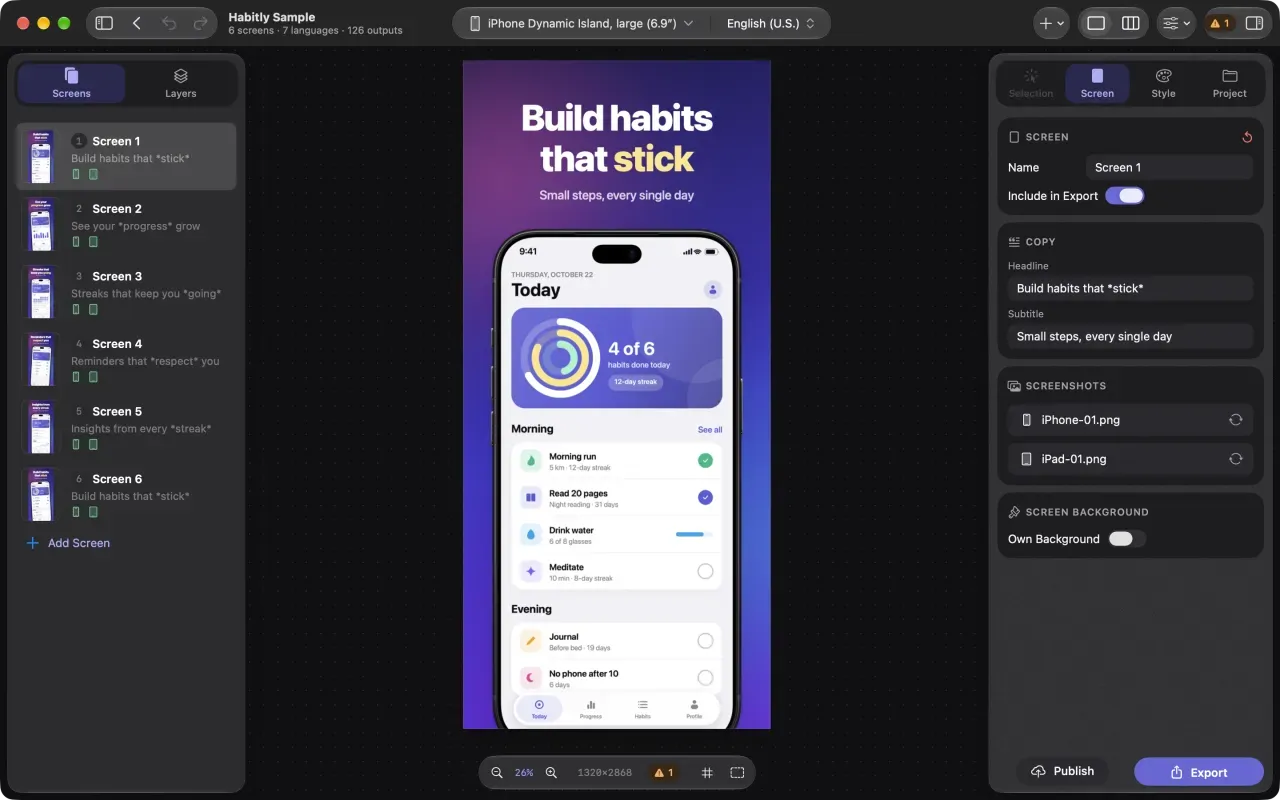
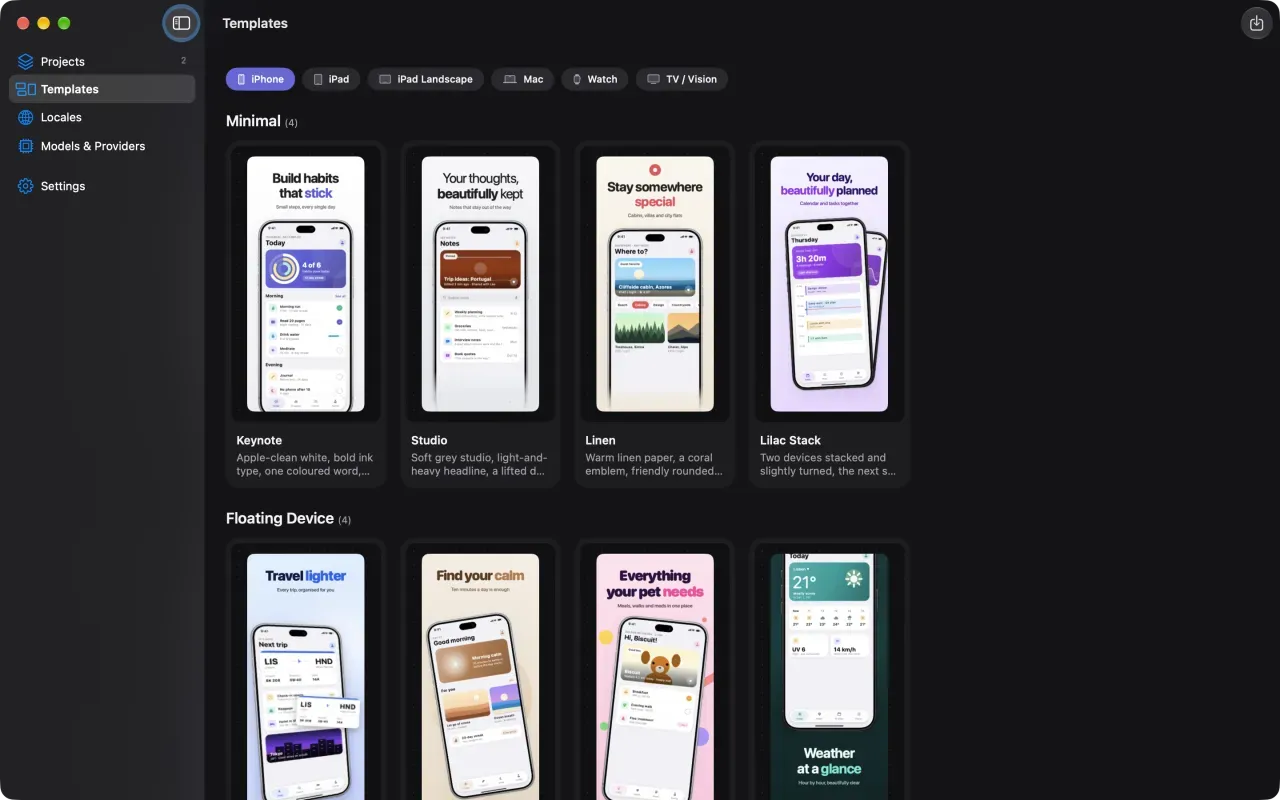
- Responsive Vorlagen, die eine Überschrift pro Bildschirm für iPhone-, iPad-, Mac-, Apple-TV-, Vision-Pro- und Watch-Größen setzen
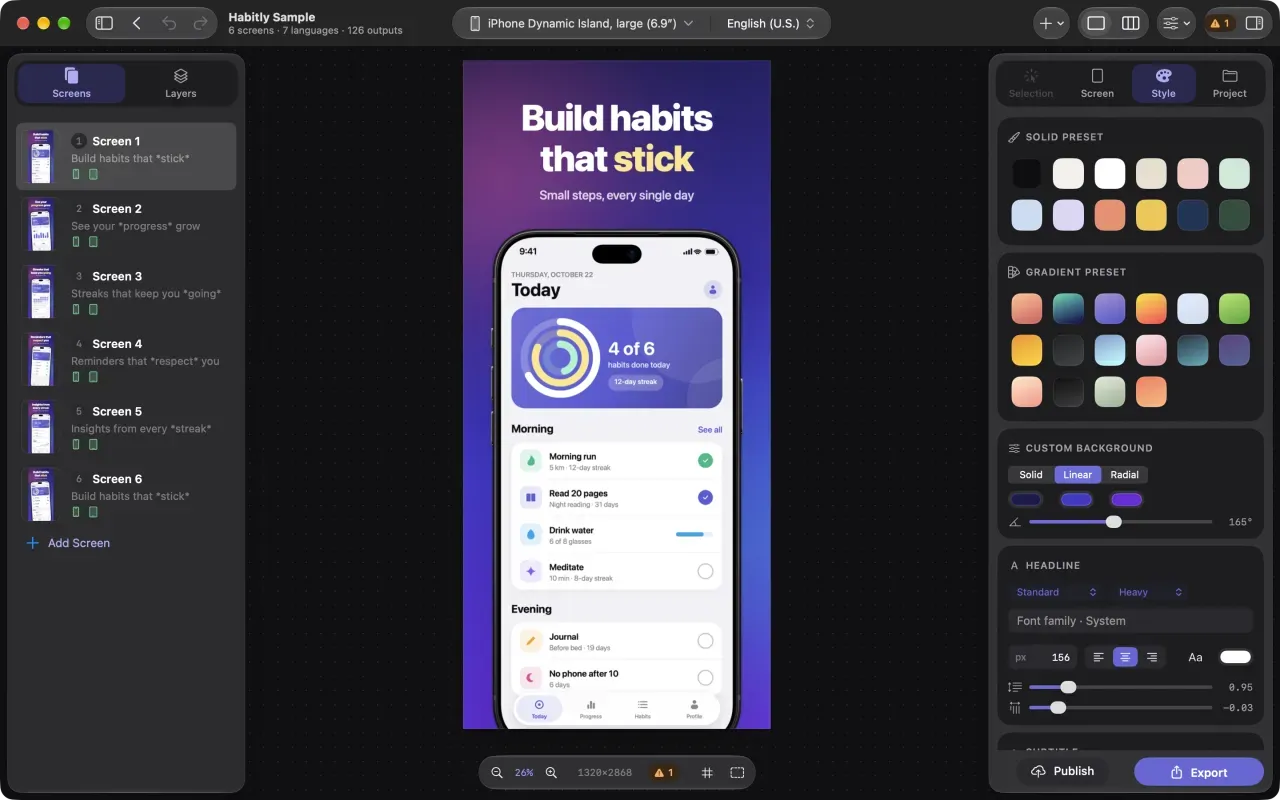
- Geräterahmen (Apples eigene nach dem Import), Callouts und einrastende Ebenen, mit Stilen für den ganzen Satz und Ausnahmen pro Bildschirm
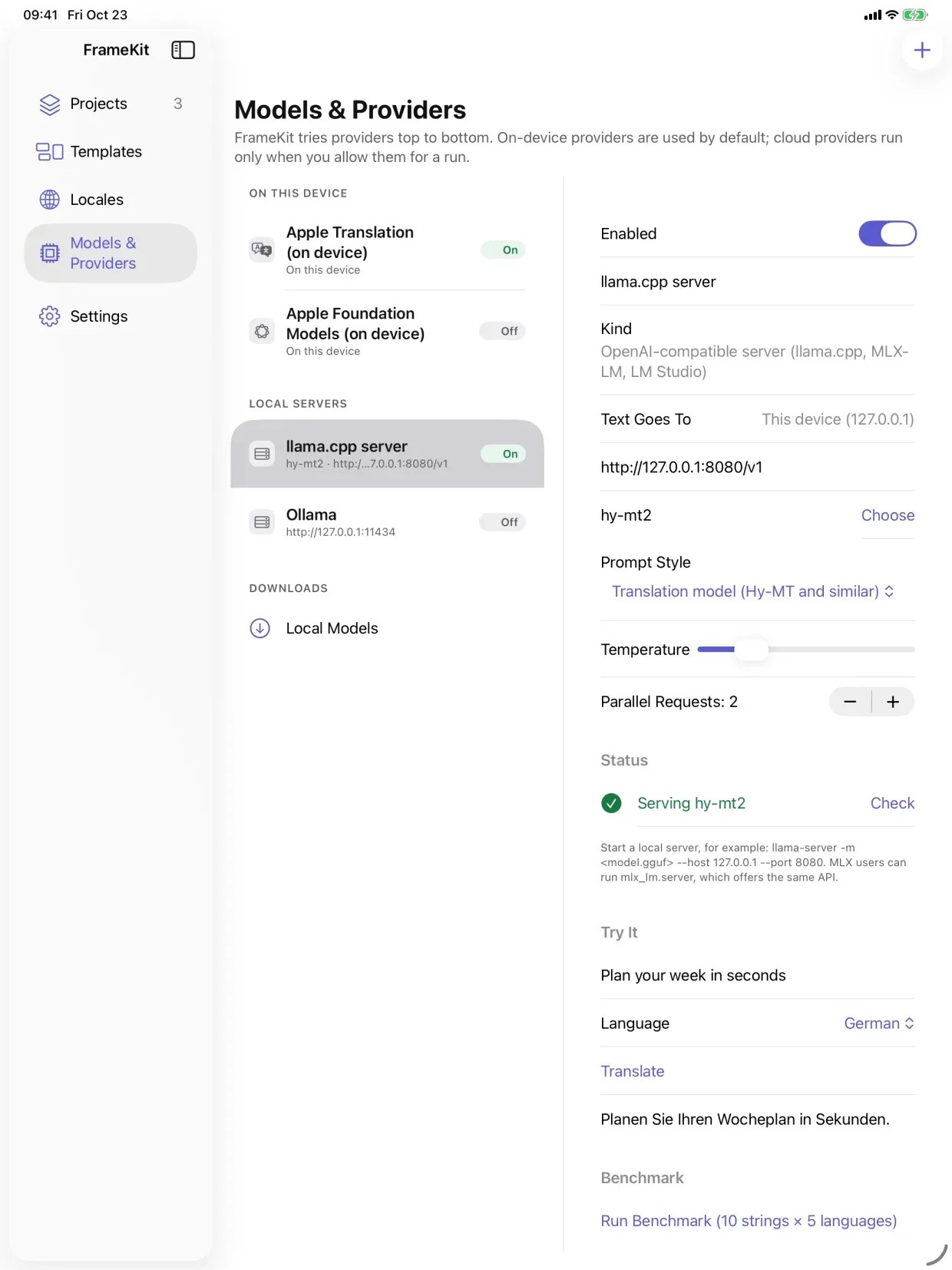
- Übersetzt jede fehlende Überschrift mit Apple Übersetzen, Apple Intelligence oder auf dem Mac einem selbst gehosteten Modell; Cloud-Anbieter nur, wenn Sie sie ankreuzen
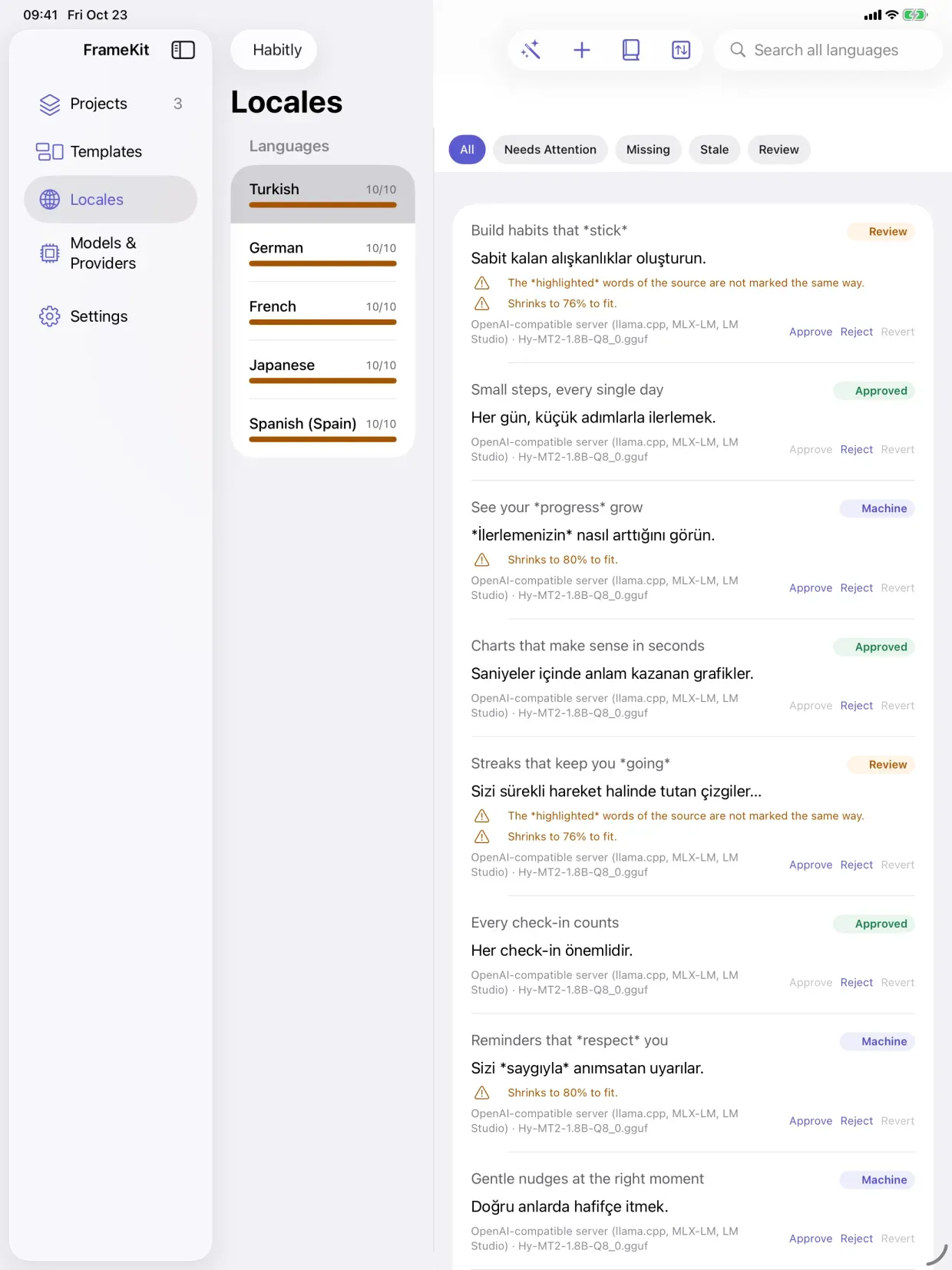
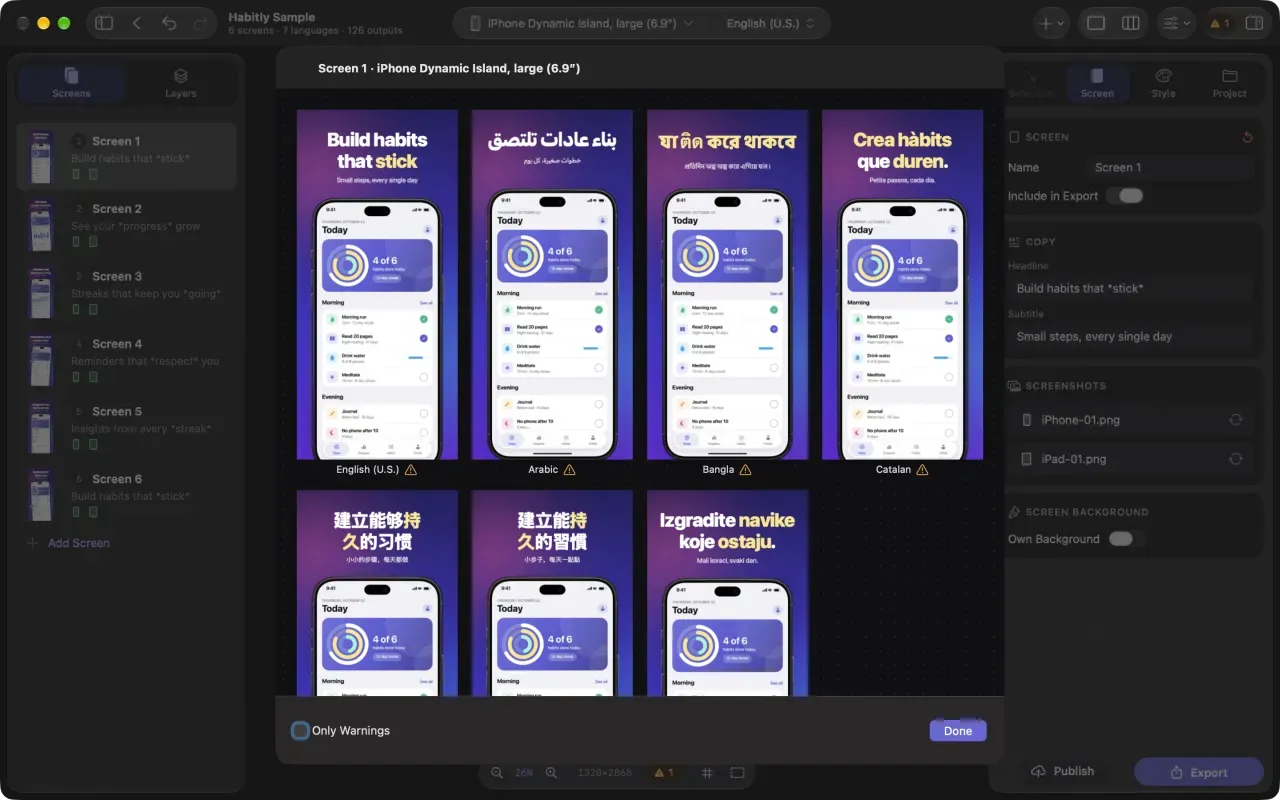
- Glossar, Markenstimme und eine Nebeneinander-Ansicht jeder Sprache mit hervorgehobenem überlaufenden Text
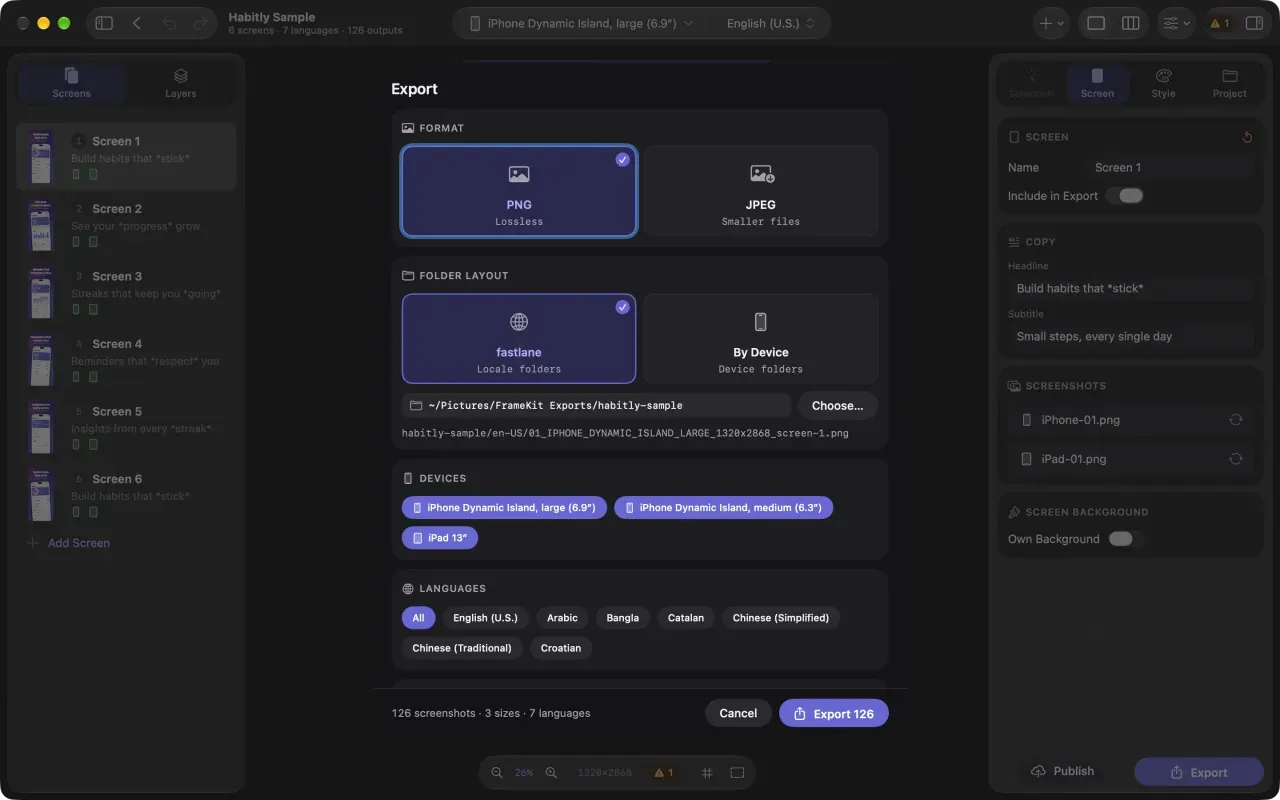
- Exportiert exakte App-Store-Größen in Ordnern pro Sprache, überspringt unveränderte Bilder und setzt nach einem Abbruch fort
- Veröffentlicht bei App Store Connect mit Ihrem eigenen API-Schlüssel, nachdem Sie einen Plan jeder Änderung geprüft haben
- Auf dem Mac lässt ein tokengeschützter lokaler MCP-Server Coding-Agenten den ganzen Ablauf steuern
So funktioniert es
-
Aufnahmen importieren
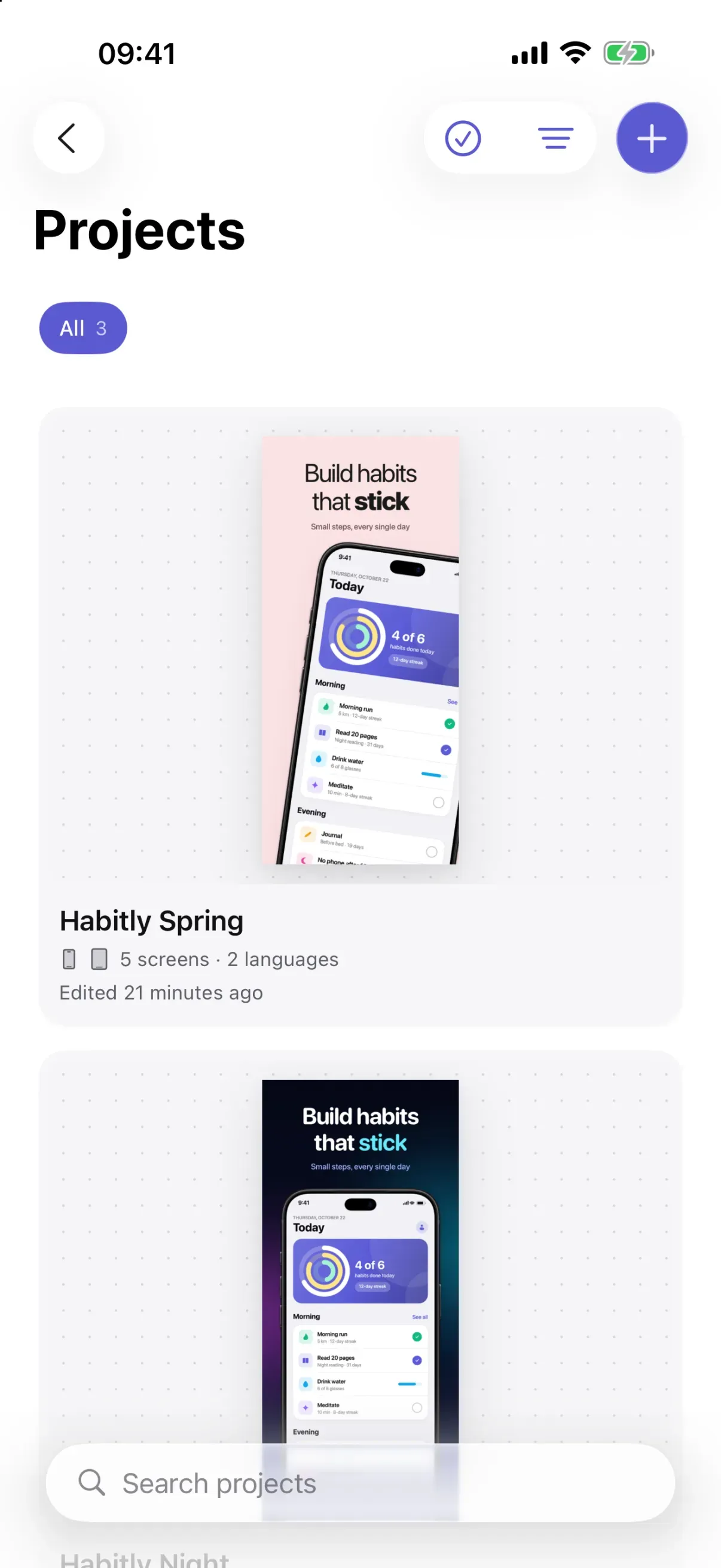
Ziehen Sie auf dem Mac einen Ordner ins Fenster, oder importieren Sie auf iPad und iPhone aus der Dateien-App. FrameKit liest die Pixelgröße jedes Bildes, schlägt das passende Gerät mit Konfidenzwert und Begründung vor und überlässt Ihnen Größen, die es nicht eindeutig zuordnen kann. Mit „Try a Sample Project“ sehen Sie ein fertiges Set, bevor Sie Ihr eigenes beginnen.
-
Das Set gestalten
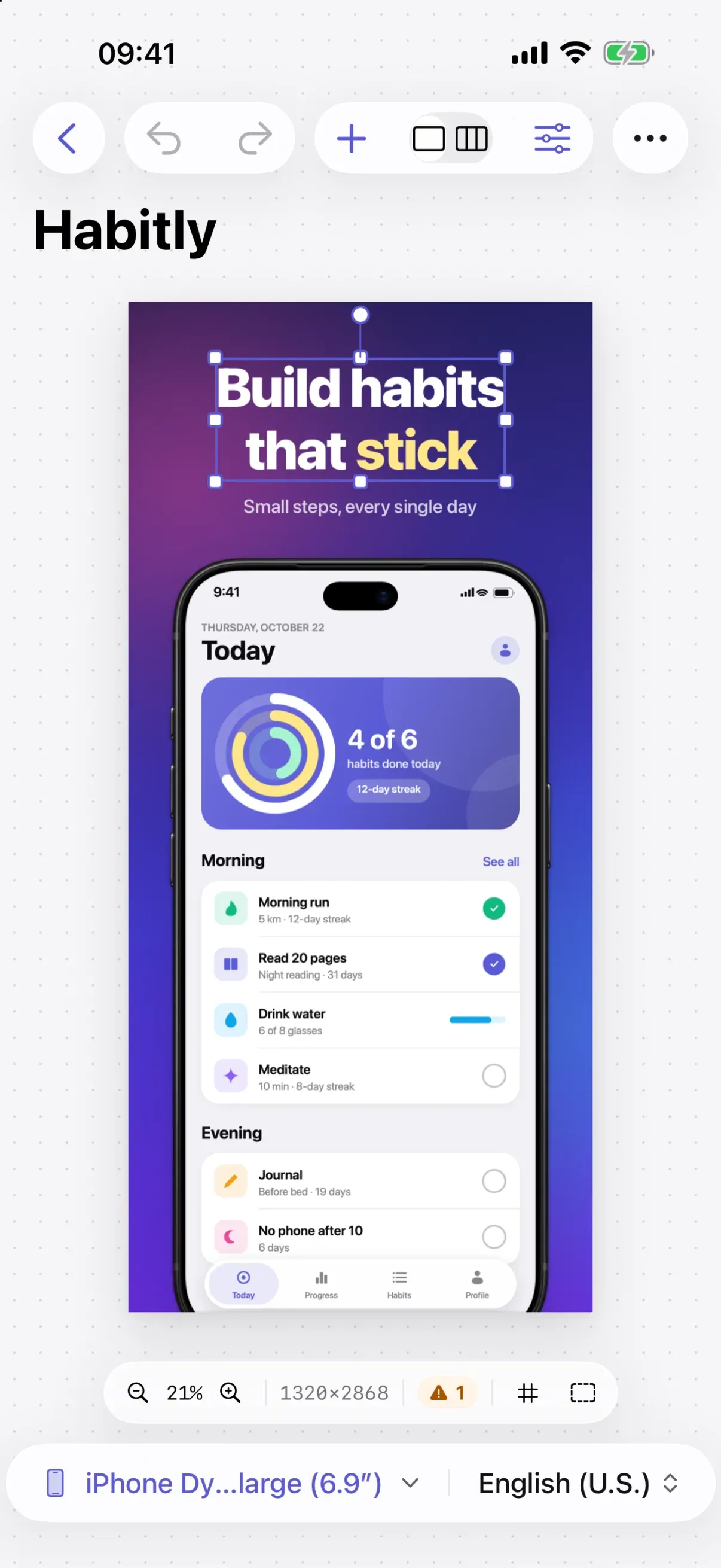
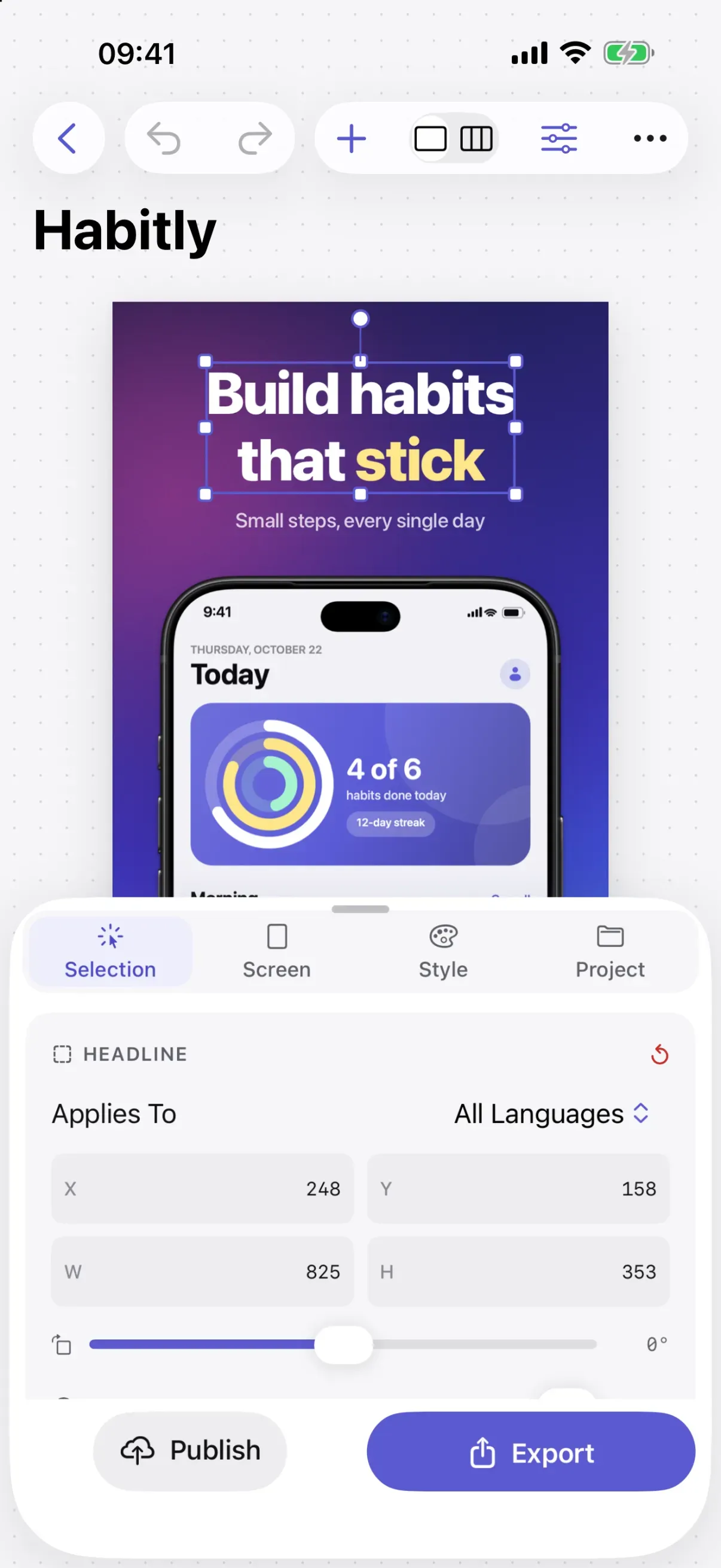
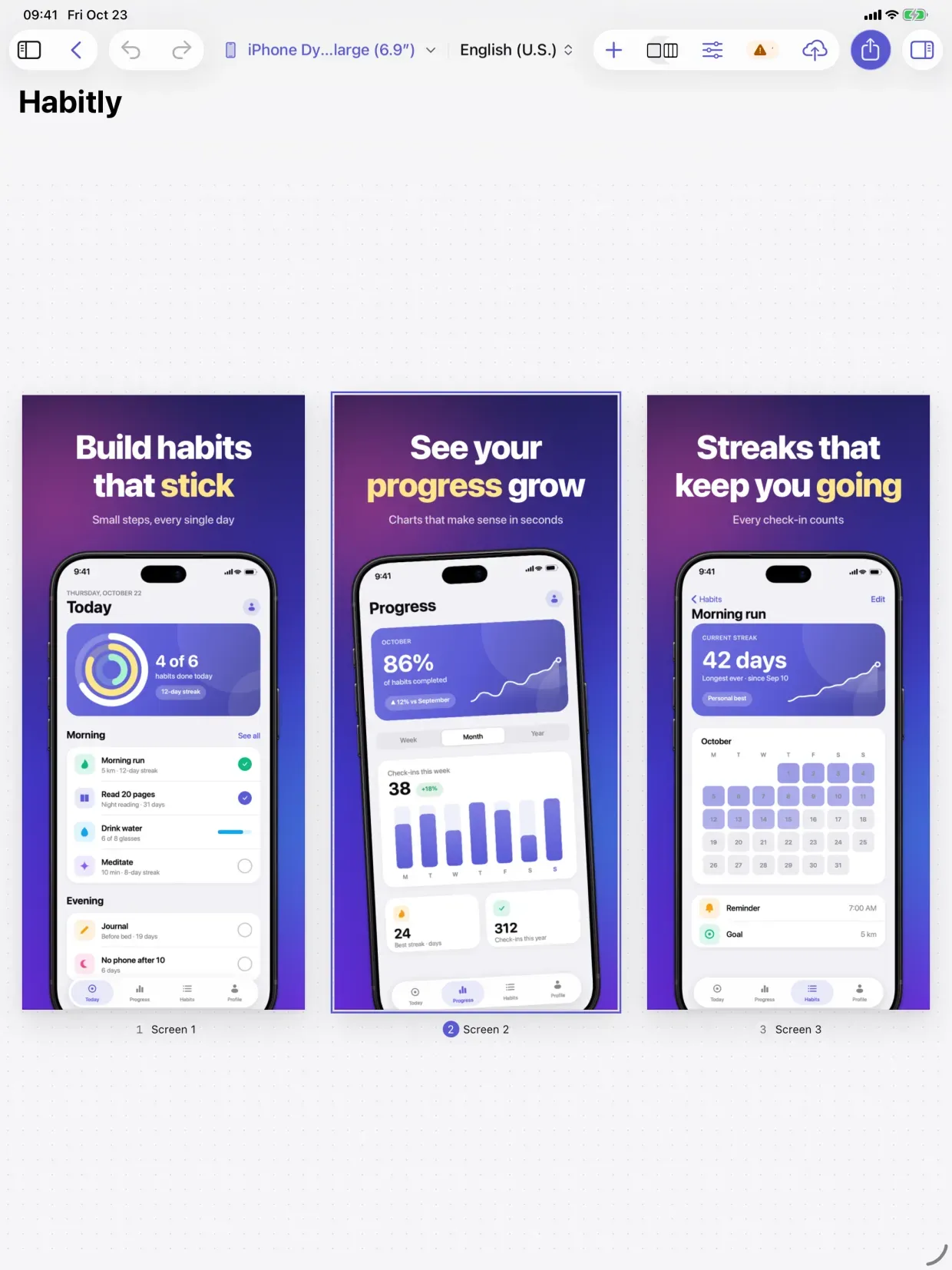
Wählen Sie eine responsive Vorlage und schreiben Sie eine Überschrift pro Screen; das Layout passt sich an iPhone-, iPad-, Mac-, Apple TV-, Apple Vision Pro- und Apple Watch-Größen an. Der Tab „Style“ ändert das ganze Set, der Tab „Screen“ einen einzelnen Screen, mit einrastenden Ebenen und Callouts, die einen Teil der Oberfläche vergrößern. Rahmen passen sich dem Bildschirm jeder Aufnahme an, oder Sie nutzen Apples Product Bezels, nachdem Sie sie von Apple Design Resources geladen haben.
-
Jede Überschrift übersetzen
Fügen Sie App Store-Sprachen hinzu und starten Sie „Translate Missing“. Apple Translation und Apple Intelligence übersetzen auf Ihrem Gerät, und Glossar und Markenstimme halten Produktnamen und Tonfall einheitlich. Übernehmen, verwerfen oder setzen Sie jede Zeile zurück, und vergleichen Sie alle Sprachen eines Screens, wobei überlaufender Text markiert ist.
-
Exportieren oder veröffentlichen
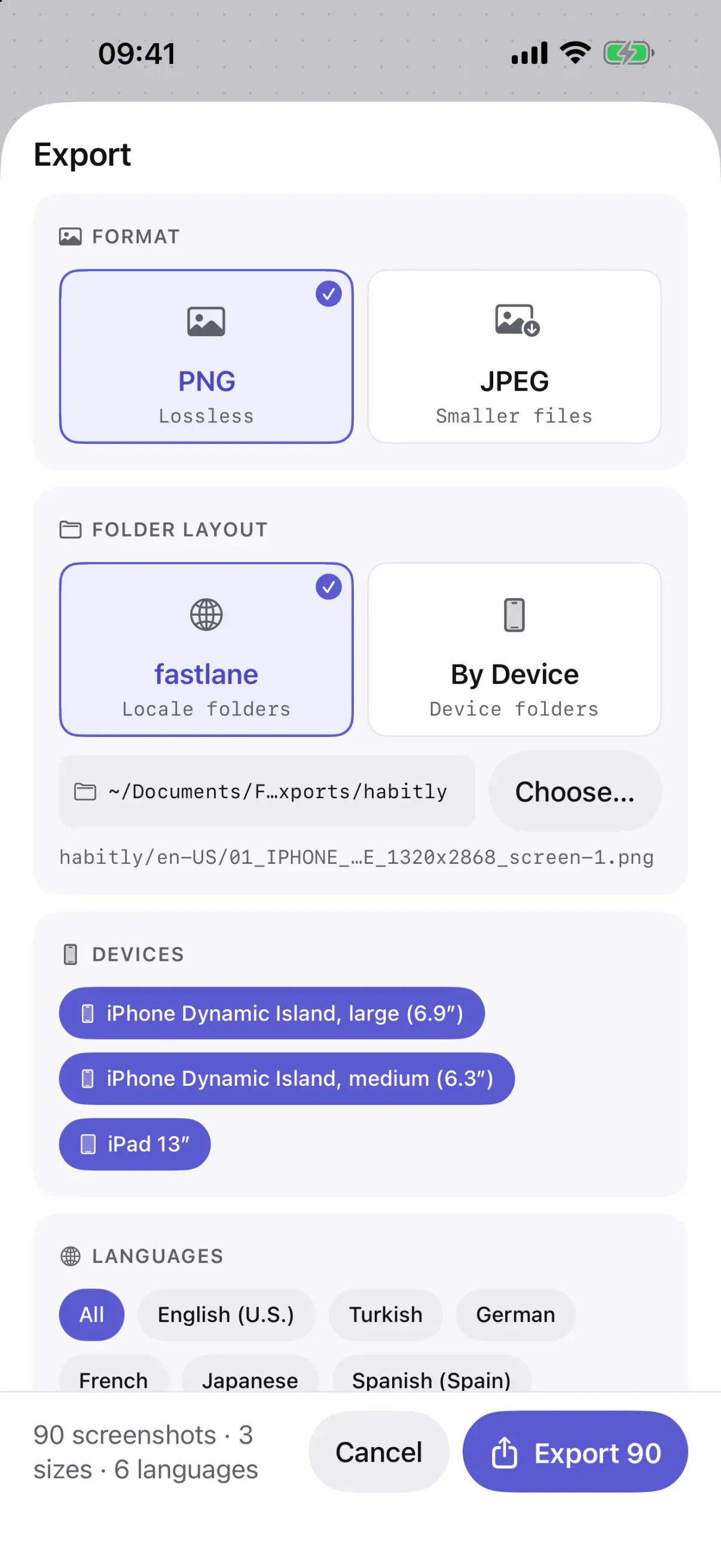
Exportieren Sie PNG oder JPEG in exakten App Store-Größen, RGB ohne Alpha, in fastlane-Sprachordnern oder einem Ordner pro Gerät, mit Manifest, Bericht und optionalem ZIP. Unveränderte Bilder werden übersprungen, und ein unterbrochener Export setzt dort fort, wo er stehen blieb. Mit FrameKit Pro veröffentlichen Sie mit Ihrem eigenen API-Schlüssel in App Store Connect, nachdem Sie einen Plan aller Änderungen geprüft haben.
Für wen
-
Indie-Entwickler mit mehreren Sprachen
Eine Überschrift pro Screen, auf dem Gerät übersetzt und auf Überlauf geprüft, wird zu einem vollständigen Set für jede Gerätegröße.
-
Teams mit fastlane-Release-Skript
Exporte landen in den Sprachordnern, die deliver liest, mit Manifest und lesbarem Bericht daneben.
-
Wer mit Coding-Agenten arbeitet
Auf dem Mac lässt ein lokaler MCP-Server Agenten Projekte auflisten, Texte setzen, übersetzen, Vorschauen rendern und Exporte vorbereiten; jede Änderung wird gesichert und lässt sich rückgängig machen.
-
Wer vom iPad aus veröffentlicht
Die App für iPad und iPhone importiert aus Dateien, übersetzt und veröffentlicht in App Store Connect, sodass ein Set auch fern vom Mac fertig wird.
Ausführliche Anleitung
FrameKit: App-Store-Screenshots rahmen, übersetzen und veröffentlichen — vom Mac, iPad oder iPhone
FrameKit macht aus rohen Aufnahmen fertige App-Store-Screenshots: Geräterahmen, mitwachsende Vorlagen, Übersetzung auf dem Gerät und eine Veröffentlichung in App Store Connect, die Sie vorher prüfen.
Anleitung lesenFragen zu FrameKit: Store-Screenshots
- Kann ich App Store-Screenshots kostenlos erstellen?
- Ja. Die kostenlose Version umfasst das Beispielprojekt und ein weiteres Projekt, zwei Sprachen pro Projekt einschließlich der Ausgangssprache, alle Gerätegrößen und Vorlagen, Übersetzung auf dem Gerät mit Apple Translation und Apple Intelligence sowie Exporte ohne Wasserzeichen. FrameKit Pro ergänzt unbegrenzte Projekte, alle App Store-Sprachen, das Veröffentlichen in App Store Connect sowie lokale Modellserver und Cloud-Übersetzung. Es gibt ein Monatsabo, ein Jahresabo mit einer Woche gratis und einen einmaligen Kauf auf Lebenszeit.
- In welchen Screenshot-Größen exportiert FrameKit?
- In den exakten App Store-Größen für jedes Gerät in Ihrem Projekt, für iPhone, iPad, Mac, Apple TV, Apple Vision Pro und Apple Watch. Jede Datei ist RGB ohne Alphakanal und wird nach dem Schreiben geprüft. Wählen Sie PNG für verlustfreie oder JPEG für kleinere Dateien.
- Wie lokalisiere ich App Store-Screenshots?
- Fügen Sie die App Store-Sprachen hinzu, in denen Sie veröffentlichen, und starten Sie „Translate Missing“, um jede Überschrift ohne Übersetzung zu füllen. Übernehmen, verwerfen oder setzen Sie jede Zeile zurück; die Vergleichsansicht markiert Text, der aus seinem Feld läuft. Überschriften lassen sich auch aus CSV, eingefügten Tabellenzellen, fastlane-title.strings, String Catalogs oder XLIFF übernehmen, und für Übersetzer exportieren Sie eine CSV-Datei.
- Wird mein Text beim Übersetzen an einen Server geschickt?
- Mit Apple Translation und Apple Intelligence nicht: Beide laufen auf Ihrem Gerät. Mit FrameKit Pro können Sie Anthropic oder OpenAI mit Ihrem eigenen API-Schlüssel hinzufügen, und Text geht erst dorthin, wenn Sie diesen Anbieter erlauben. Auf dem Mac können Sie außerdem Ollama oder einen OpenAI-kompatiblen Server wie llama.cpp oder LM Studio auf Ihrem eigenen Rechner nutzen.
- Kann FrameKit Screenshots in App Store Connect hochladen?
- Ja, mit FrameKit Pro. Hinterlegen Sie Ihren eigenen App Store Connect-API-Schlüssel, der im Schlüsselbund bleibt, und FrameKit zeigt vor dem Senden einen Plan jedes Hinzufügens, Umsortierens und Ersetzens. Nach dem Upload liest es das Ergebnis zurück.
- Läuft FrameKit auch auf iPad und iPhone?
- Ja. FrameKit läuft auf Mac, iPad und iPhone. Auf iPad und iPhone importiert es aus der Dateien-App, übersetzt mit Apple Translation, Apple Intelligence oder einem Cloud-Anbieter und exportiert in den FrameKit-Ordner in Dateien. Den Agenten-Server und lokale Modellserver gibt es nur auf dem Mac.
- Brauche ich ein Konto, und wo liegen meine Projekte?
- Es gibt kein Konto. Projekte bleiben als einfaches JSON mit den Original-Screenshots auf Ihrem Gerät, und die letzten dreißig Versionen werden als Sicherungspunkte aufbewahrt. Auf ein anderes Gerät bringen Sie ein Projekt mit einer Backup-Datei.
- Können KI-Coding-Agenten FrameKit nutzen?
- Auf dem Mac ja. Unter „Settings > Agents (MCP)“ steht ein Token, und Agenten wie Claude Code verbinden sich nur über 127.0.0.1. Jede Änderung eines Agenten wird gesichert und lässt sich rückgängig machen, Ordner, Cloud-Übersetzung und Veröffentlichen werden zuerst im Chat des Agenten erfragt, und die Grenzen der kostenlosen Version gelten auch für Agenten.
Aus derselben Ecke der Spielzeugkiste
Weitere Apps, die Ihnen gefallen könnten
Wenn FrameKit: Store-Screenshots Ihr Ding ist, wohnen diese Apps in derselben Nachbarschaft — alle von derselben Hand gemacht.

Paidly: Rechnung schreiben
Angebot & Quittung erstellen
WirtschaftiOS · macOS
Sitewalk: Mängelliste & Abnahme
Baubegehung und PDF-Berichte
WirtschaftiOS
TrackLens: Bildschirmaufnahme
Mit Ton, Webcam und Auto-Zoom
DienstprogrammeiOS · macOS
Lume Clock: Analoge Tischuhr
Nachttischuhr im Vollbild
DienstprogrammeiOS · macOS