FrameKit : captures pour l'App Store
Habillez et localisez vos captures
Outils de développement macOS
- Catégorie
- Outils de développement
- Fonctionne sur
- Mac
- Développeur
- Cihat SALİK
Aperçu
macOS


Présentation
Points forts
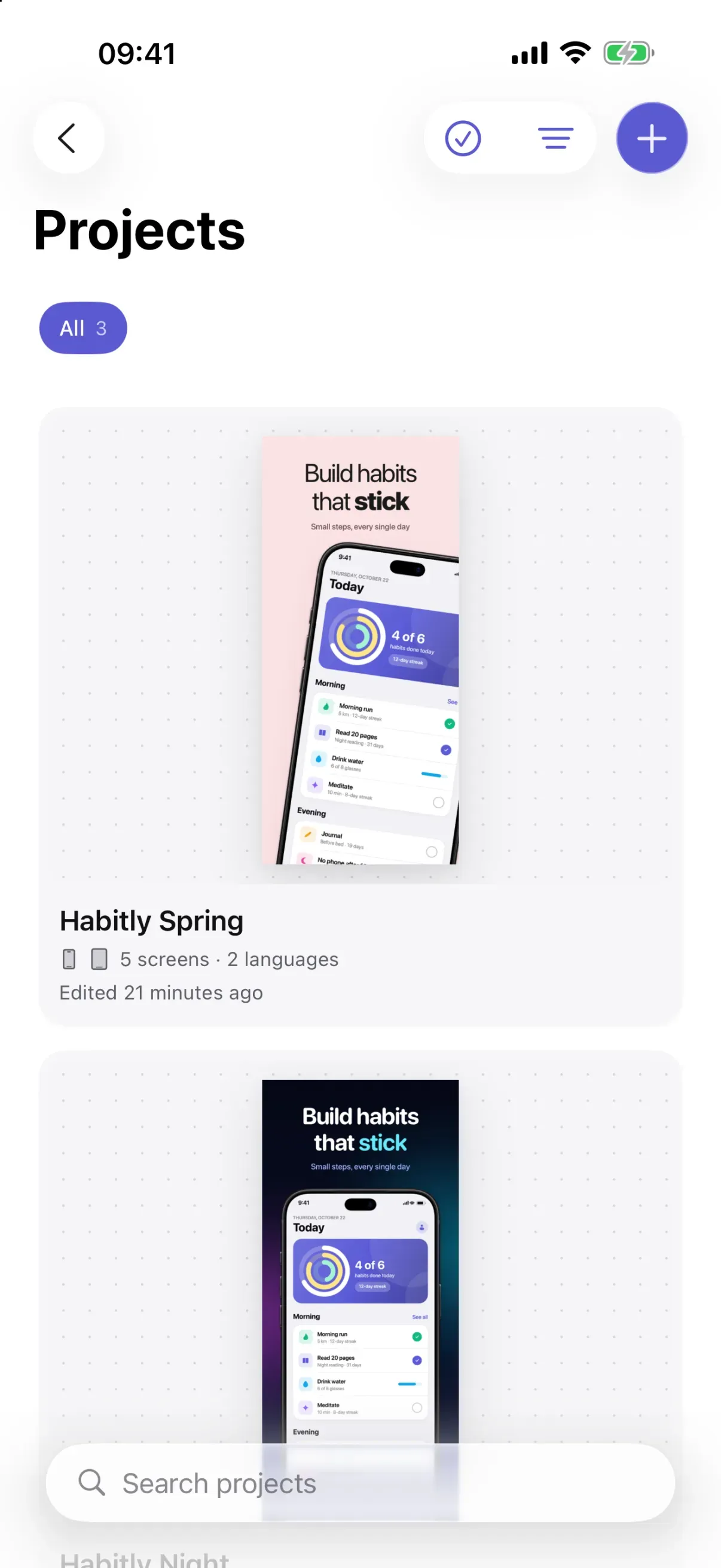
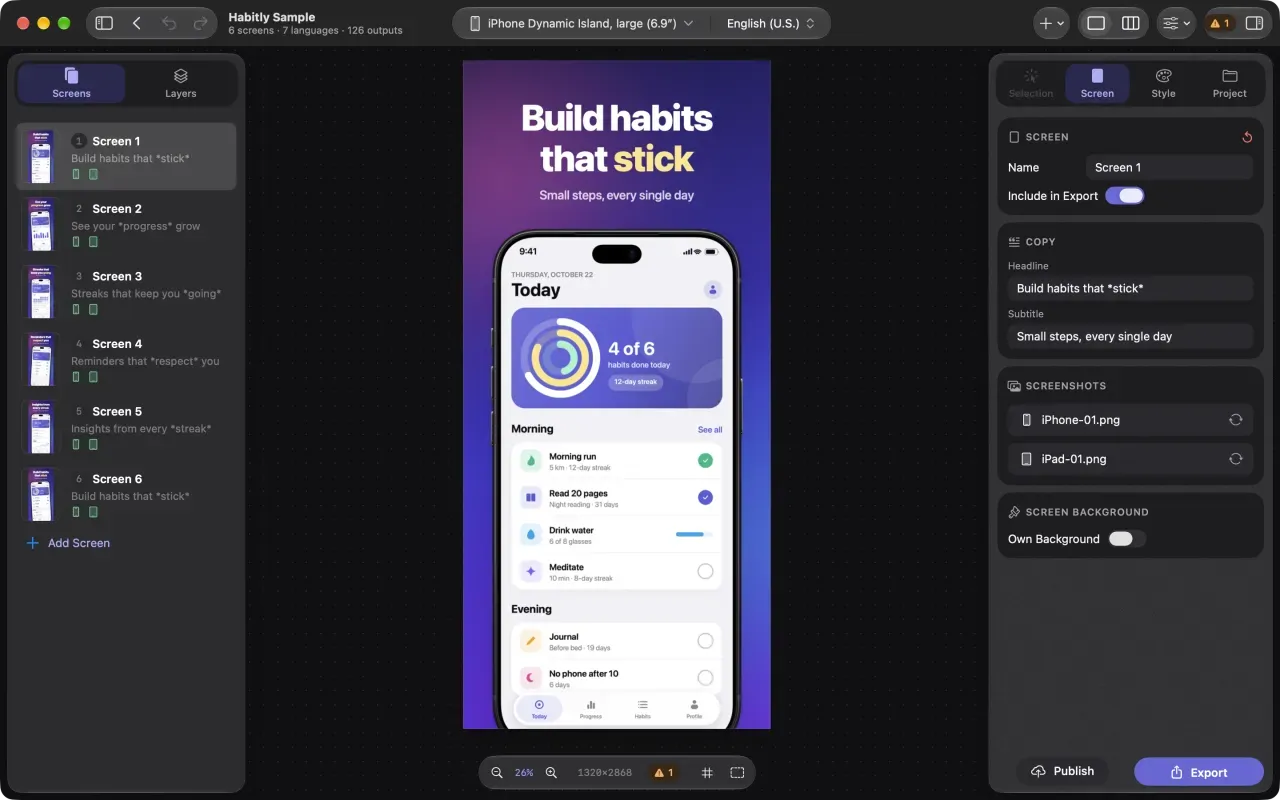
- Importe des captures brutes et propose l'appareil correspondant pour chacune, avec un indice de confiance et la raison
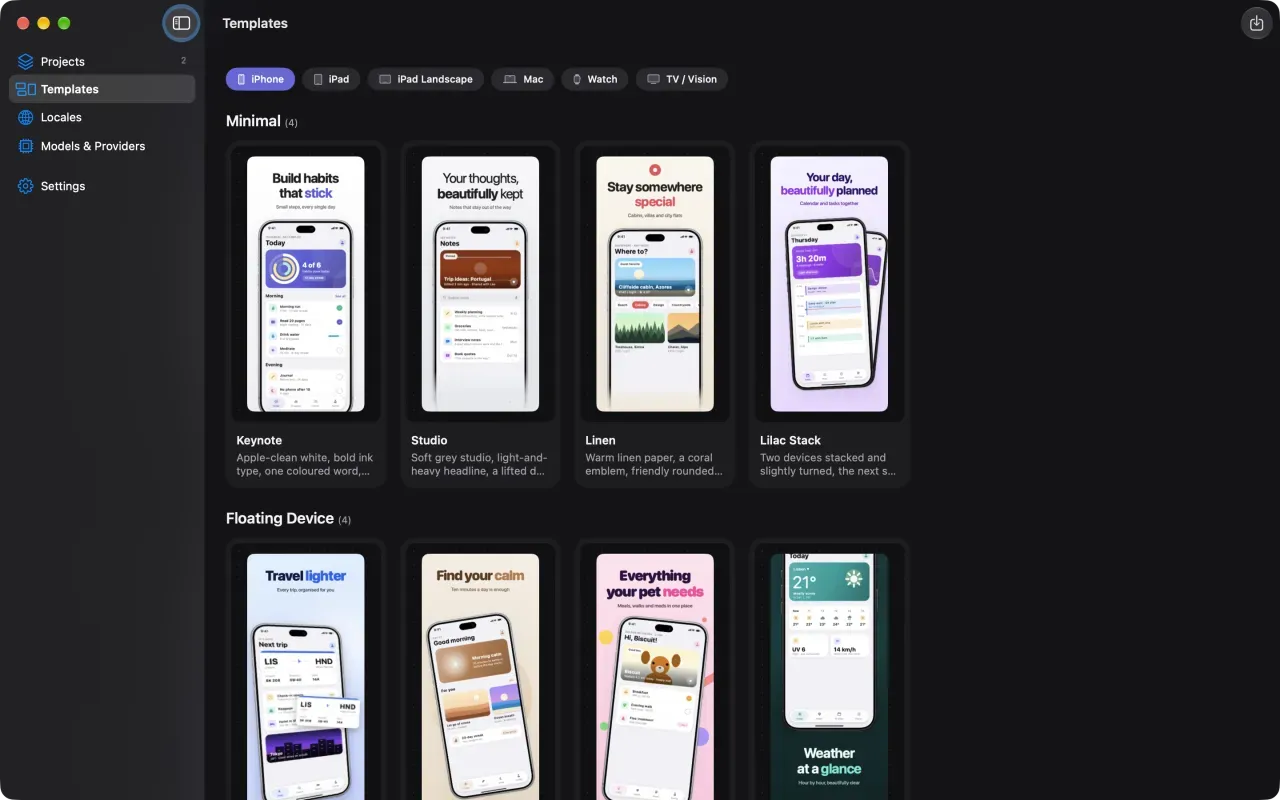
- Des modèles adaptatifs qui posent un titre par écran pour les tailles iPhone, iPad, Mac, Apple TV, Vision Pro et Watch
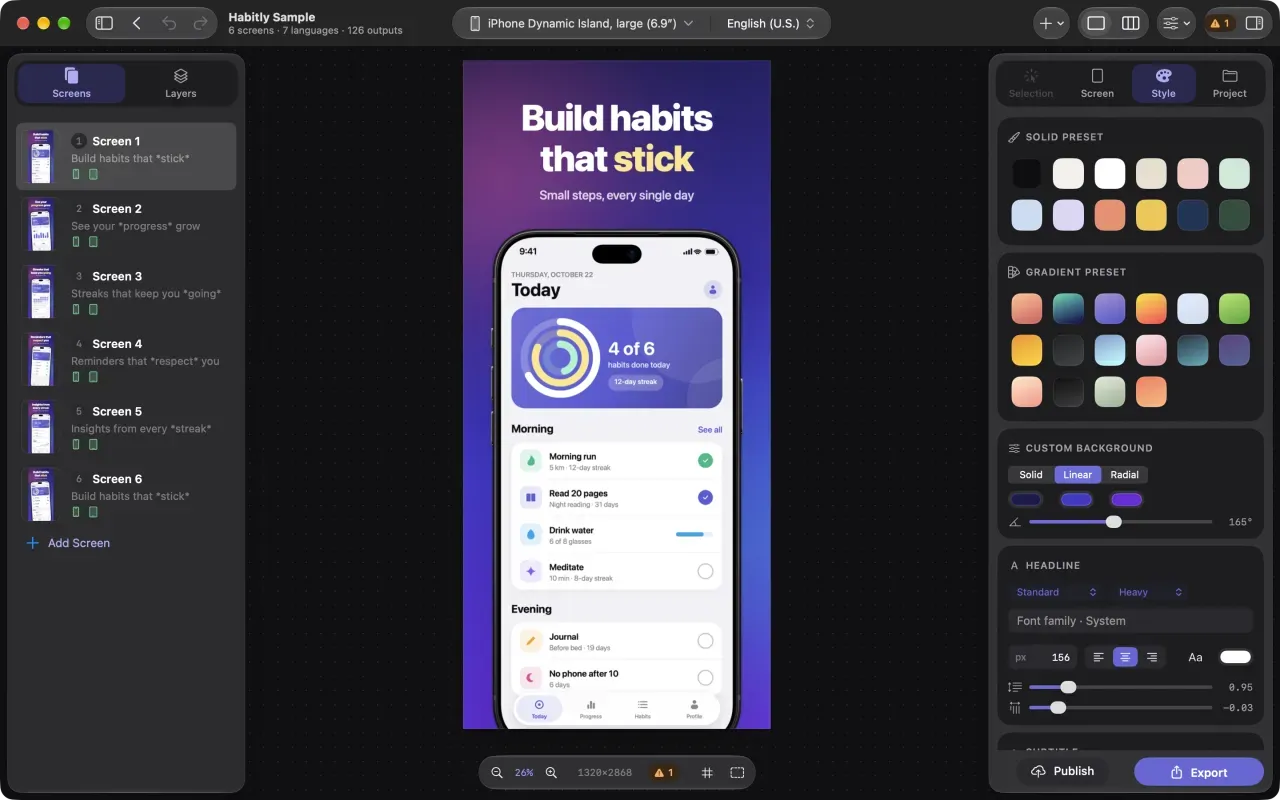
- Des cadres d'appareil (ceux d'Apple une fois importés), des encarts et des calques aimantés, avec des styles pour tout le jeu et des exceptions par écran
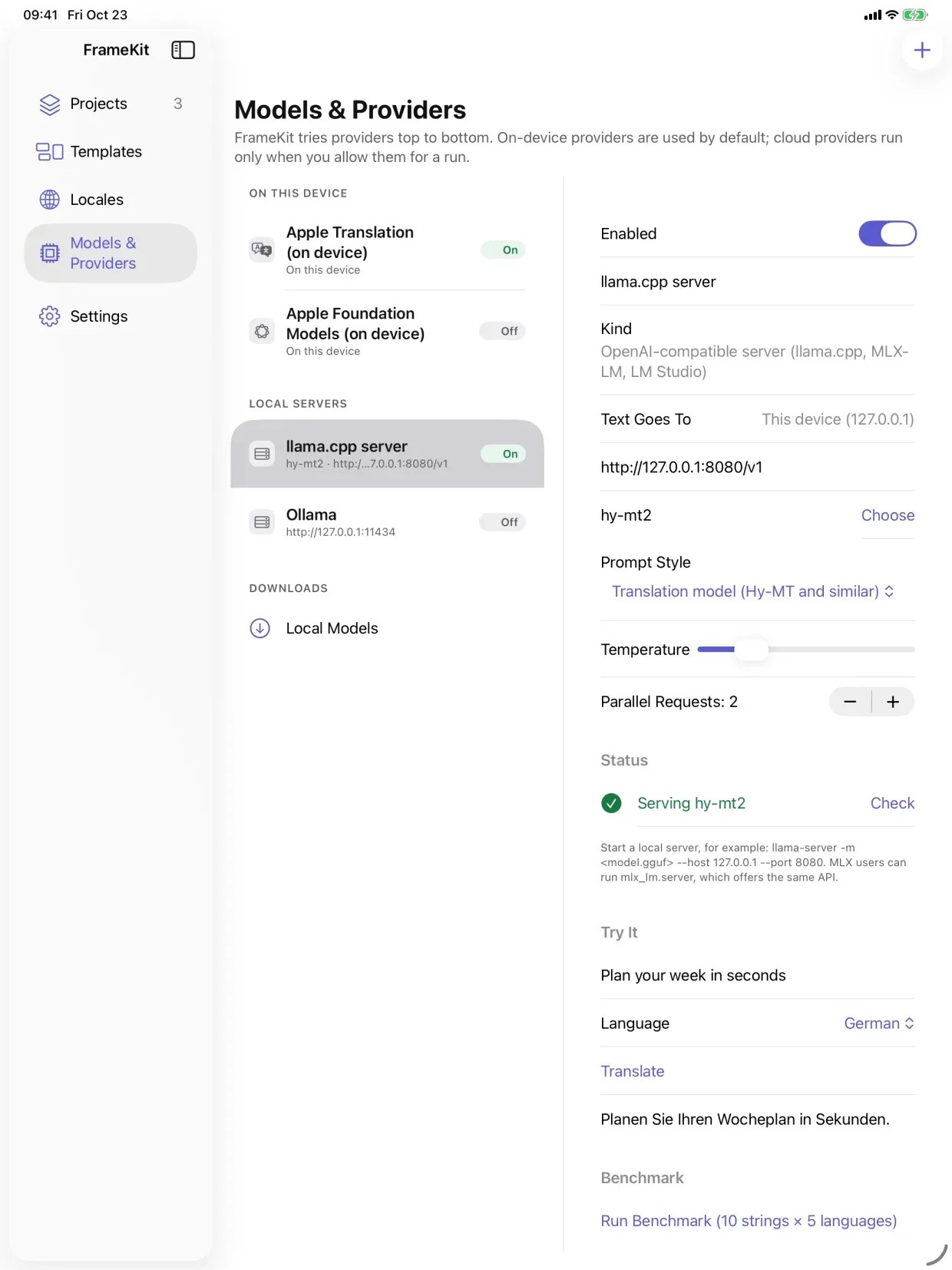
- Traduit tous les titres manquants avec Traduction d'Apple, Apple Intelligence ou, sur Mac, un modèle que vous hébergez ; les fournisseurs en nuage seulement si vous les cochez
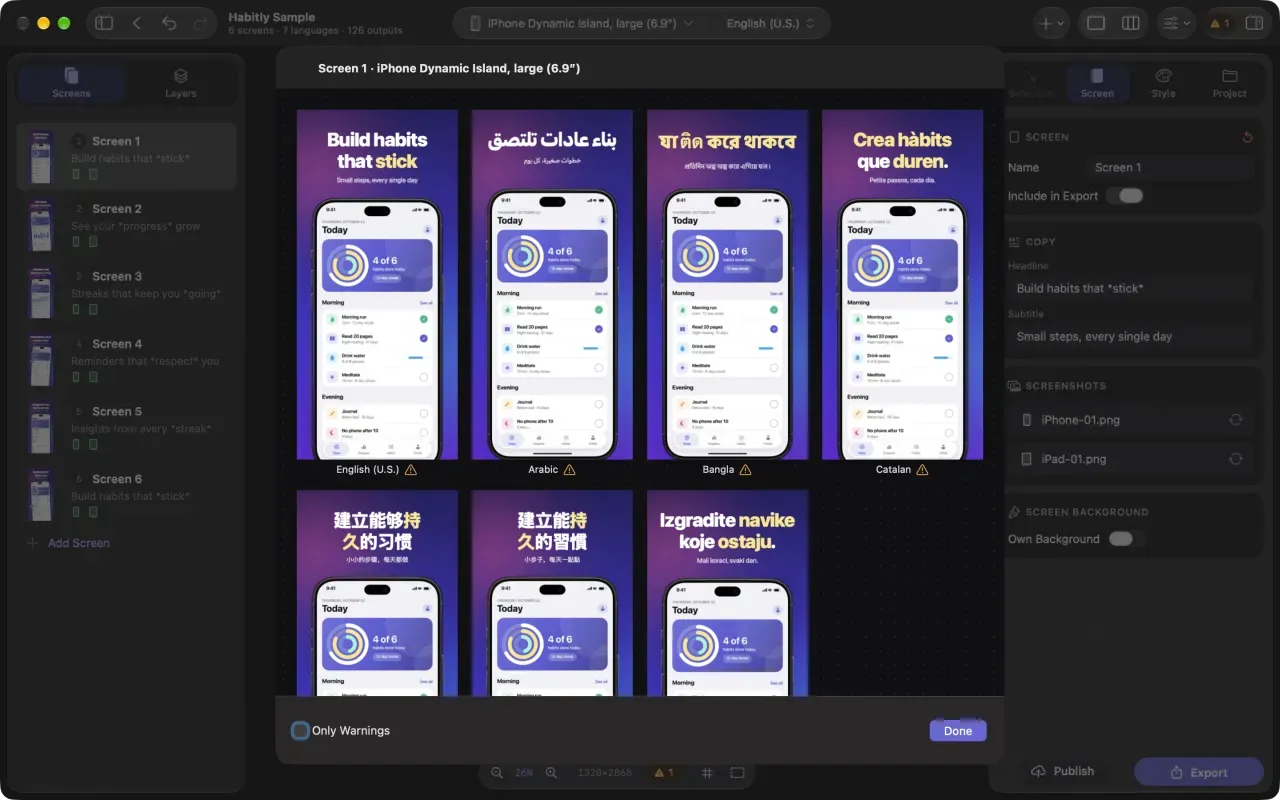
- Glossaire, voix de marque et vue côte à côte de toutes les langues, avec le texte en débordement surligné
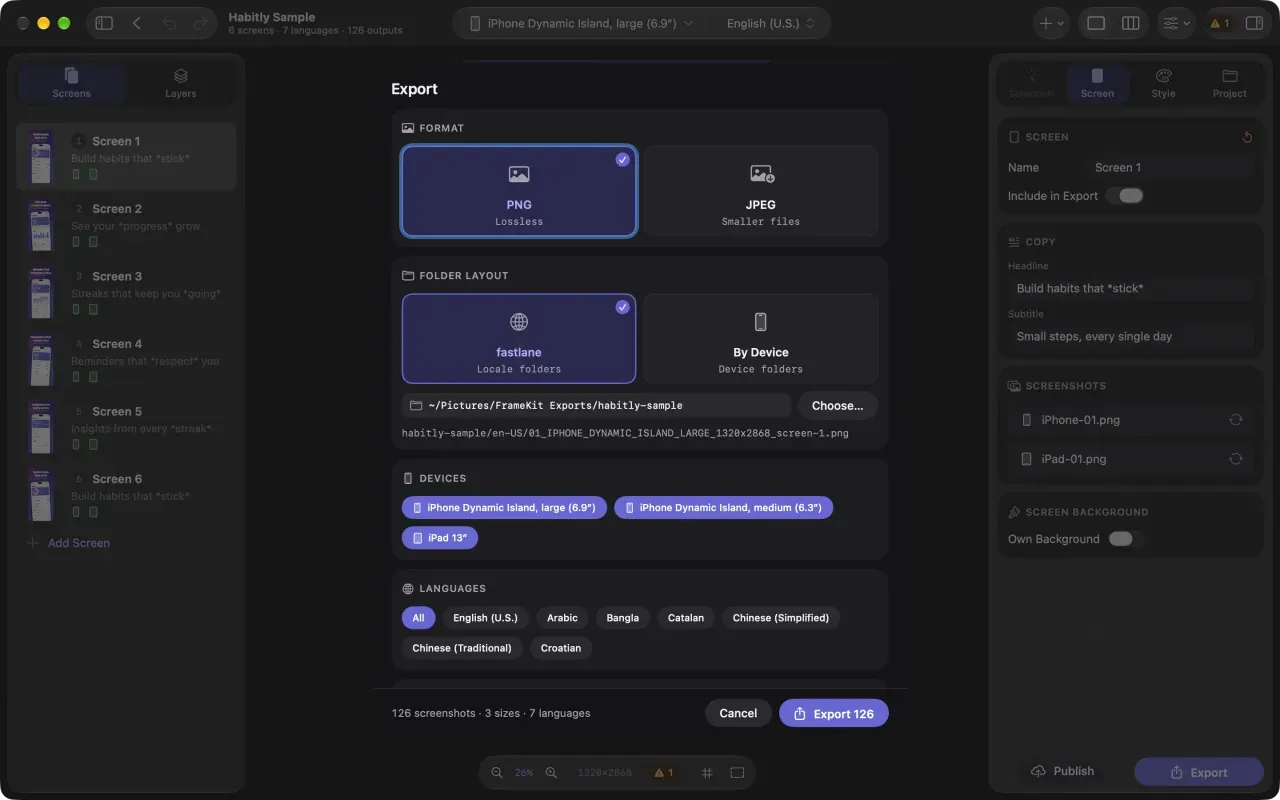
- Exporte les tailles App Store exactes en dossiers par langue, en ignorant les images inchangées et en reprenant après une interruption
- Publie vers App Store Connect avec votre propre clé API après que vous avez relu un plan de chaque changement
- Sur le Mac, un serveur MCP local protégé par jeton permet aux agents de code de piloter tout le flux
Comment ça marche
-
Importez vos captures
Sur Mac, glissez un dossier sur la fenêtre ; sur iPad et iPhone, importez depuis l’app Fichiers. FrameKit lit la taille en pixels de chaque image, propose l’appareil correspondant avec un indice de confiance et sa raison, et vous laisse attribuer les tailles qu’il ne peut pas départager. « Try a Sample Project » montre un jeu terminé avant de commencer le vôtre.
-
Composez le jeu
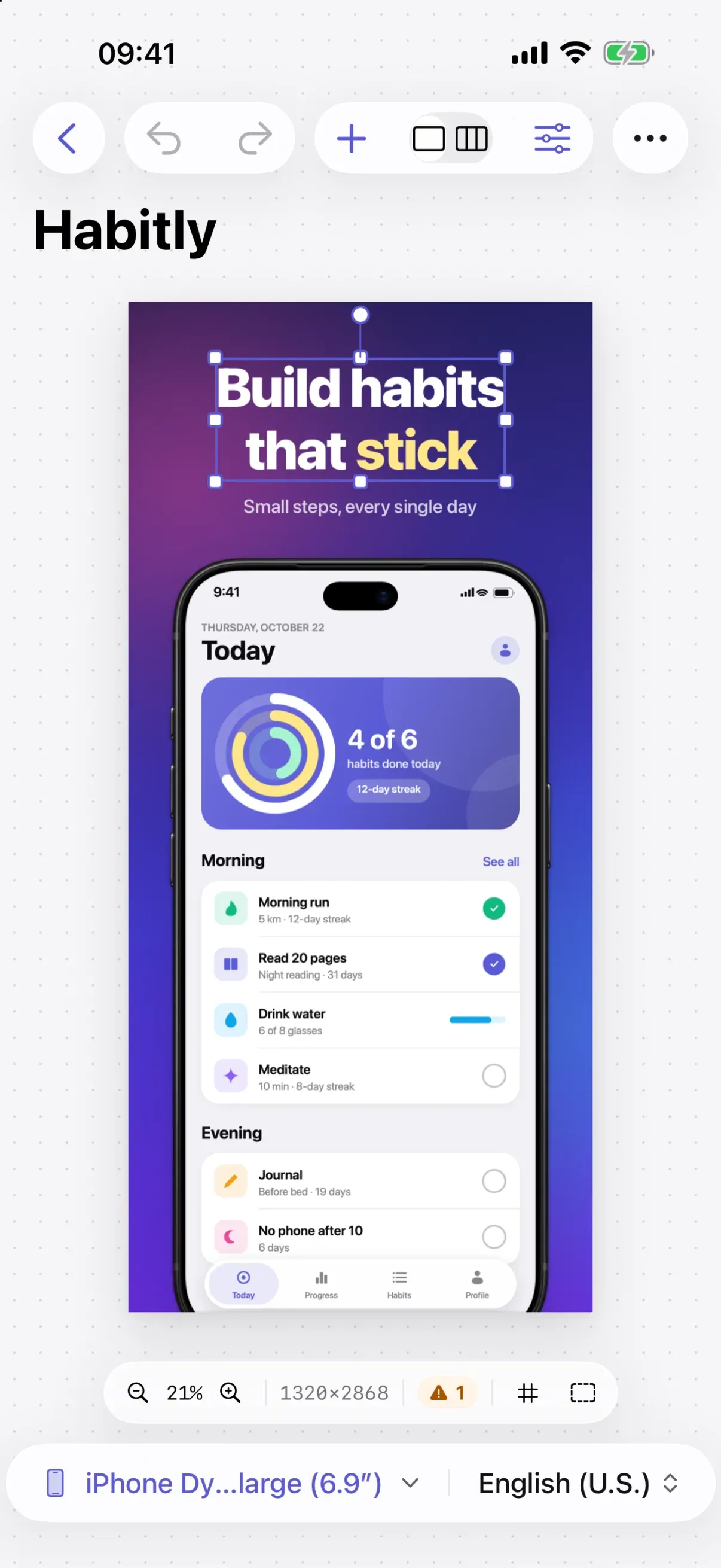
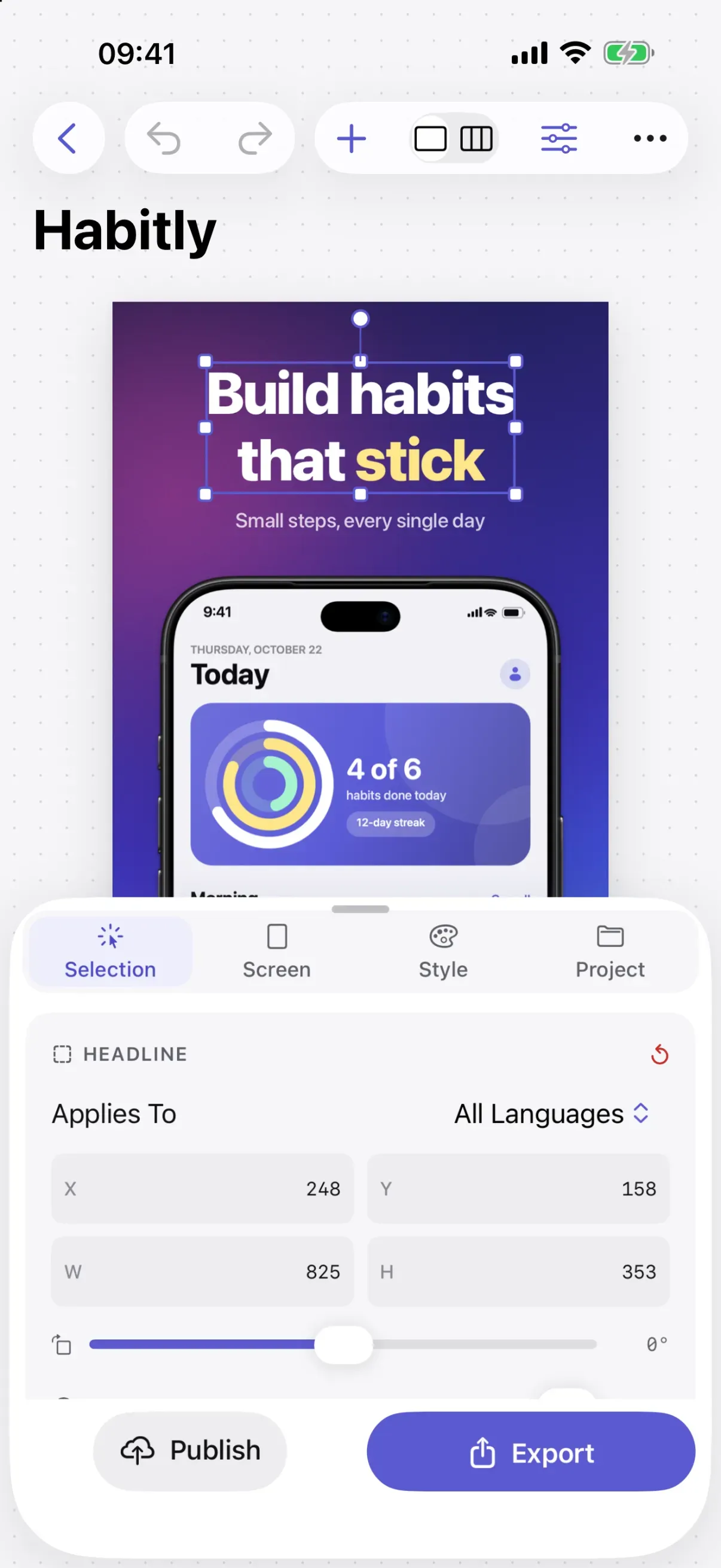
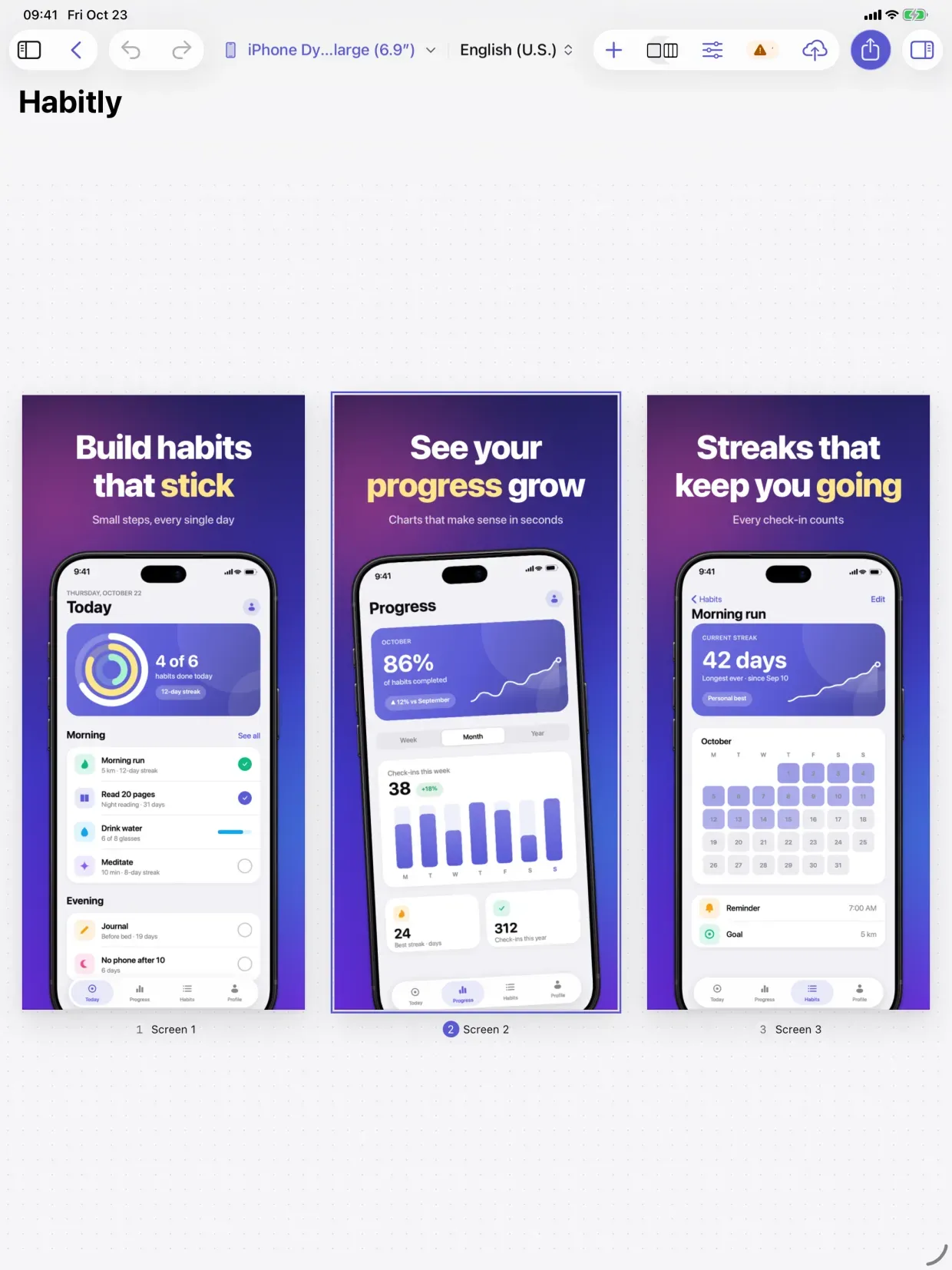
Choisissez un modèle adaptatif et écrivez un titre par écran ; la mise en page s’adapte aux tailles iPhone, iPad, Mac, Apple TV, Apple Vision Pro et Apple Watch. L’onglet « Style » modifie tout le jeu et l’onglet « Screen » un seul écran, avec des calques magnétiques et des loupes qui agrandissent une partie de l’interface. Les cadres suivent l’écran de chaque capture, ou utilisez les Product Bezels d’Apple après les avoir téléchargés depuis Apple Design Resources.
-
Traduisez chaque titre
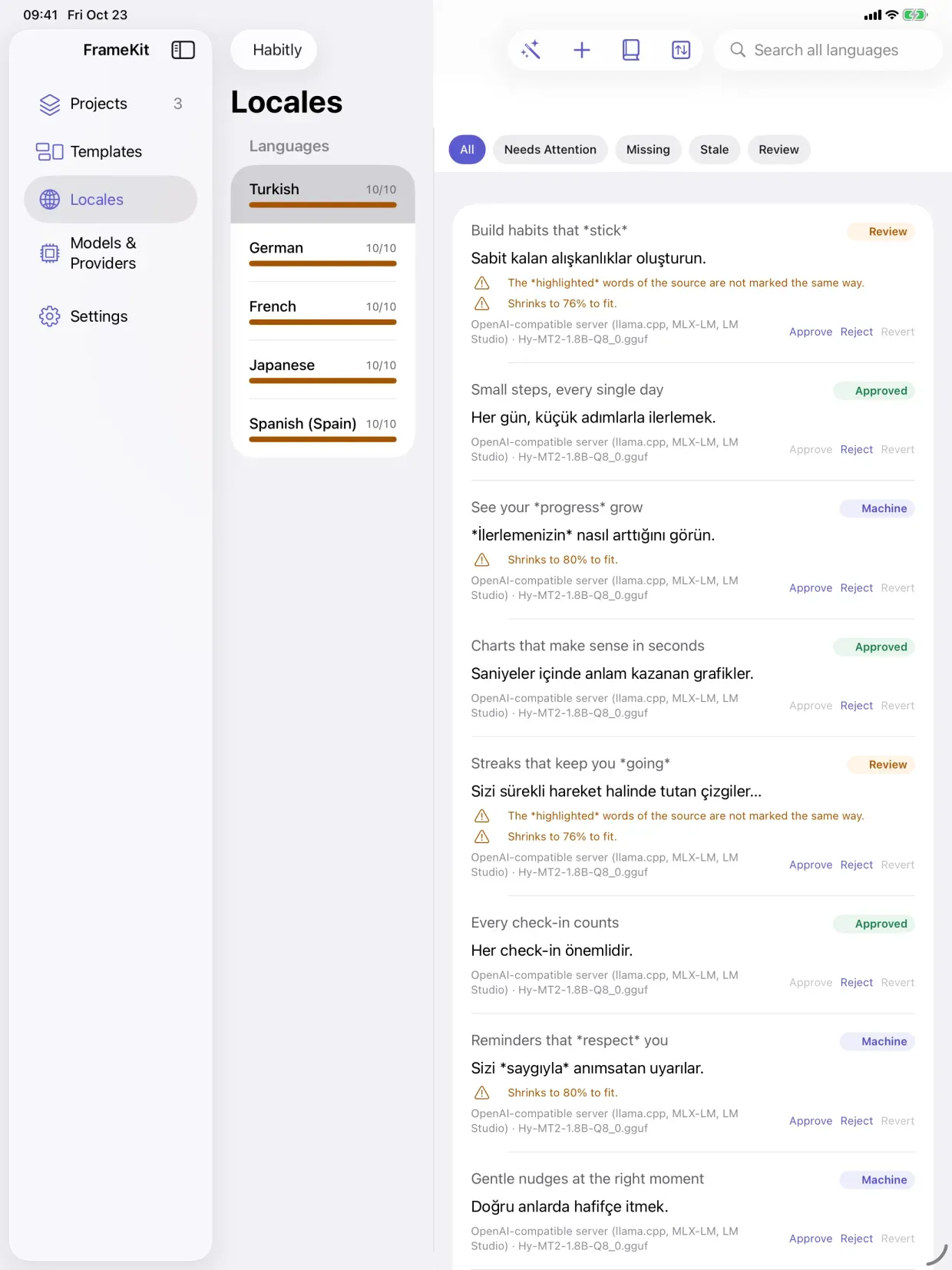
Ajoutez des langues App Store et lancez « Translate Missing ». Apple Translation et Apple Intelligence traduisent sur votre appareil, et un glossaire et une voix de marque gardent les noms de produit et le ton cohérents. Approuvez, rejetez ou rétablissez chaque ligne, et comparez toutes les langues d’un écran avec le texte qui déborde mis en évidence.
-
Exportez ou publiez
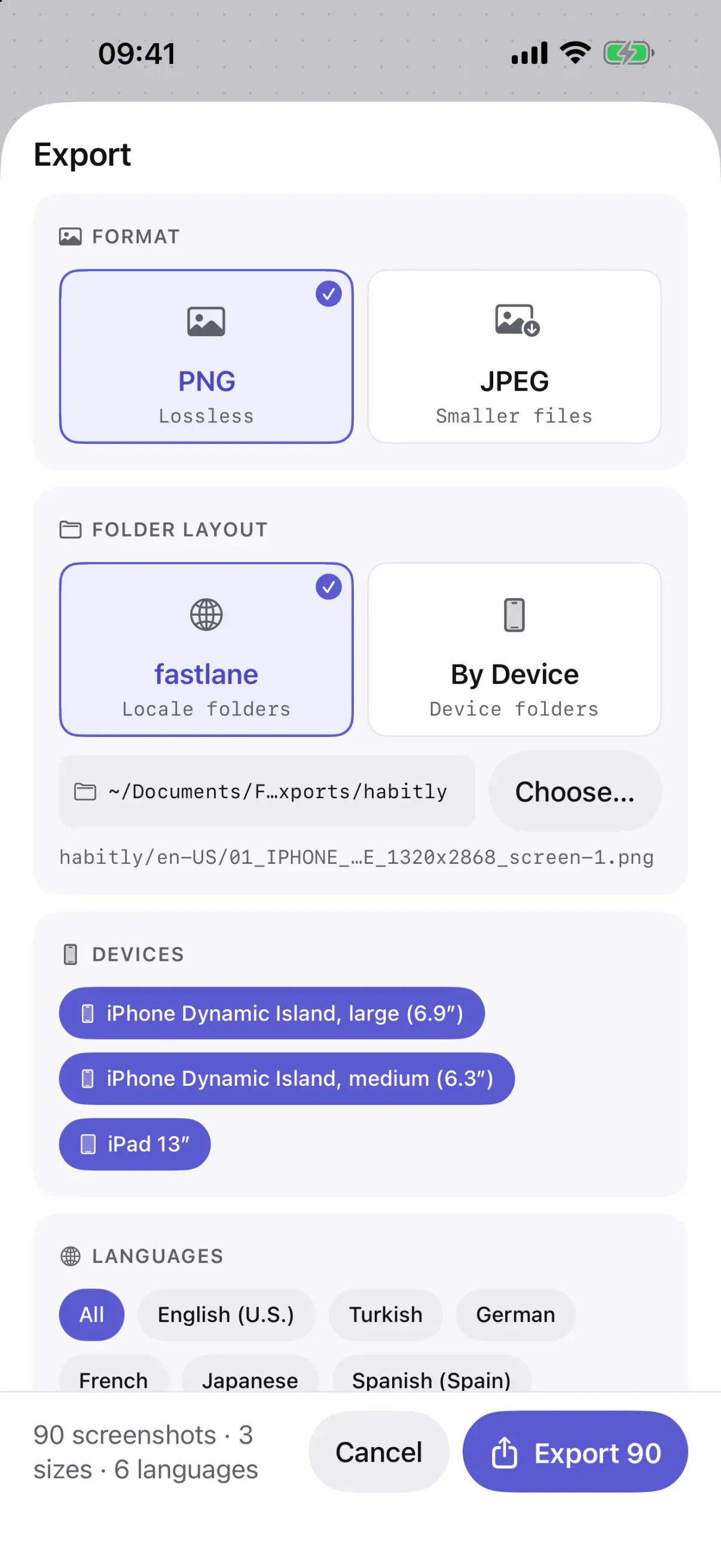
Exportez en PNG ou JPEG aux tailles exactes de l’App Store, en RVB sans alpha, dans des dossiers par langue au format fastlane ou un dossier par appareil, avec un manifeste, un rapport et un ZIP en option. Les images inchangées sont ignorées et un export interrompu reprend là où il s’est arrêté. Avec FrameKit Pro, publiez sur App Store Connect avec votre propre clé API après avoir relu le plan de chaque modification.
Pour qui
-
Les développeurs indépendants qui publient en plusieurs langues
Un titre par écran, traduit sur votre appareil et vérifié contre les débordements, devient un jeu complet pour chaque taille d’appareil.
-
Les équipes qui publient avec fastlane
Les exports arrivent dans les dossiers par langue que lit deliver, accompagnés d’un manifeste et d’un rapport lisible.
-
Les développeurs qui travaillent avec des agents de code
Sur Mac, un serveur MCP local permet aux agents de lister les projets, saisir les textes, traduire, générer des aperçus et préparer les exports ; chaque modification est sauvegardée et annulable.
-
Ceux qui publient depuis un iPad
L’app iPad et iPhone importe depuis Fichiers, traduit et publie sur App Store Connect : un jeu peut se terminer loin du Mac.
Guide écrit
FrameKit : encadrer, traduire et publier un jeu de captures App Store depuis votre Mac, iPad ou iPhone
FrameKit transforme des captures brutes en jeux de captures App Store : cadres d'appareil, modèles adaptatifs, traduction sur l'appareil et une publication vers App Store Connect que vous validez.
Lire le guideQuestions sur FrameKit : captures pour l'App Store
- Peut-on créer des captures App Store gratuitement ?
- Oui. La version gratuite comprend le projet d’exemple et un autre projet, deux langues par projet en comptant la langue source, toutes les tailles d’appareil et tous les modèles, la traduction sur l’appareil avec Apple Translation et Apple Intelligence, et des exports sans filigrane. FrameKit Pro ajoute les projets illimités, toutes les langues de l’App Store, la publication sur App Store Connect, les serveurs de modèles locaux et la traduction dans le cloud. Il existe en abonnement mensuel, en abonnement annuel avec une semaine d’essai gratuit ou en achat unique à vie.
- Quelles tailles de capture FrameKit exporte-t-il ?
- Les tailles exactes de l’App Store pour chaque appareil de votre projet : iPhone, iPad, Mac, Apple TV, Apple Vision Pro et Apple Watch. Chaque fichier est en RVB sans canal alpha et il est vérifié après écriture. Choisissez PNG pour des fichiers sans perte ou JPEG pour des fichiers plus légers.
- Comment localiser ses captures App Store ?
- Ajoutez les langues App Store dans lesquelles vous publiez, puis lancez « Translate Missing » pour remplir chaque titre encore sans traduction. Approuvez, rejetez ou rétablissez chaque ligne ; la vue comparative met en évidence le texte qui déborde de son cadre. Vous pouvez aussi importer les titres depuis un CSV, des cellules de tableur collées, un fichier fastlane title.strings, un String Catalog ou un XLIFF, et exporter un CSV pour un traducteur.
- Mon texte est-il envoyé à un serveur pendant la traduction ?
- Pas avec Apple Translation ni Apple Intelligence : les deux fonctionnent sur votre appareil. Avec FrameKit Pro, vous pouvez ajouter Anthropic ou OpenAI avec votre propre clé API, et le texte ne leur est envoyé qu’après votre autorisation pour ce fournisseur. Sur Mac, vous pouvez aussi utiliser Ollama ou un serveur compatible OpenAI comme llama.cpp ou LM Studio sur votre propre ordinateur.
- FrameKit peut-il envoyer les captures sur App Store Connect ?
- Oui, avec FrameKit Pro. Ajoutez votre propre clé API App Store Connect, qui reste dans le trousseau, et FrameKit affiche un plan de chaque ajout, réorganisation et remplacement avant tout envoi. Après l’envoi, il relit le résultat.
- FrameKit fonctionne-t-il aussi sur iPad et iPhone ?
- Oui. FrameKit fonctionne sur Mac, iPad et iPhone. Sur iPad et iPhone, il importe depuis l’app Fichiers, traduit avec Apple Translation, Apple Intelligence ou un fournisseur cloud, et exporte dans le dossier FrameKit de Fichiers. Le serveur pour agents et les serveurs de modèles locaux sont réservés au Mac.
- Faut-il un compte, et où sont stockés mes projets ?
- Il n’y a pas de compte. Les projets restent sur votre appareil en JSON simple avec les captures d’origine, et les trente dernières versions sont gardées comme points de restauration. Pour passer un projet sur un autre appareil, utilisez un fichier de sauvegarde.
- Les agents de code IA peuvent-ils utiliser FrameKit ?
- Sur Mac, oui. « Settings > Agents (MCP) » affiche un jeton, et les agents comme Claude Code se connectent uniquement via 127.0.0.1. Chaque modification d’un agent est sauvegardée et annulable, les dossiers, la traduction cloud et la publication sont d’abord demandés dans le chat de l’agent, et les limites de la version gratuite s’appliquent aussi aux agents.
Obtenir FrameKit : captures pour l'App Store
Habillez et localisez vos captures
Le même coin du coffre à jouets
D'autres apps qui pourraient vous plaire
Si FrameKit : captures pour l'App Store vous parle, celles-ci habitent le même quartier — toutes sorties de la même paire de mains.

Paidly : Factures et devis
Reçu et acompte pour artisan
Économie et entrepriseiOS · macOS
Sitewalk: Liste des réserves
Visites de chantier, rapports PDF
Économie et entrepriseiOS
TrackLens: Enregistreur écran
Avec son, webcam et zoom auto
UtilitairesiOS · macOS
Lume Clock: Horloge de Bureau
Cadran plein écran de chevet
UtilitairesiOS · macOS