- カテゴリ
- 開発ツール
- 対応デバイス
- Mac
- 開発者
- Cihat SALİK
スクリーンショット
macOS

概要
主な特長
- 撮ったままのキャプチャを読み込み、各画像に合致するデバイスを信頼度スコアと根拠つきで提案
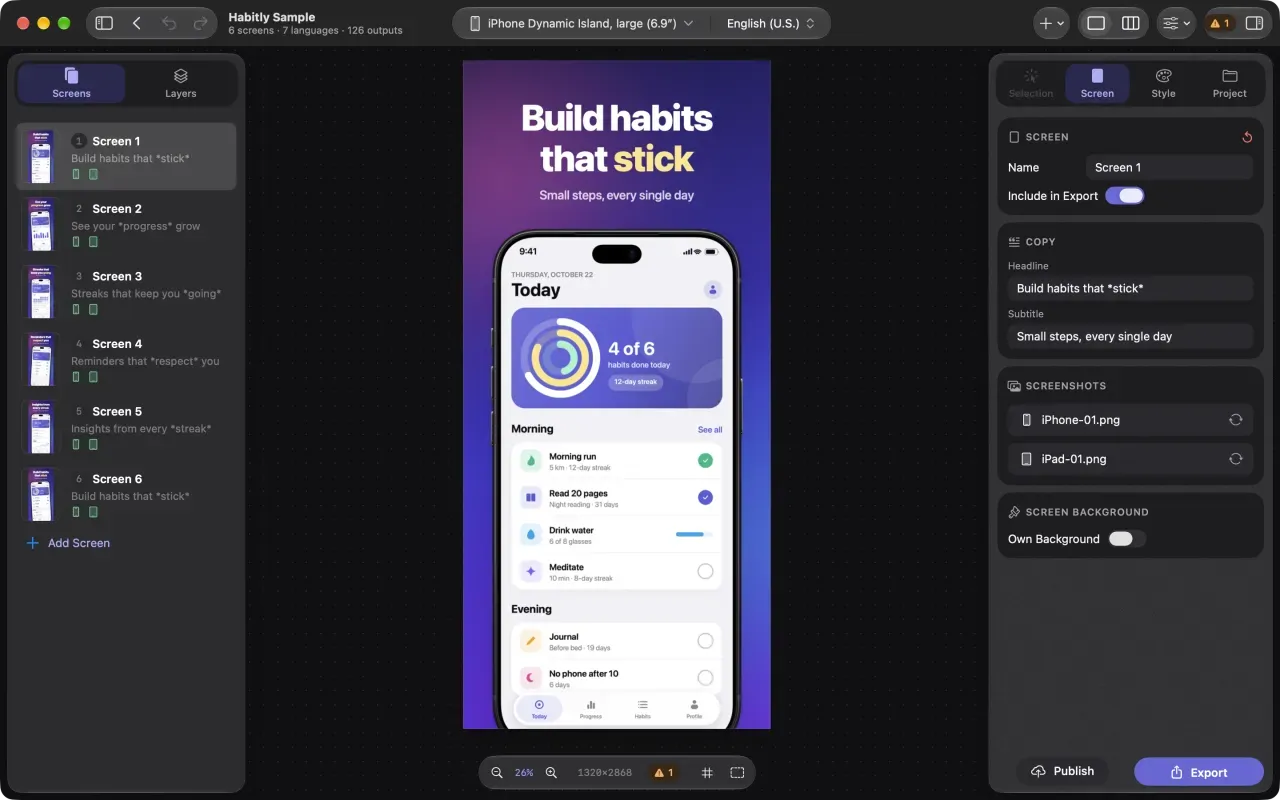
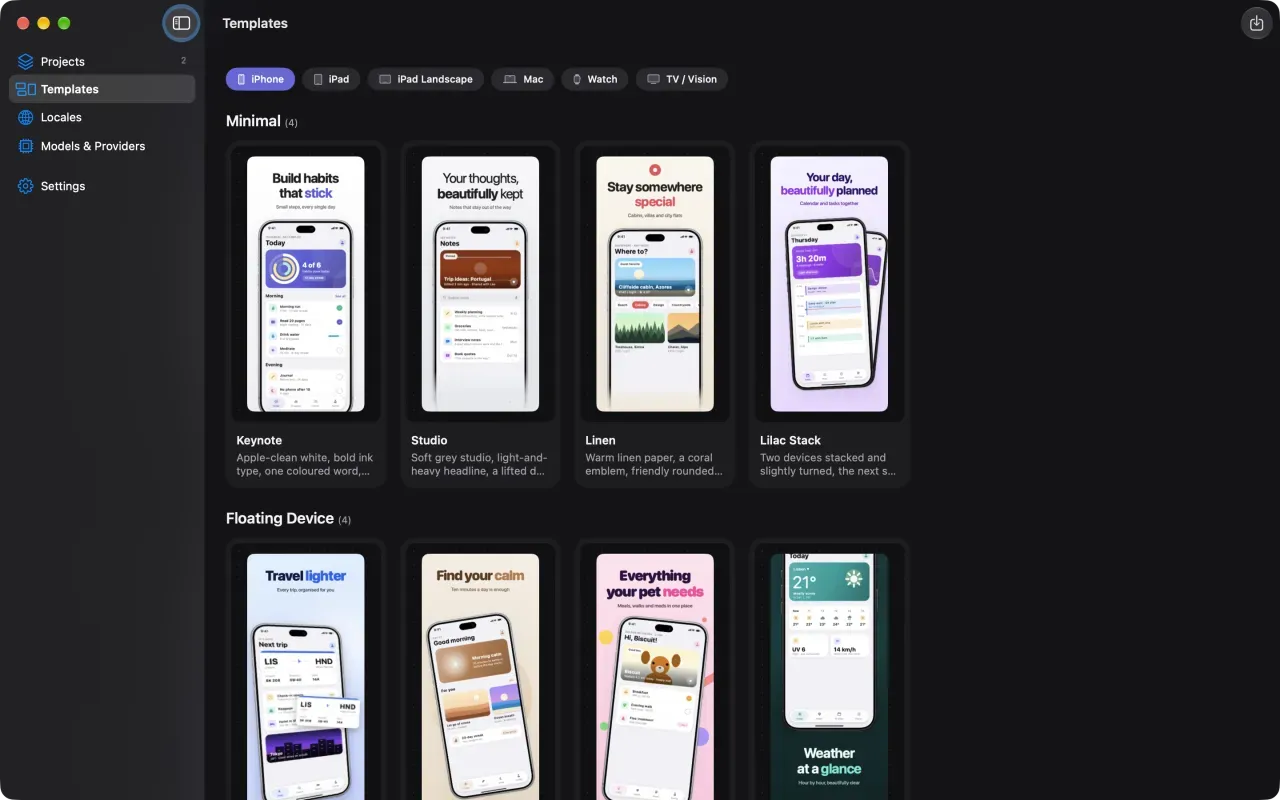
- 画面ごとの見出し一つを、iPhone、iPad、Mac、Apple TV、Vision Pro、Watchのサイズに合わせて配置するレスポンシブなテンプレート
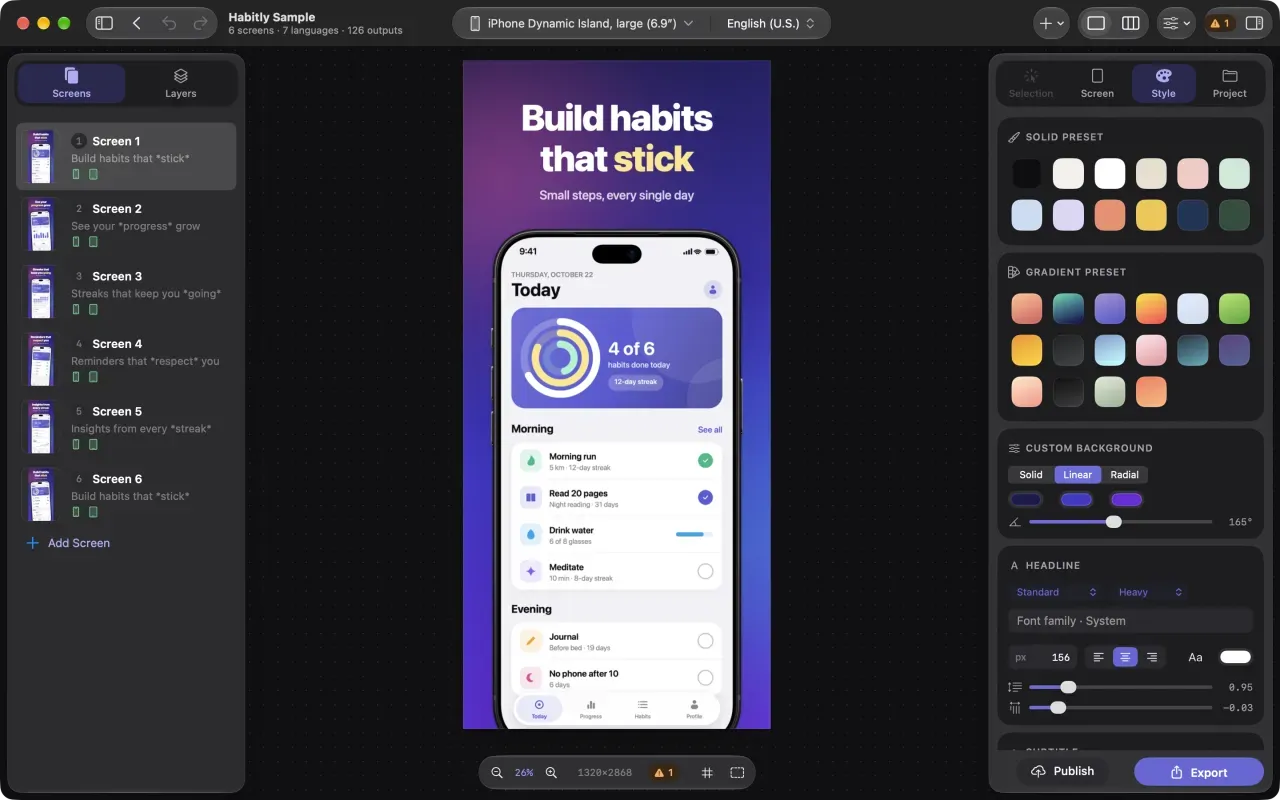
- デバイスフレーム(読み込んだAppleのベゼルも可)、コールアウト、スナップするレイヤー。一式全体のスタイルと一枚ごとの上書き
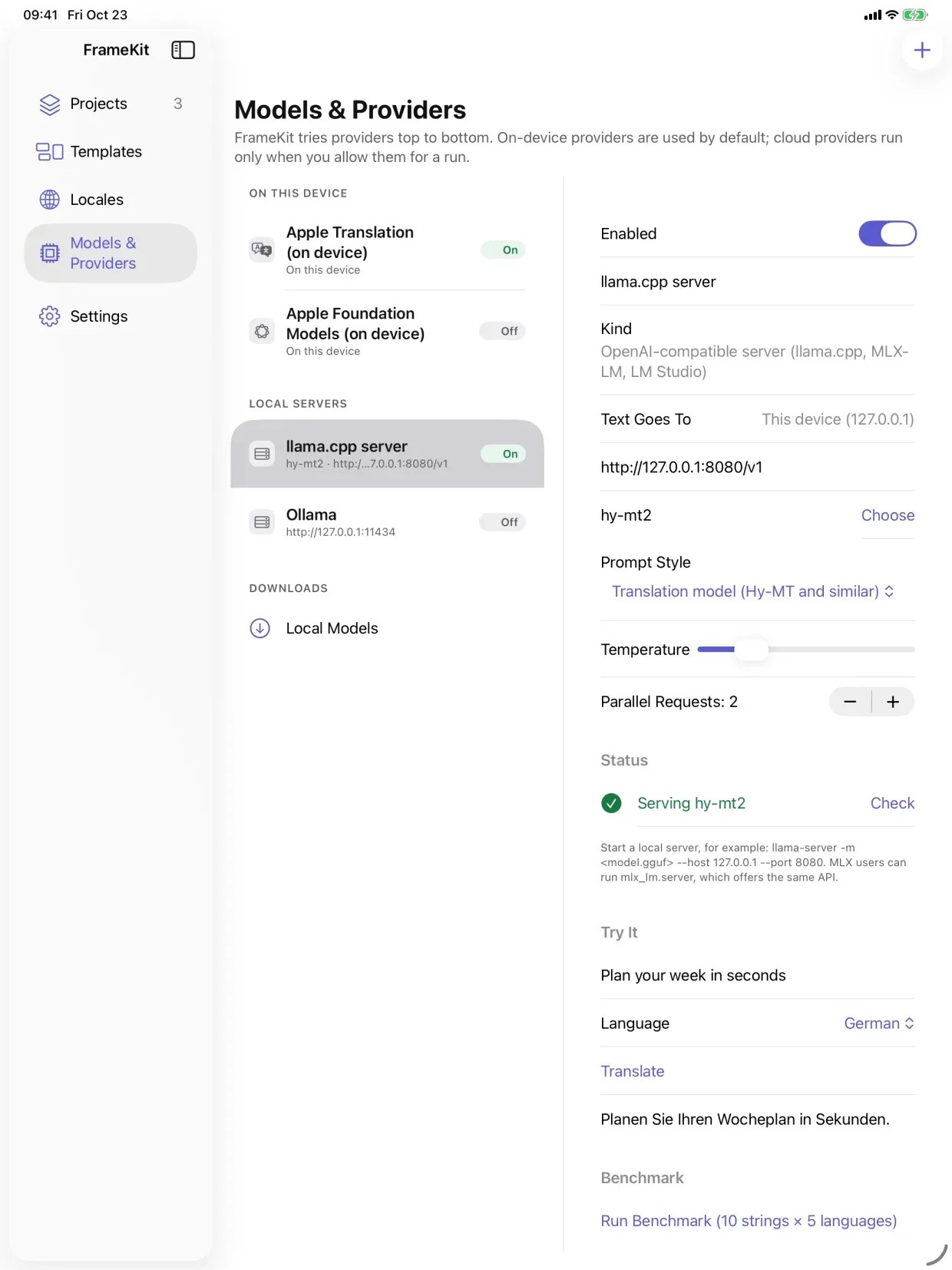
- Appleの翻訳、Apple Intelligence、またはMacでは自分でホストするモデルで足りない見出しを翻訳。クラウドの提供元はチェックを入れたときだけ
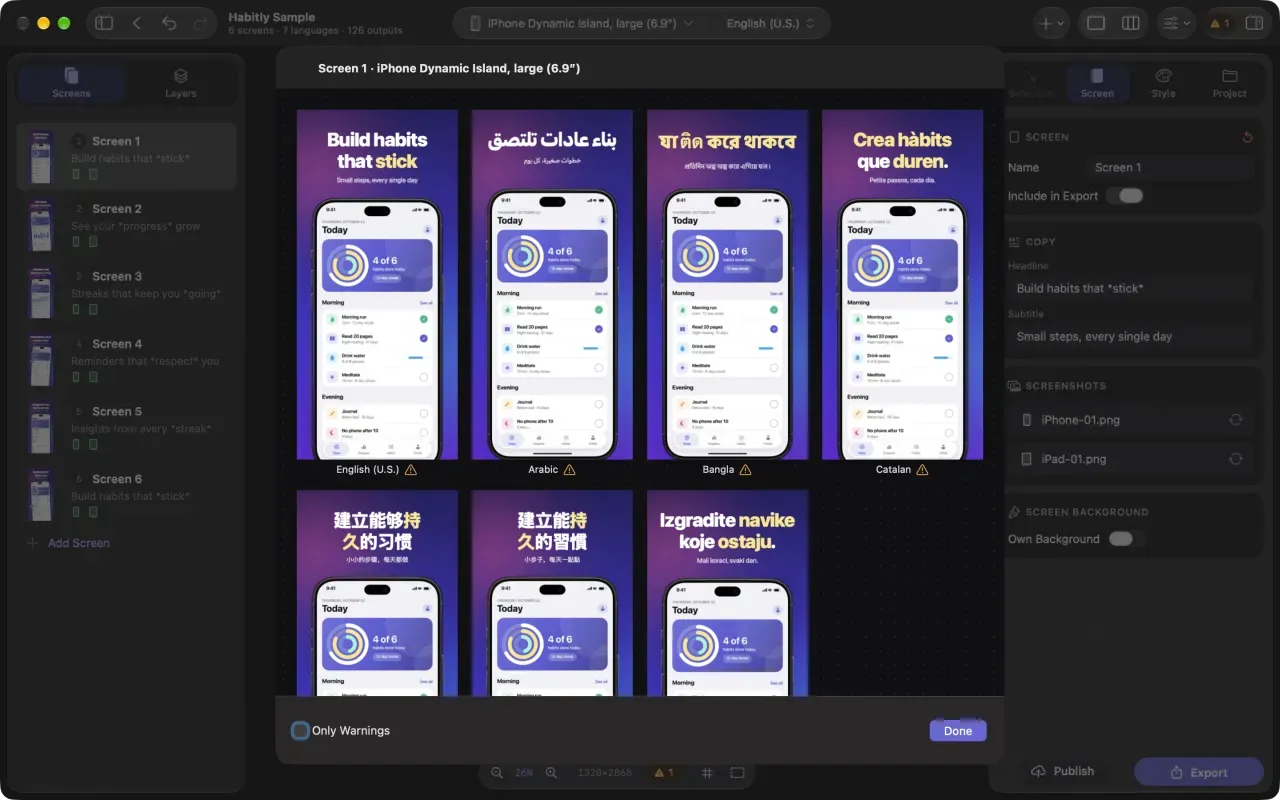
- 用語集、ブランドボイス、そして溢れた文字をハイライトする全言語の並列表示
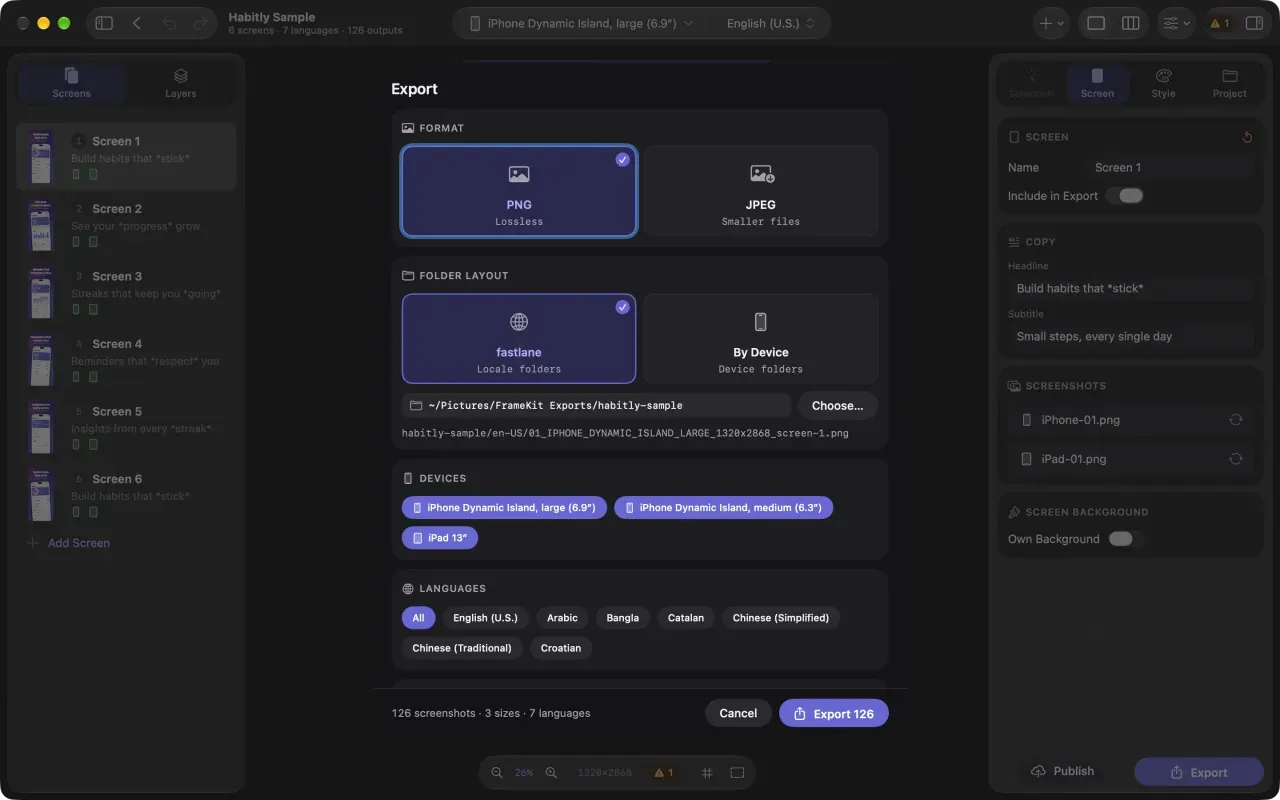
- 言語ごとのフォルダに正確なApp Storeサイズで書き出し。変わっていない画像は飛ばし、中断後は再開
- 変更のすべてを計画として確認したあと、自分のAPIキーでApp Store Connectへ公開
- Macでは、トークンで保護されたローカルのMCPサーバーがコーディングエージェントに一連の流れを任せる
使い方
-
キャプチャを読み込む
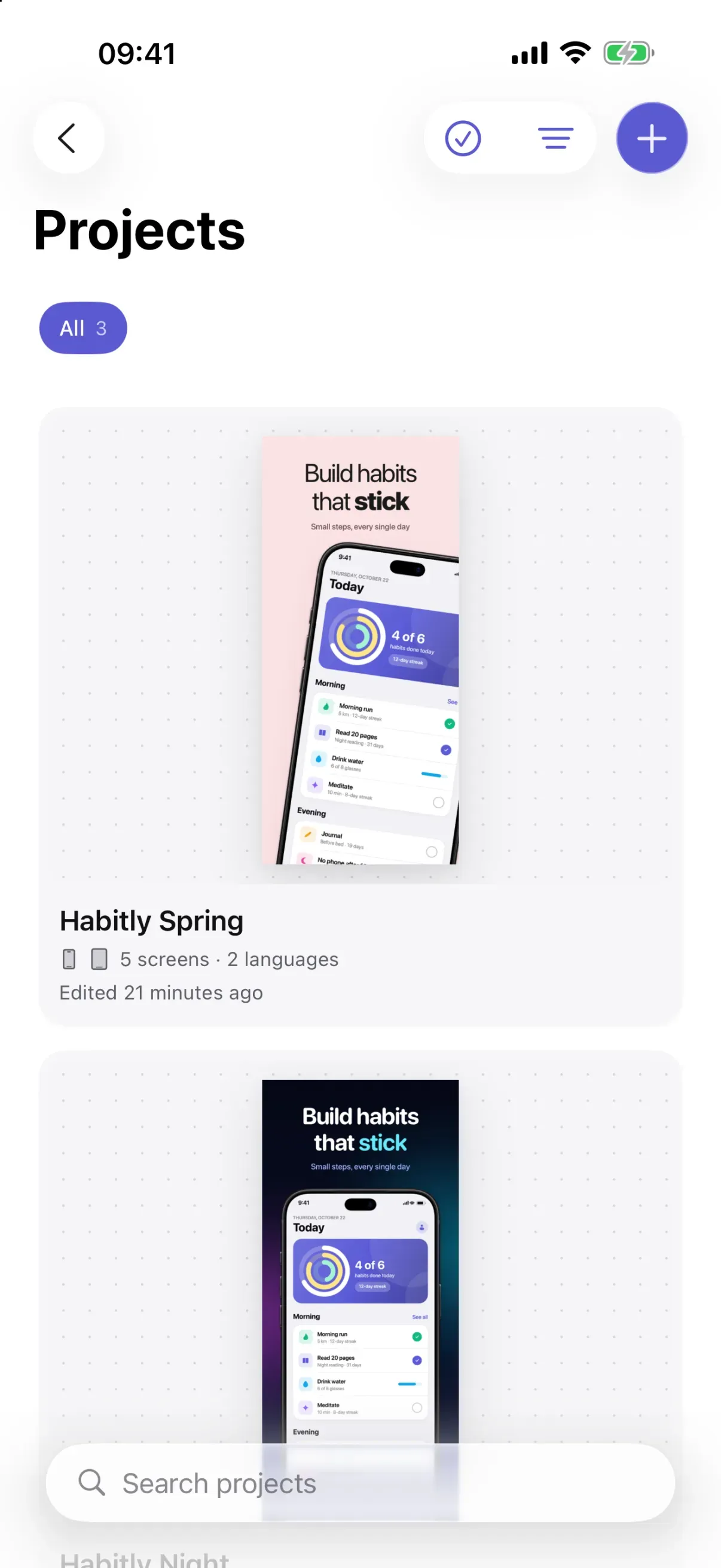
Macではフォルダをウインドウにドラッグし、iPadとiPhoneでは「ファイル」Appから読み込みます。FrameKitは各画像のピクセルサイズを読み取り、該当するデバイスを信頼度と理由付きで提案し、判別できないサイズはあなたが割り当てられるように残します。「Try a Sample Project」で、自分のプロジェクトを始める前に完成したセットを確認できます。
-
セットをレイアウトする
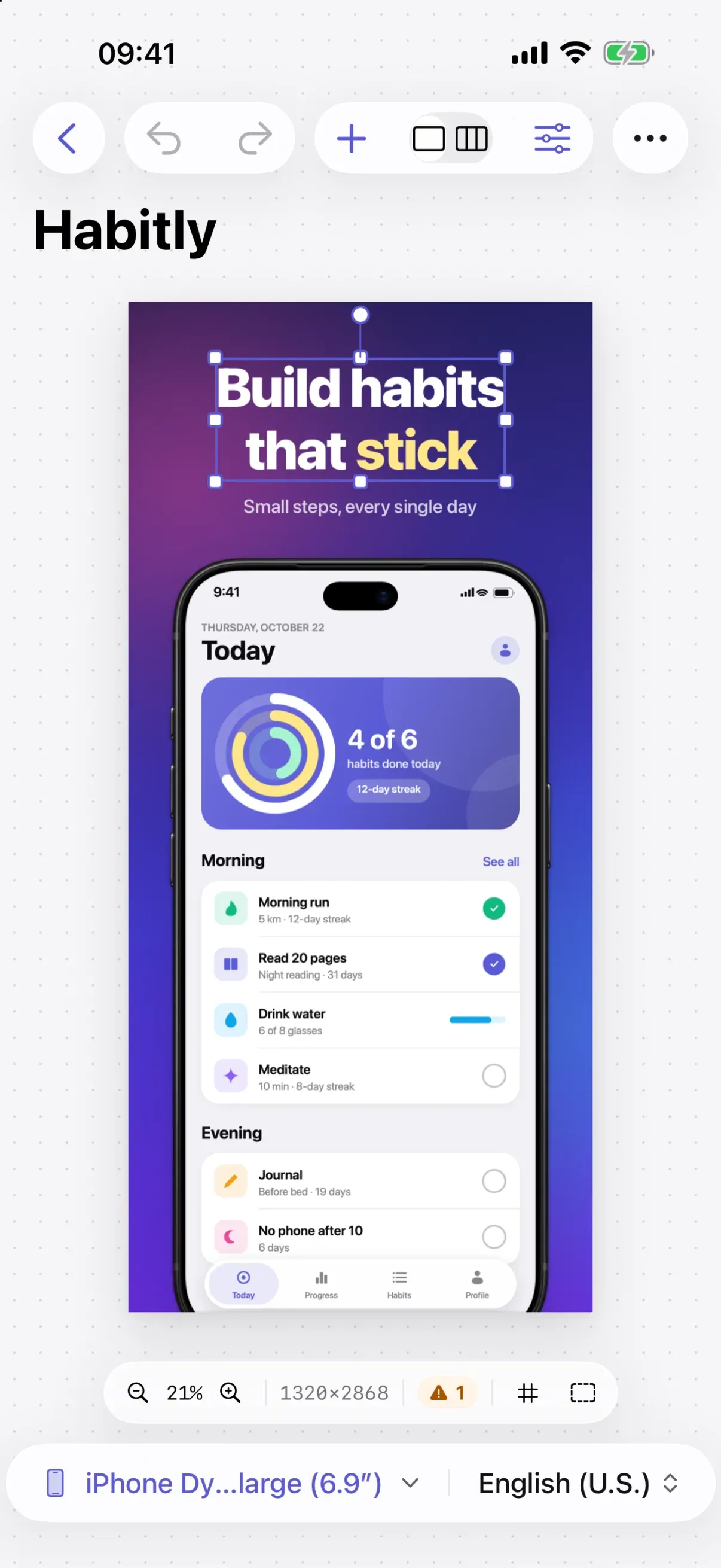
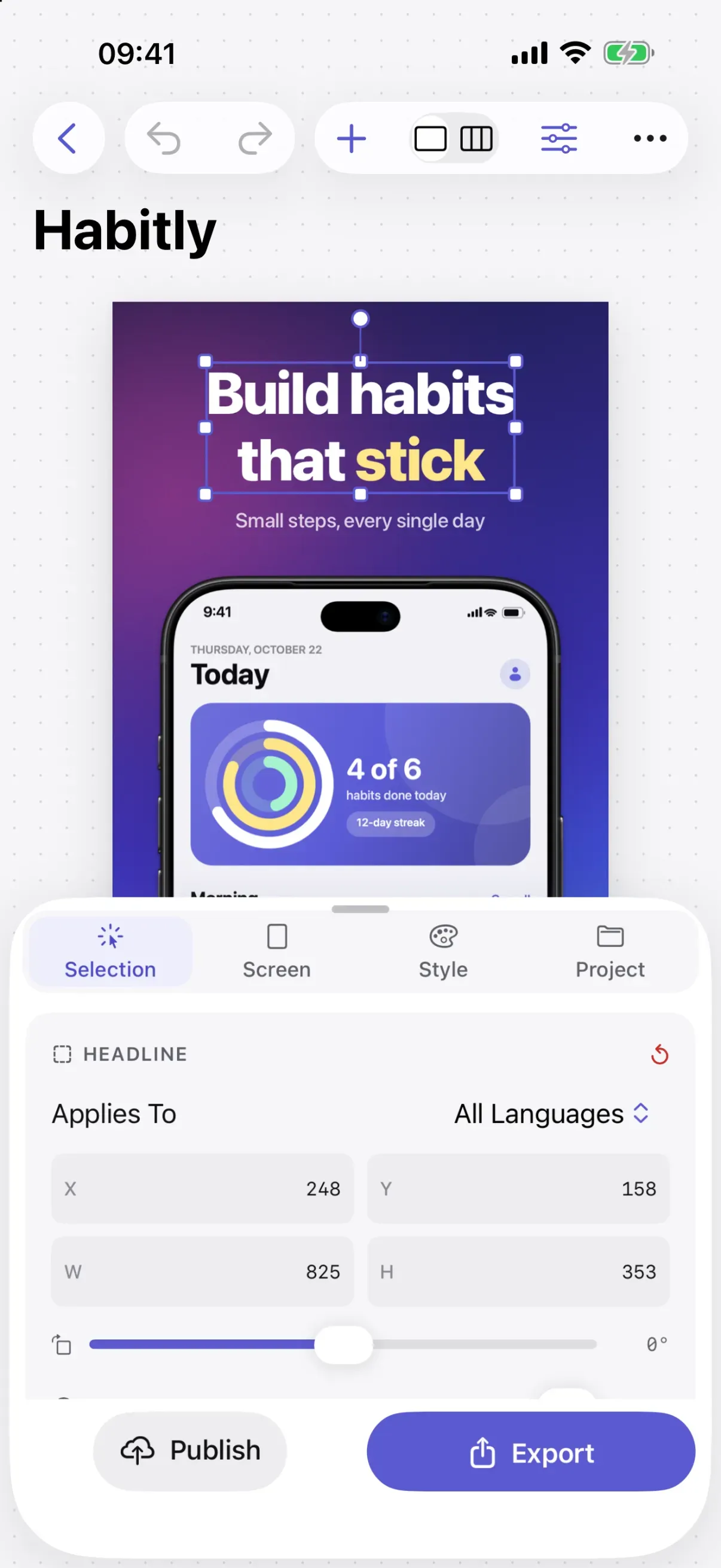
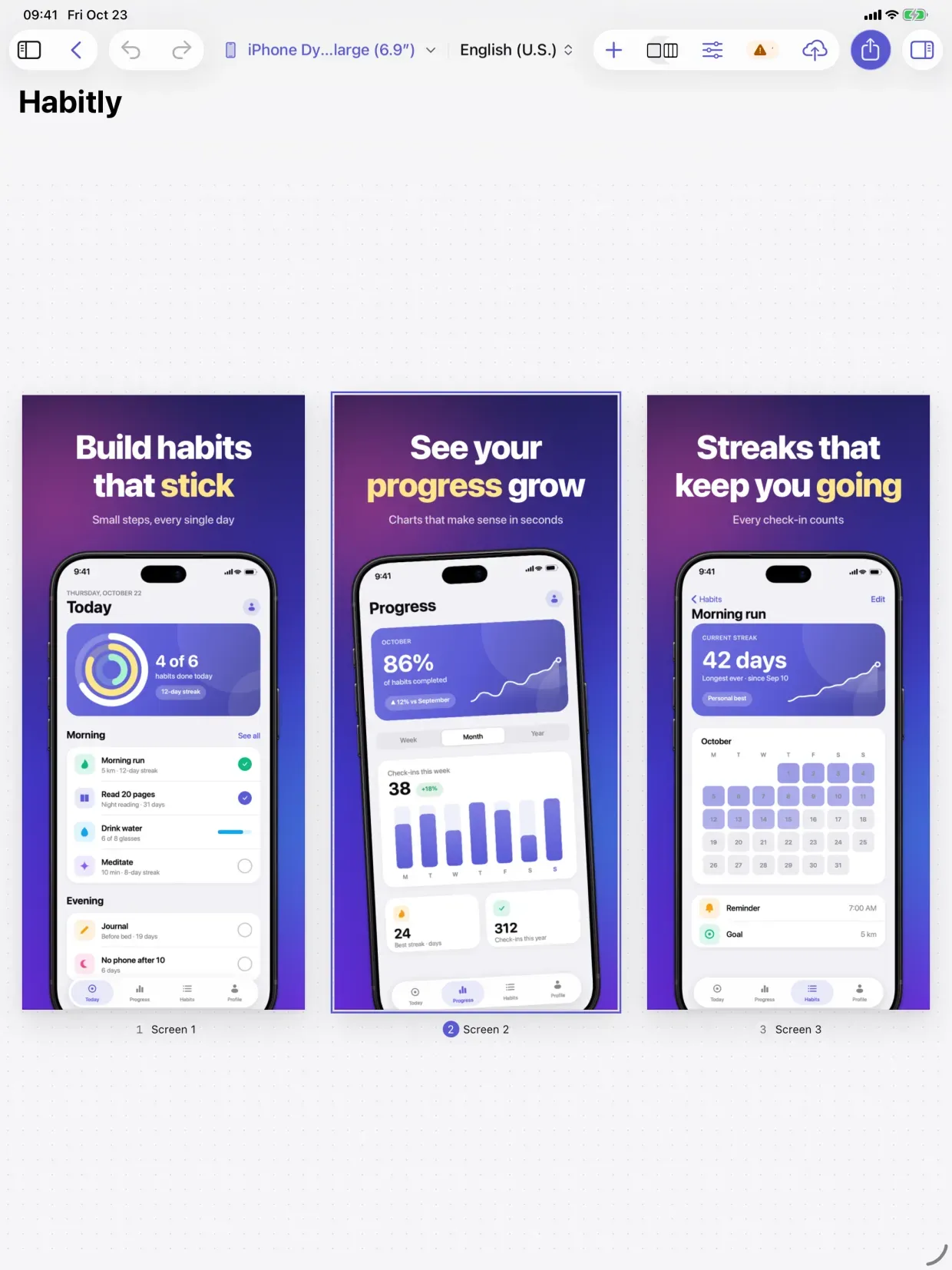
レスポンシブなテンプレートを選び、画面ごとに見出しを1つ書きます。レイアウトはiPhone、iPad、Mac、Apple TV、Apple Vision Pro、Apple Watchの各サイズに合わせて調整されます。「Style」タブでセット全体を、「Screen」タブで1画面だけを変更でき、レイヤーはスナップし、コールアウトでインターフェイスの一部を拡大できます。フレームは各キャプチャの画面に合わせて作られ、Apple Design ResourcesからダウンロードしたAppleのProduct Bezelsも使えます。
-
すべての見出しを翻訳する
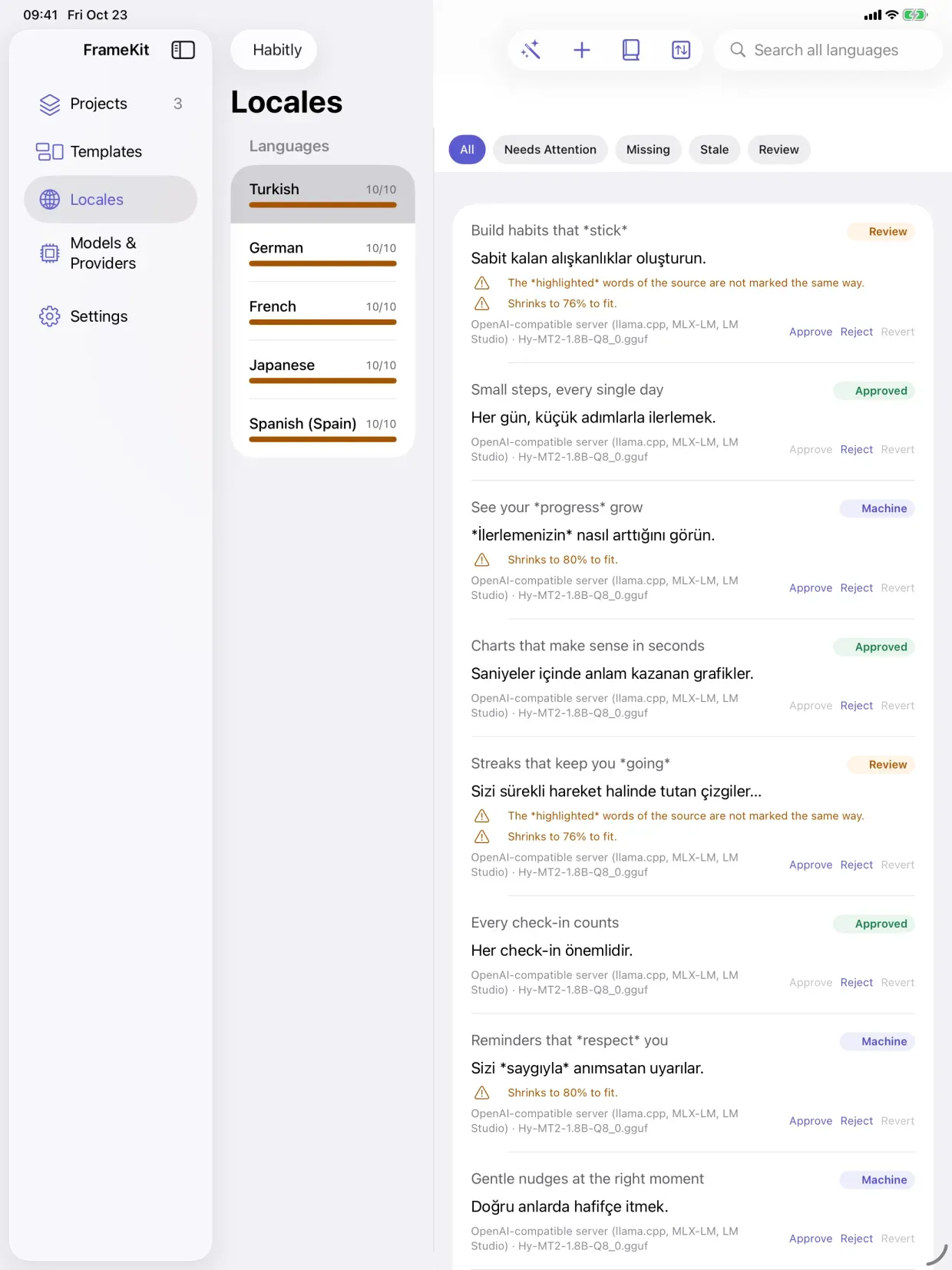
App Storeの言語を追加し、「Translate Missing」を実行します。Apple TranslationとApple Intelligenceはデバイス上で翻訳し、用語集とブランドボイスで製品名や語調をそろえます。行ごとに承認、却下、元に戻すを選び、はみ出したテキストが強調表示された状態で、1画面の全言語を比べられます。
-
書き出す、または公開する
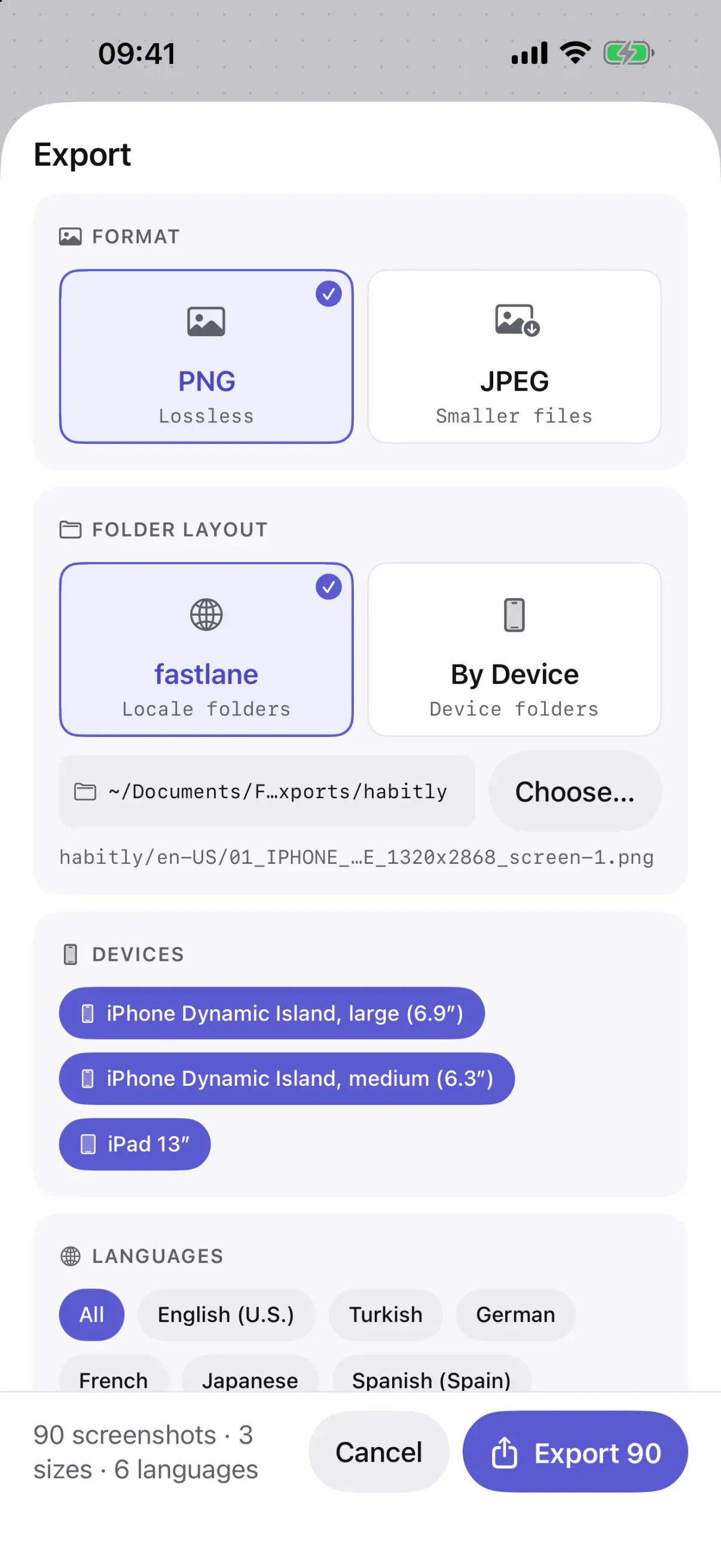
App Storeの正確なサイズで、アルファなしのRGBのPNGまたはJPEGを書き出します。fastlaneの言語別フォルダかデバイス別フォルダに、マニフェスト、レポート、必要に応じてZIPも作られます。変更のない画像はスキップされ、中断した書き出しは止まった所から再開します。FrameKit Proなら、すべての変更の計画を確認したあと、自分のAPIキーでApp Store Connectに公開できます。
こんな人に
-
複数の言語で配信する個人開発者
画面ごとに1つの見出しをデバイス上で翻訳し、はみ出しを確認すれば、すべてのデバイスサイズのセットが仕上がります。
-
fastlaneでリリースするチーム
書き出したファイルはdeliverが読む言語別フォルダに入り、マニフェストと読みやすいレポートが添えられます。
-
コーディングエージェントと作業する開発者
MacではローカルのMCPサーバを通じて、エージェントがプロジェクトの一覧、テキストの設定、翻訳、プレビューの描画、書き出しの準備を行えます。すべての編集はチェックポイントに保存され、取り消せます。
-
iPadから公開したい人
iPadとiPhoneのAppは「ファイル」から読み込み、翻訳し、App Store Connectに公開できるので、Macから離れていてもセットを仕上げられます。
読みものガイド
FrameKit: Mac、iPad、iPhone から App Store のスクリーンショット一式を組み、訳し、公開する
FrameKit は撮っただけの画面を App Store のスクリーンショット一式に変えます。端末の枠、サイズに追従するテンプレート、端末上での翻訳、そして自分で確認してから進む App Store Connect への公開。
ガイドを読むFrameKit: ストア用スクリーンショットについての質問
- App Storeのスクリーンショットは無料で作れますか?
- はい。無料版では、サンプルプロジェクトともう1つのプロジェクト、ソース言語を含めてプロジェクトごとに2言語、すべてのデバイスサイズとテンプレート、Apple TranslationとApple Intelligenceによるデバイス上の翻訳、透かしなしの書き出しが使えます。FrameKit Proでは、無制限のプロジェクト、App Storeのすべての言語、App Store Connectへの公開、ローカルのモデルサーバとクラウド翻訳が加わります。月額プラン、1週間の無料トライアル付き年額プラン、買い切りから選べます。
- FrameKitはどのスクリーンショットサイズで書き出せますか?
- プロジェクト内の各デバイスについて、App Storeの正確なサイズで書き出します。対象はiPhone、iPad、Mac、Apple TV、Apple Vision Pro、Apple Watchです。各ファイルはアルファチャンネルなしのRGBで、書き込み後に検証されます。劣化のないファイルにはPNG、小さいファイルにはJPEGを選べます。
- App Storeのスクリーンショットをローカライズするには?
- 配信するApp Storeの言語を追加し、「Translate Missing」で未翻訳の見出しをまとめて埋めます。行ごとに承認、却下、元に戻すを選べて、比較ビューでは枠からはみ出したテキストが強調表示されます。見出しはCSV、貼り付けた表のセル、fastlaneのtitle.strings、String Catalog、XLIFFからも取り込め、翻訳者向けにCSVを書き出すこともできます。
- 翻訳するとテキストはサーバに送られますか?
- Apple TranslationとApple Intelligenceでは送られません。どちらもデバイス上で動作します。FrameKit Proでは自分のAPIキーでAnthropicやOpenAIを追加でき、テキストはそのプロバイダを許可したあとにだけ送られます。Macでは、自分のコンピュータで動かすOllamaや、llama.cpp、LM StudioなどのOpenAI互換サーバも使えます。
- FrameKitからApp Store Connectにアップロードできますか?
- はい、FrameKit Proで使えます。キーチェーンに保存される自分のApp Store Connect APIキーを追加すると、送信前に追加、並べ替え、置き換えのすべてを示す計画が表示されます。アップロード後には結果を読み戻して確認します。
- iPadやiPhoneでも使えますか?
- はい。FrameKitはMac、iPad、iPhoneで動作します。iPadとiPhoneでは「ファイル」Appから読み込み、Apple Translation、Apple Intelligence、またはクラウドのプロバイダで翻訳し、「ファイル」のFrameKitフォルダに書き出します。エージェント用サーバとローカルのモデルサーバはMacのみです。
- アカウントは必要ですか?プロジェクトはどこに保存されますか?
- アカウントは不要です。プロジェクトは元のスクリーンショットと一緒にシンプルなJSONとしてデバイスに保存され、直近30バージョンがチェックポイントとして残ります。別のデバイスへはバックアップファイルで移せます。
- AIのコーディングエージェントからFrameKitを使えますか?
- Macでは使えます。「Settings > Agents (MCP)」にトークンが表示され、Claude Codeなどのエージェントは127.0.0.1経由でのみ接続します。エージェントの編集はすべてチェックポイントに保存されて取り消せ、フォルダ、クラウド翻訳、公開はまずエージェントのチャットで確認され、無料版の制限はエージェントにも適用されます。
おもちゃ箱の同じ一角から
気に入りそうなアプリ
FrameKit: ストア用スクリーンショットが好みに合ったなら、近くに並んでいるこちらもどうぞ。すべて同じ手でつくっています。