 App Storeで無料
- カテゴリ
- ユーティリティ
- 対応デバイス
- iPhone、iPad, Mac
- 開発者
- Cihat SALİK
スクリーンショット
iPhone・iPad・Mac
概要
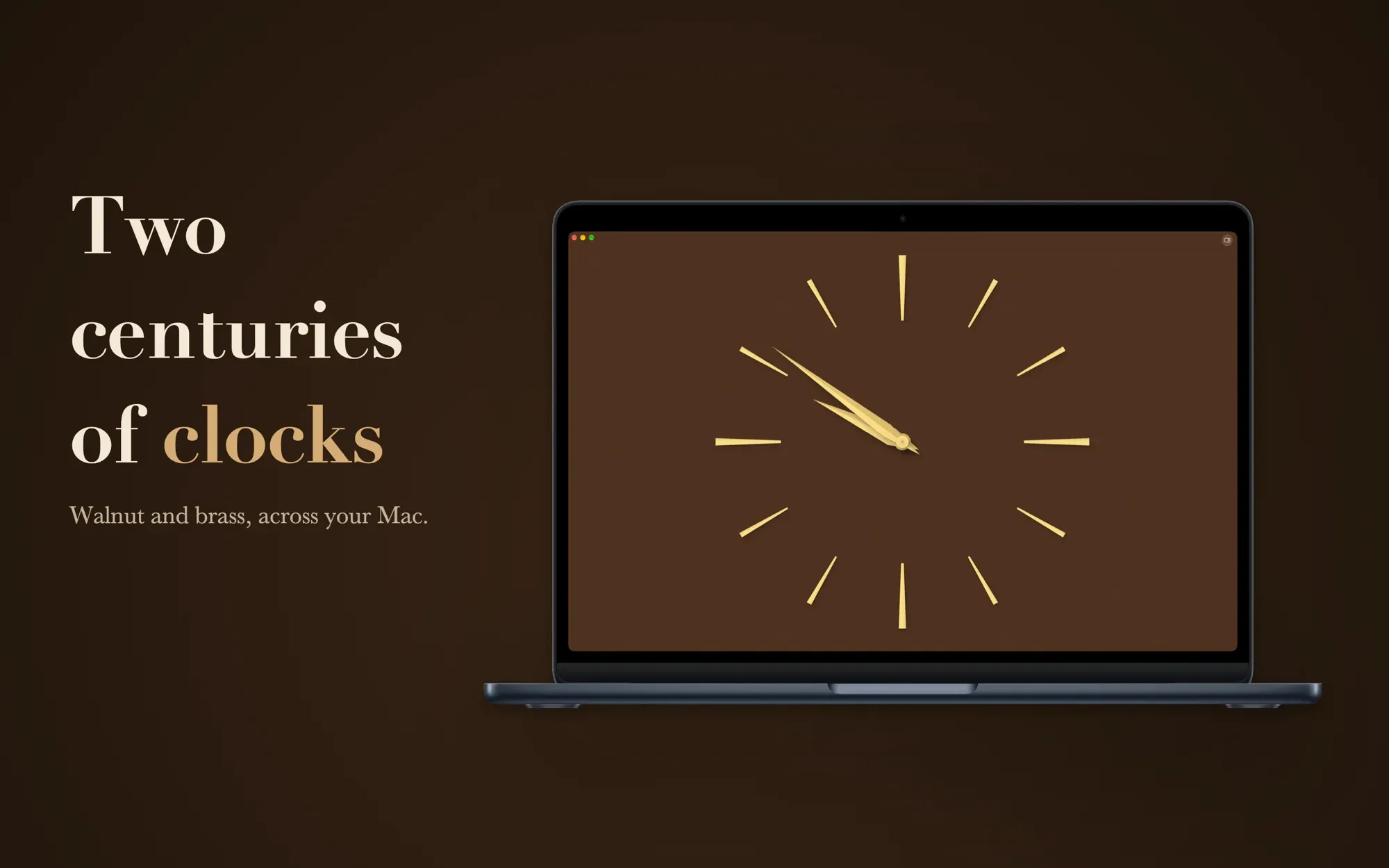
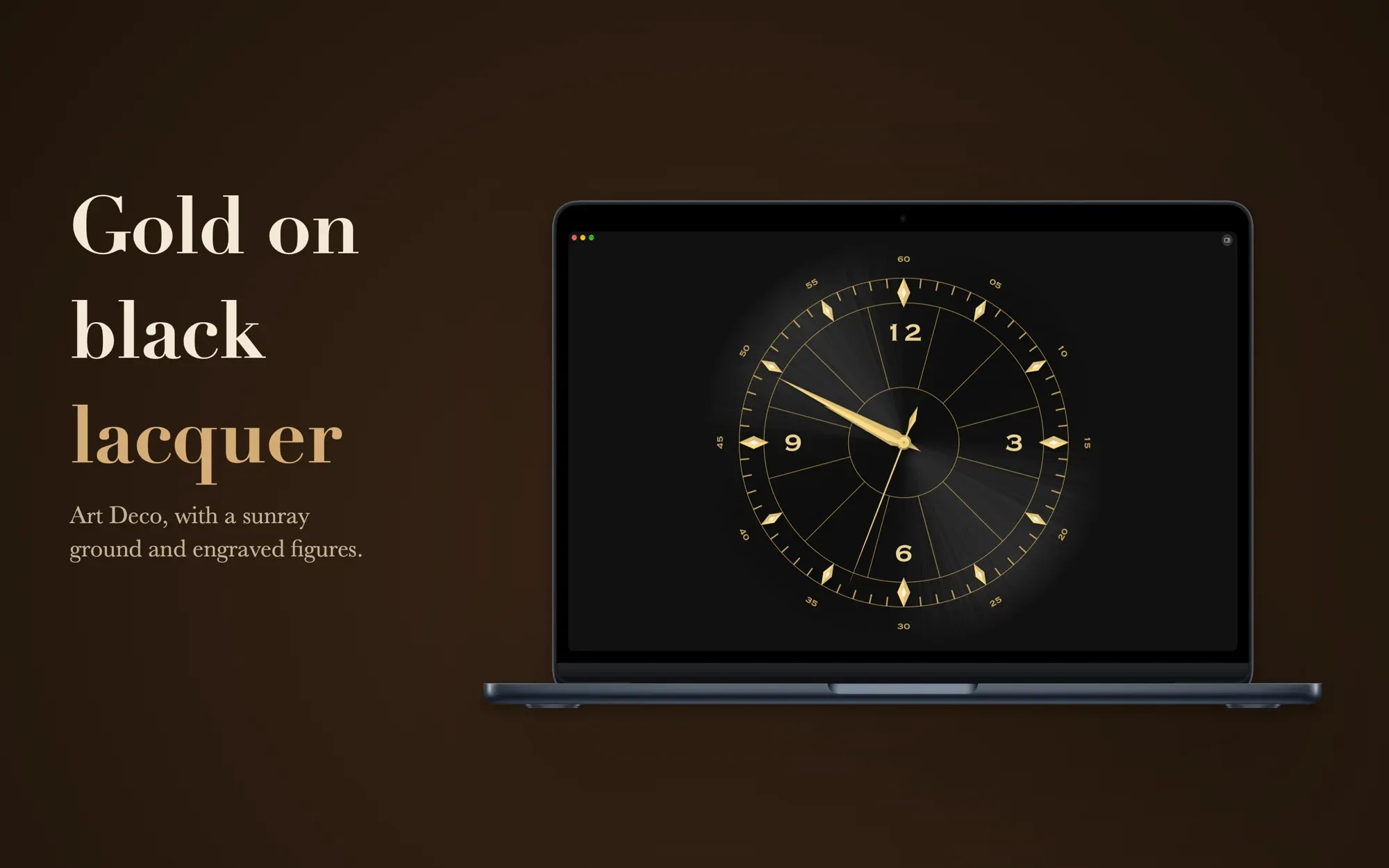
Macに文字盤を開いたままにしておくことも、席を外すときのためにmacOSスクリーンセーバーとして書き出すこともできます。
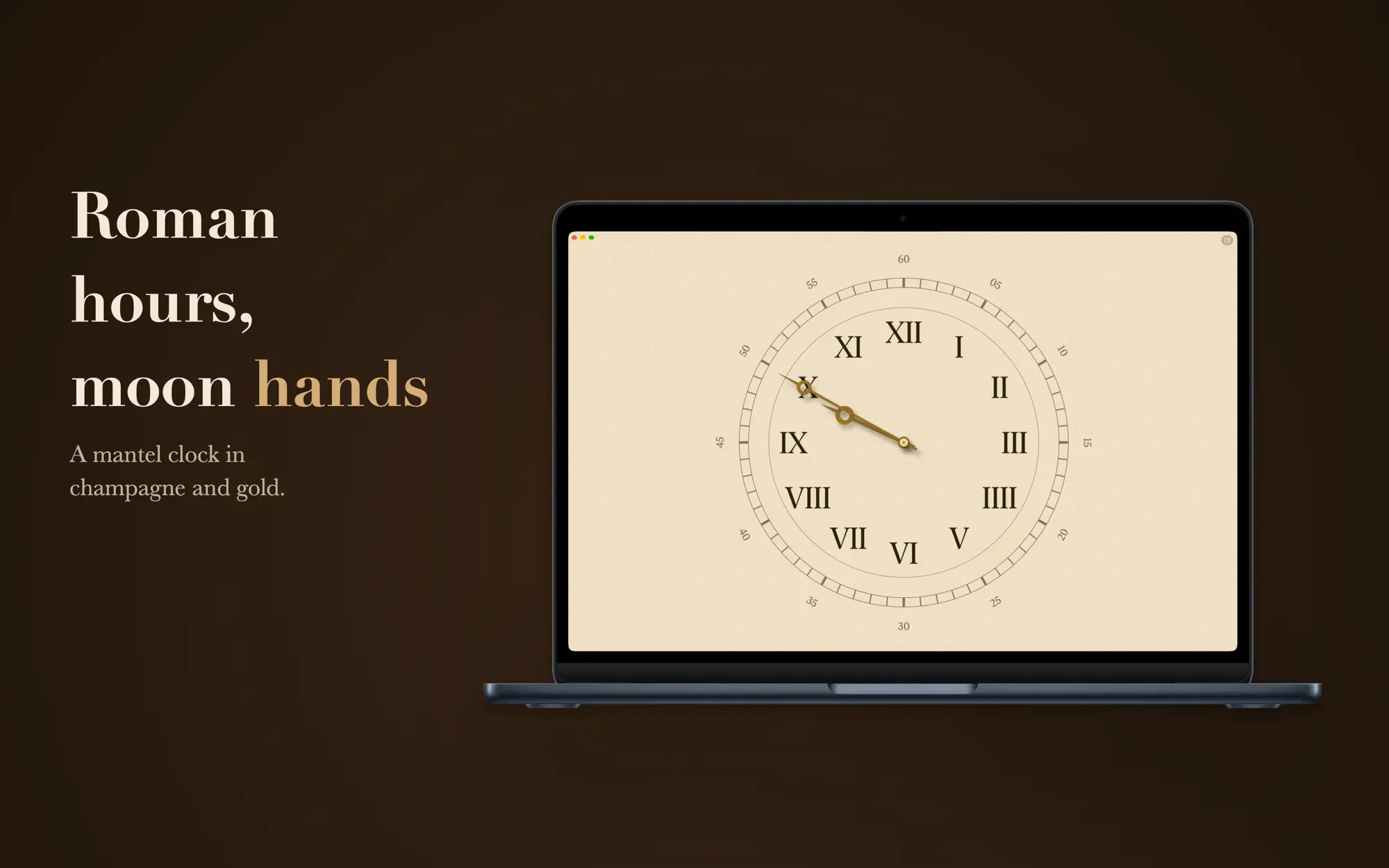
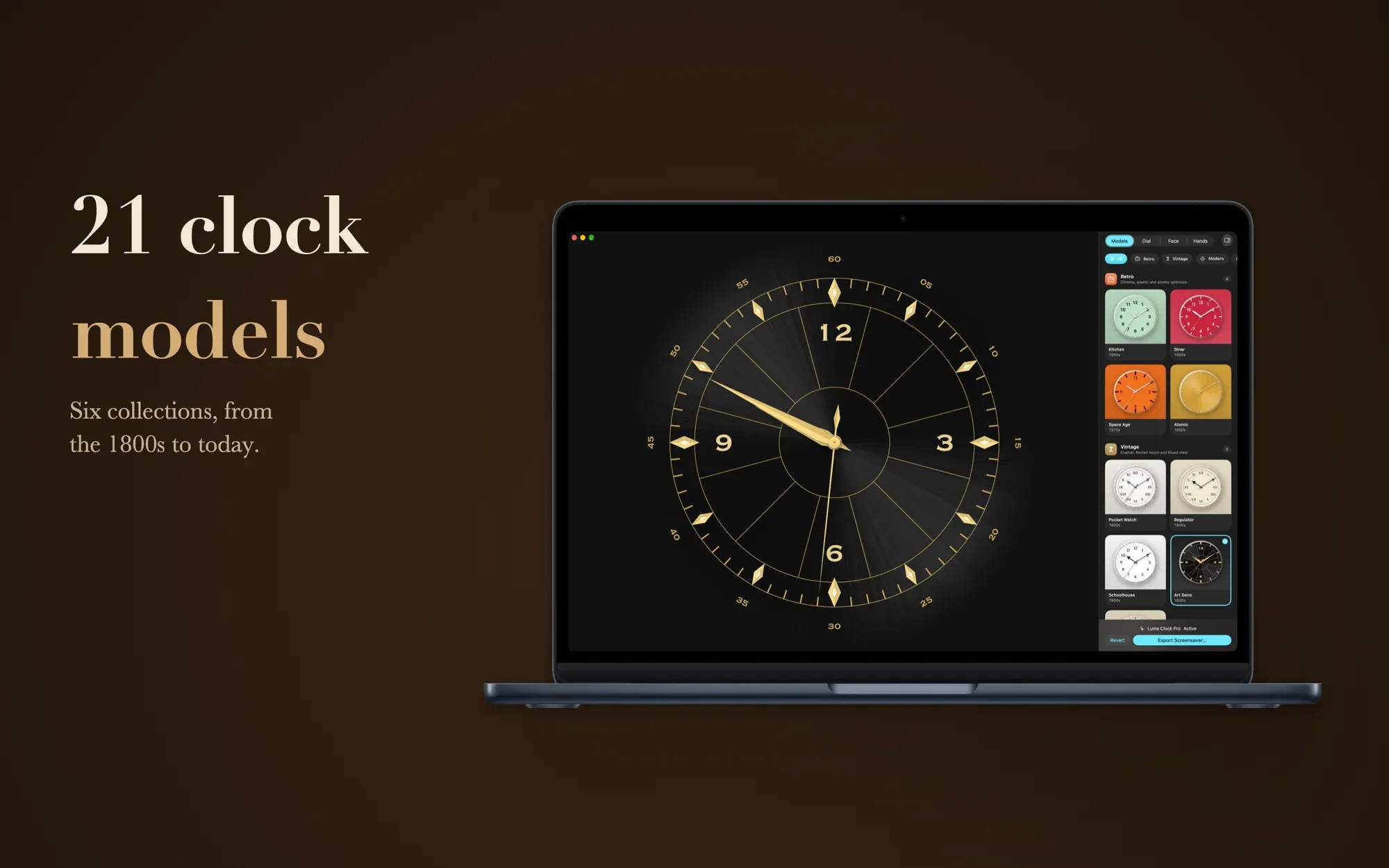
文字盤と夜光の色を選んで、自分の時計を組み立てましょう。針、金属、仕上げ、インデックス、数字を選べ、ローマ数字や世界各地の文字にも対応します。日付窓や分トラックを加えたり、どの都市の時刻でも表示したりできます。
秒針の動きを選べます
クオーツ:1秒に1歩進む
機械式:28,800振動のキャリバーのように毎秒8回刻む
デジタル:刻まずに流れる
クオーツと機械式にはそれぞれ固有のチクタク音があります。
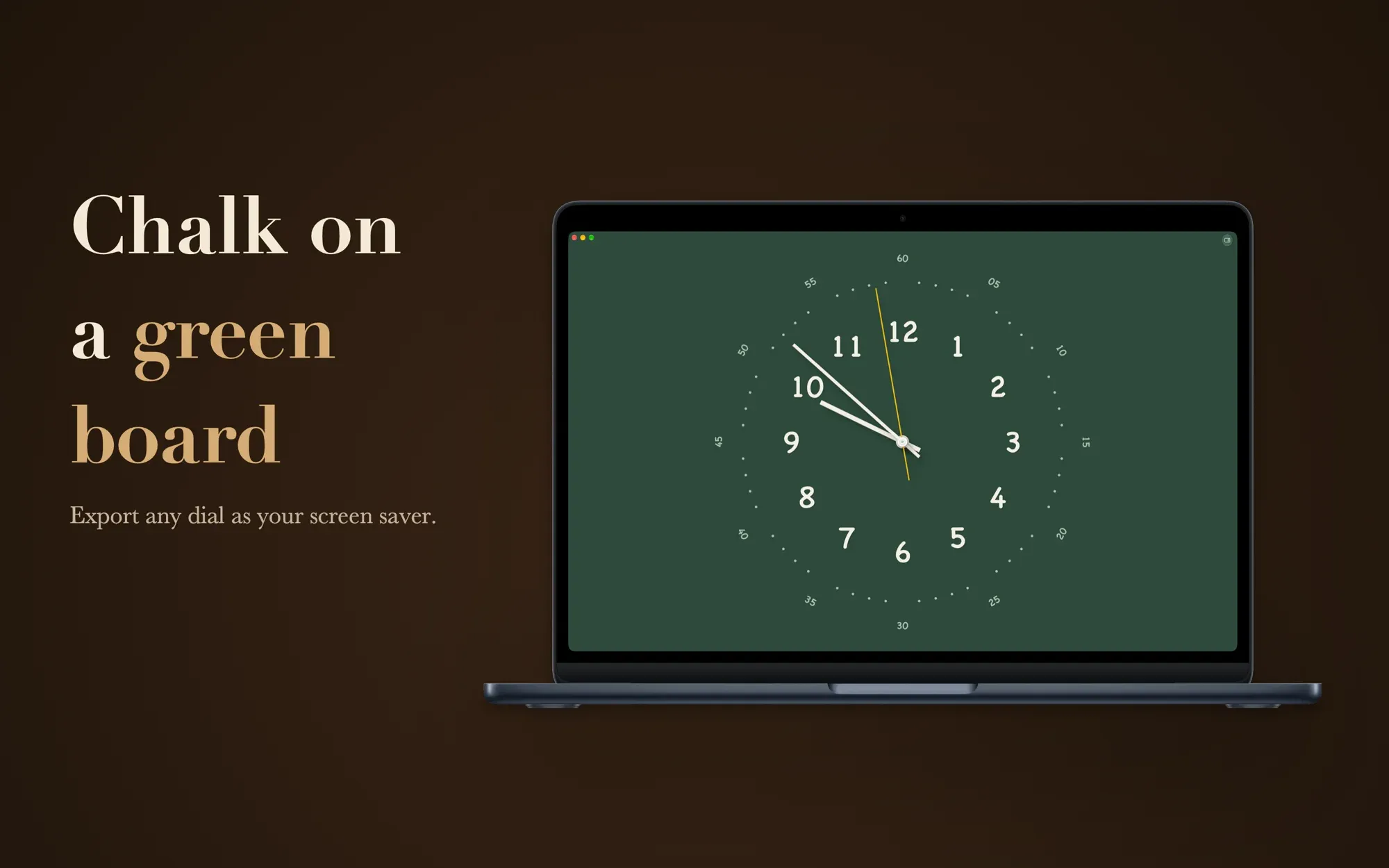
「スクリーンセーバーを書き出す」で現在の文字盤を保存し、システム設定でインストールを完了します。メニューバーのアイコンから時計を呼び戻したり、スクリーンセーバーの設定を開いたりできます。
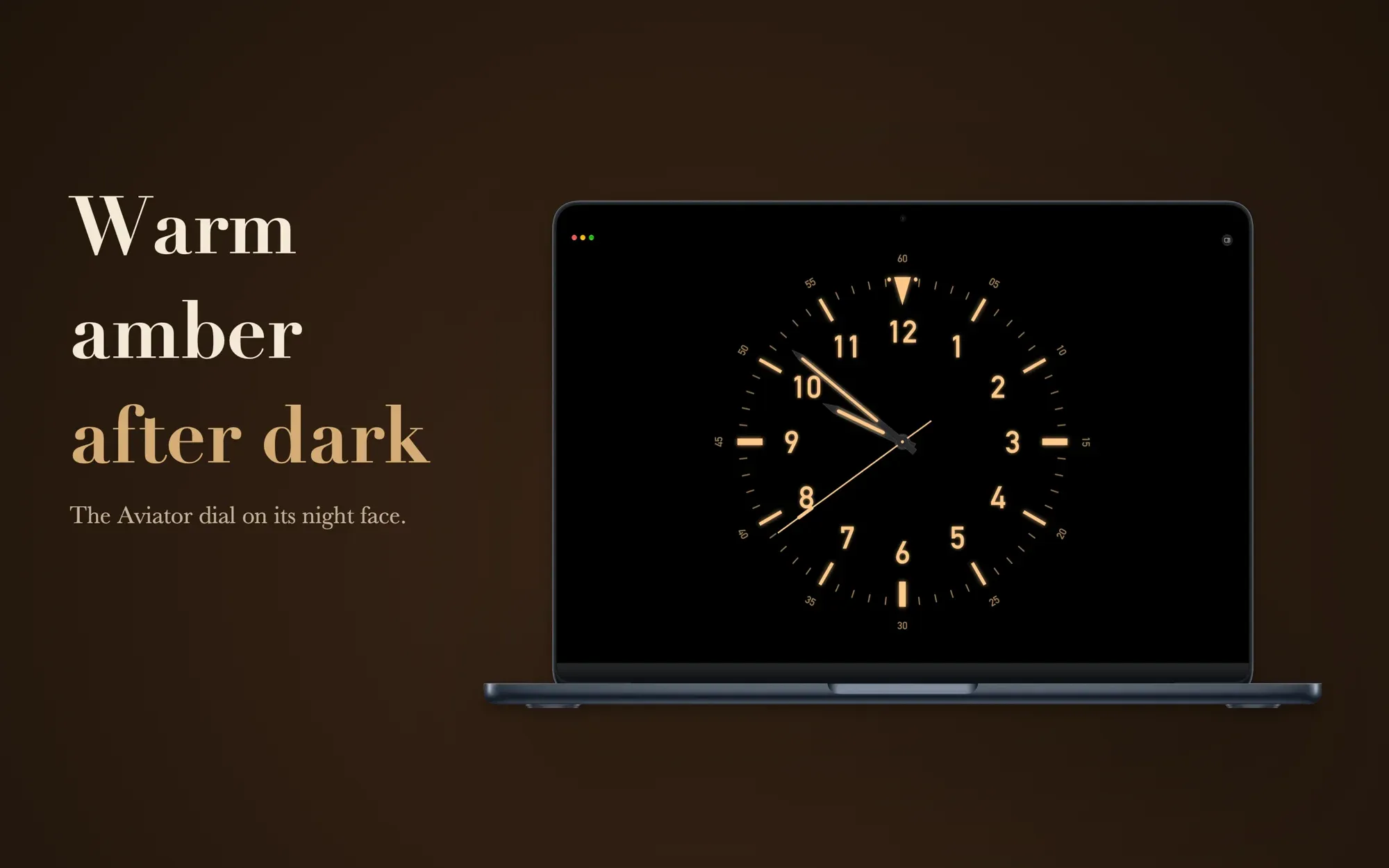
文字盤は昼、夜、またはシステムの外観に従います。
一部の文字盤とオプションには、1回限りのApp内課金であるLume Clock Proが必要です。
専用サイト: Lume Clock: アナログ置き時計
Instagramでフォロー: @lume.clock
主な特長
- Macのウインドウやフルスクリーンに腕時計の文字盤
- 現在の文字盤をmacOSスクリーンセーバーとして書き出し
- 文字盤、夜光の色、針、金属、仕上げ、インデックス、数字を選択
- ローマ数字や世界各地の文字の数字
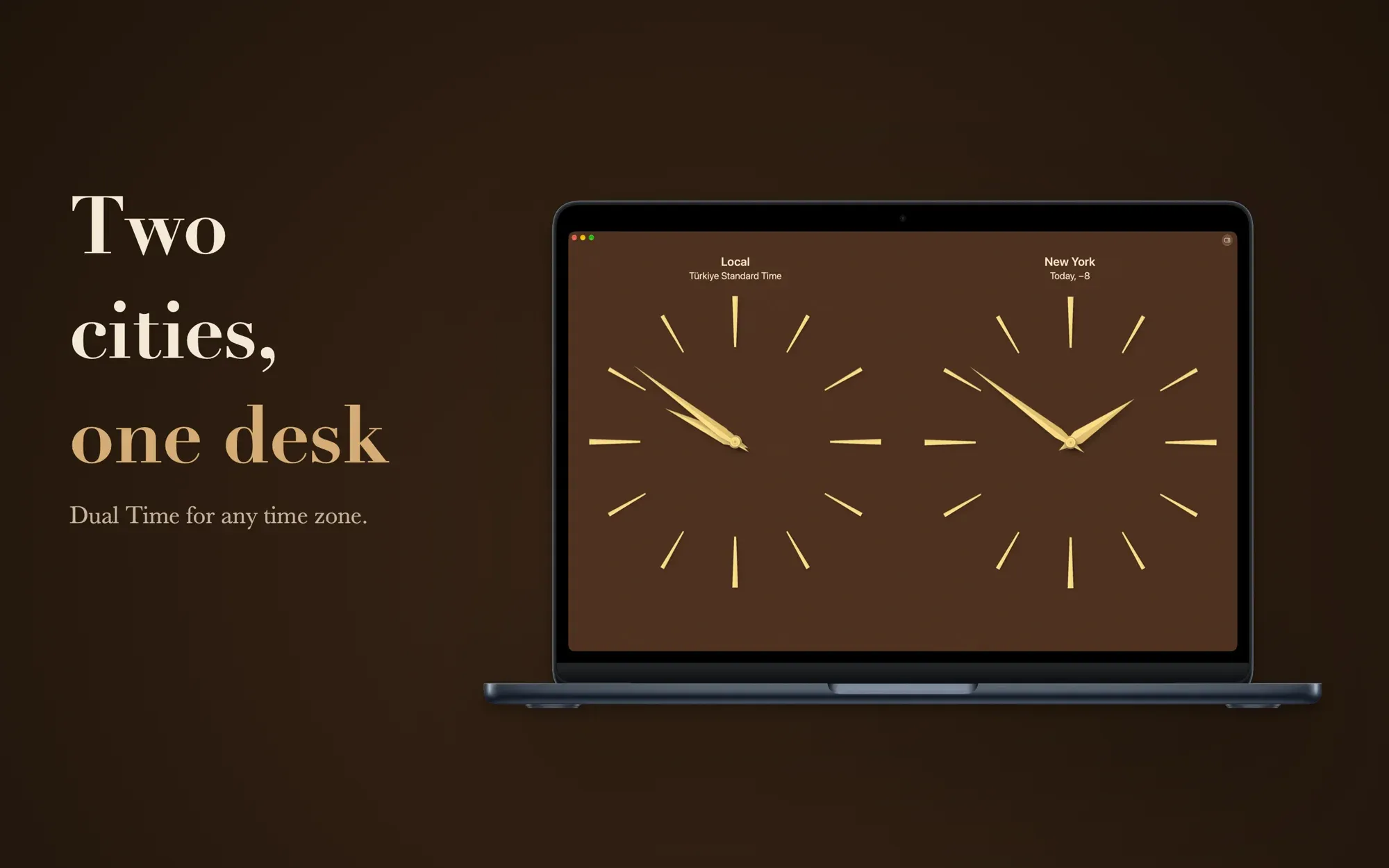
- 日付窓、分トラック、どの都市の時刻も表示
- クオーツ、機械式、デジタルの秒針とチクタク音
- 昼、夜、またはシステムの外観
- 時計を呼び戻し、スクリーンセーバー設定を開くメニューバーのアイコン
- 無料で使え、Lume Clock Proは1回限りの購入
使い方
-
時計を開く
Lume Clockを開くと、Macのウインドウにすぐ腕時計の文字盤が表示されます。サイズを変える、フルスクリーンにする、コントロールを隠して時計だけにする、どれもできます。
-
文字盤をつくる
文字盤か時計モデルを選び、針、メタル、仕上げ、インデックス、数字を設定します。ローマ数字や世界の文字の数字もあります。日付窓や分目盛りを加え、好きな都市の時刻を表示できます。
-
ムーブメントを選ぶ
クオーツは1秒に1ステップ、機械式は28,800振動のキャリバーのように1秒に8回刻み、デジタルは刻まずになめらかに動きます。クオーツと機械式には、それぞれのチクタク音があります。
-
スクリーンセーバにする
「スクリーンセーバを書き出す」で今の文字盤を保存し、インストールはシステム設定で完了します。メニューバーのアイコンから時計を呼び戻したり、スクリーンセーバ設定を開いたりできます。
こんな人に
-
腕時計が好きな人
ダイバーズ、パイロット、フィールドウォッチ、レーシングクロノグラフ、ドレスウォッチ、置き時計が、やわらかな夜光の輝きとともに本物の時計部品のように描かれています。
-
一日中Macで仕事をする人
専用のウインドウの時計が、作業の横でいつも時刻を見せてくれます。必要なら別の都市の2つ目の時計も表示できます。
-
落ち着いたスクリーンセーバがほしい人
席を離れると、自分でつくった文字盤が、時計と同じ昼・夜の外観で画面いっぱいに表示されます。
読みものガイド
Lume Clock: 席を離れる Mac のための、腕時計の文字盤
macOS のための全画面のアナログ時計です。腕時計の文字盤、クオーツ・機械式・デジタルの運針、2地域の時刻、そして文字盤を本物の macOS スクリーンセーバとして入れる書き出し。
ガイドを読むLume Clock: アナログ置き時計についての質問
- MacでLume Clockは何ができますか?
- 腕時計の文字盤をウインドウやフルスクリーンで表示したままにでき、その文字盤をmacOSのスクリーンセーバとして書き出せます。メニューバーのアイコンから時計を呼び戻したり、スクリーンセーバ設定を開いたりできます。
- チクタク音は鳴りますか?
- お好みで鳴らせます。クオーツと機械式のムーブメントには、1秒ごとのステップ音か速い刻み音のチクタク音がそれぞれあり、デジタルは刻まずになめらかに動きます。サウンドはLume Clock Proの機能です。
- スクリーンセーバにするには?
- 「スクリーンセーバを書き出す」で今の文字盤を保存し、システム設定でインストールを完了します。スクリーンセーバは時計と同じ外観になり、変えたいときはメニューバーのアイコンからスクリーンセーバ設定を開けます。
- ライトとダークの外観に合わせられますか?
- はい。文字盤は昼、夜、またはシステムの外観に合わせます。昼は夜光が秒針だけを彩り、夜は選んだ色で夜光が光ります。
- 無料で使える範囲と、Lume Clock Proで増える機能は?
- 時計、3つのムーブメントすべて、昼と夜、スクリーンセーバの書き出しは無料で、最初の文字盤と夜光の色もいくつか使えます。買い切りのLume Clock Proでは、すべての文字盤と時計モデル、すべての夜光の色、すべての針・メタル・仕上げ・インデックス、世界の数字、ムーブメントのサウンド、時間帯、2つ目の時計が使えます。バージョン1.3より前に初めてLume ClockをインストールしたMacでは、以前のバージョンの機能がすべてそのまま使えます。
- アカウントやインターネット接続は必要ですか?
- いいえ。Lume Clockはオフラインで動き、アカウントも広告もありません。iCloud同期をオンにすると、同じiCloudアカウントでサインインしているすべてのデバイスで時計と設定が同じになります。
Lume Clock: アナログ置き時計を入手する
枕元にも使える全画面の時計
無料ツール
Lume Clock と一緒に使える無料ツール
おもちゃ箱の同じ一角から
気に入りそうなアプリ
Lume Clock: アナログ置き時計が好みに合ったなら、近くに並んでいるこちらもどうぞ。すべて同じ手でつくっています。