 App Store’da ücretsiz
- Kategori
- Araçlar
- Çalıştığı cihazlar
- iPhone, iPad, Mac
- Geliştirici
- Cihat SALİK
Ekran görüntüleri
iPhone, iPad & Mac
Hakkında
Özel site: Lume Clock: Analog Masa Saati
Instagram'da takip et: @lume.clock
Öne çıkanlar
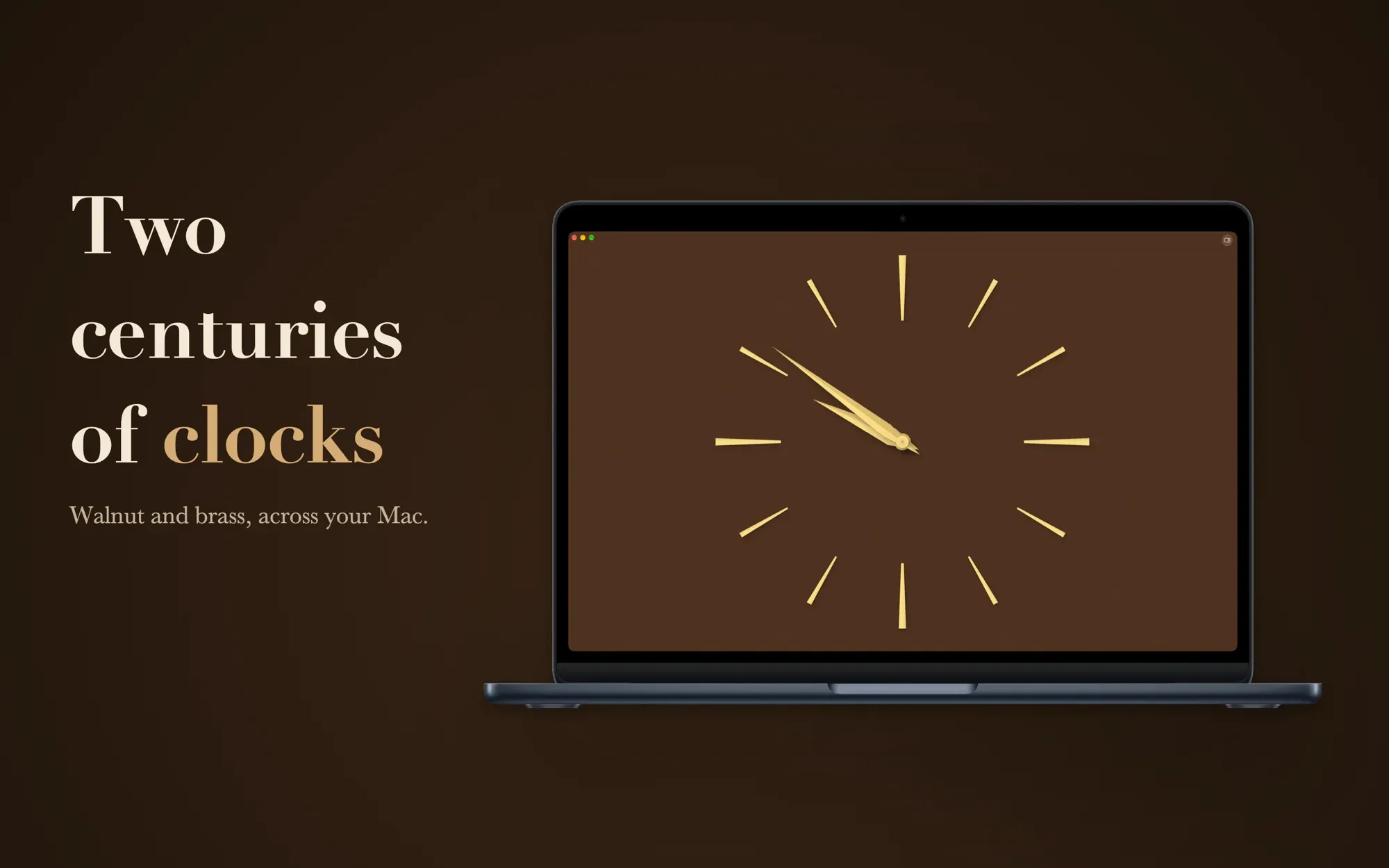
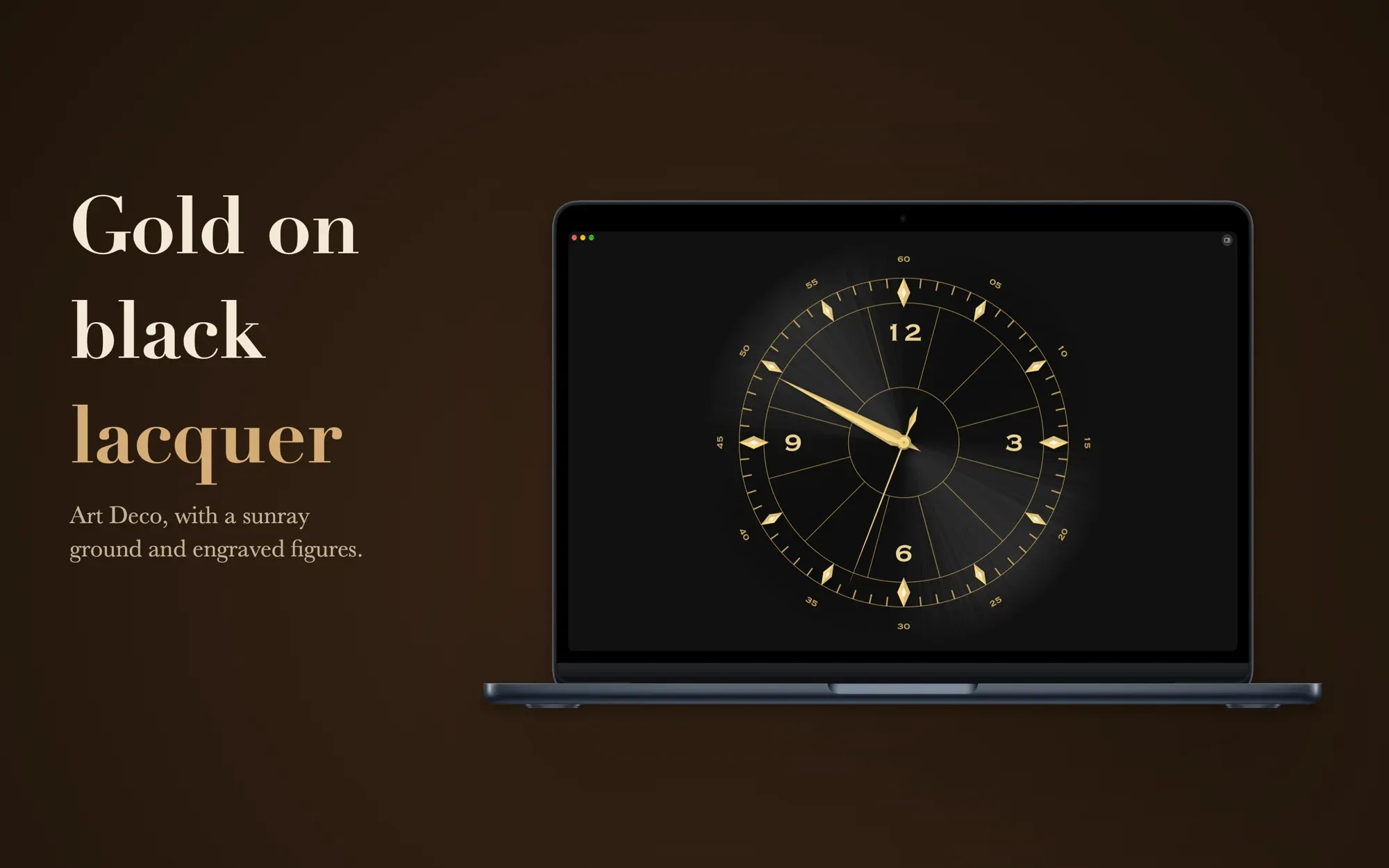
- Mac'inizde pencerede ya da tam ekranda bir saat kadranı
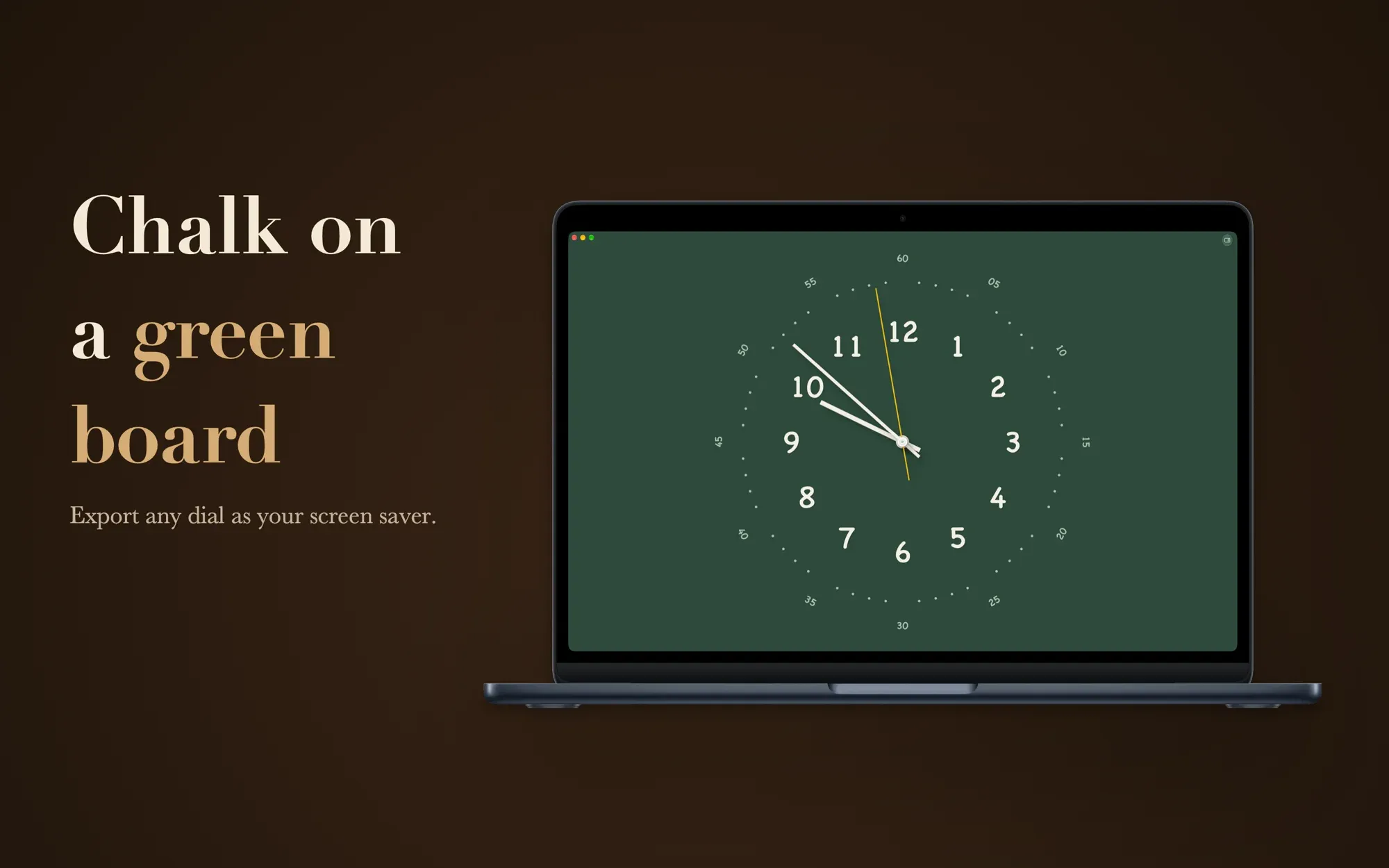
- Geçerli yüzü macOS ekran koruyucusu olarak dışa aktarın
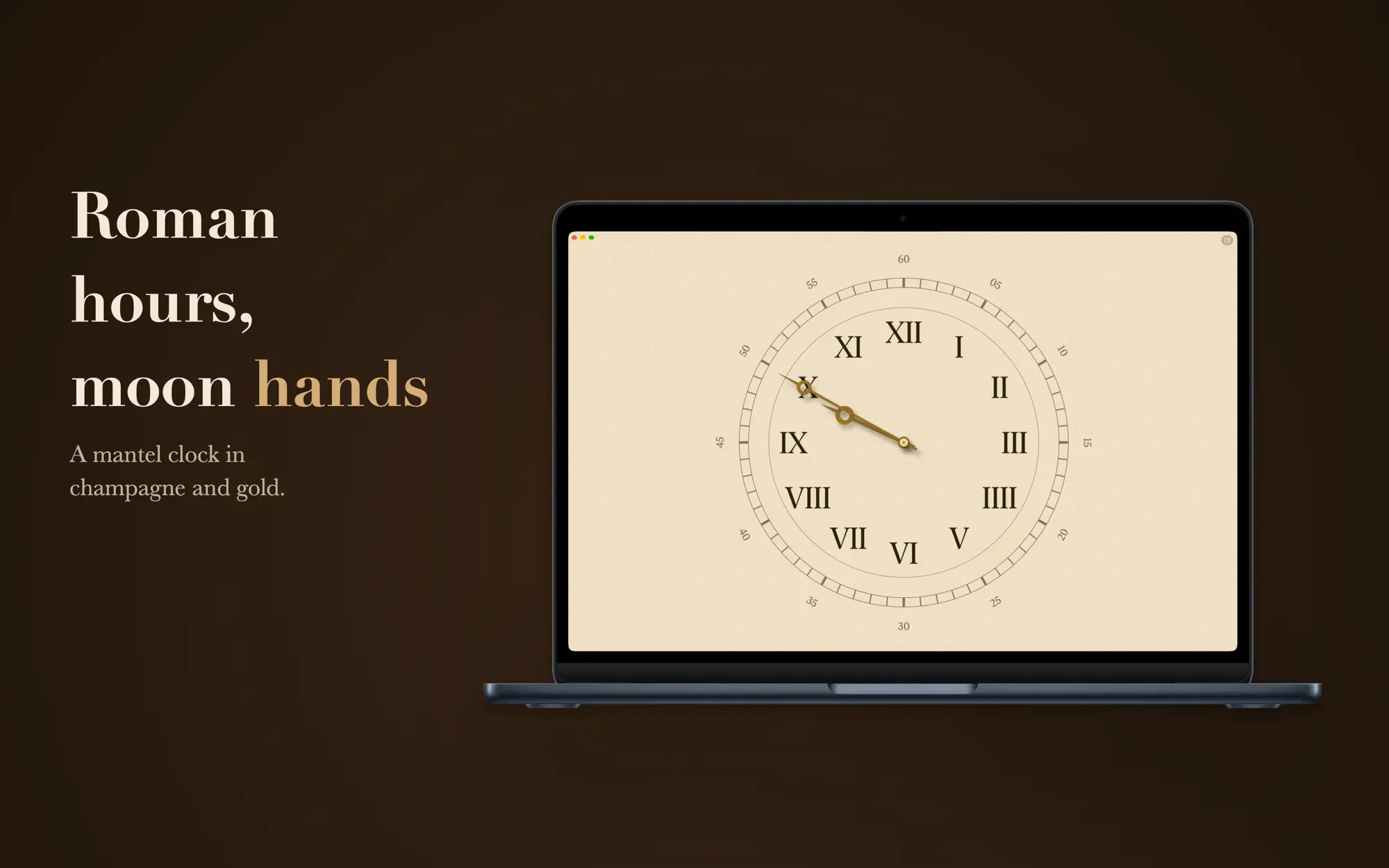
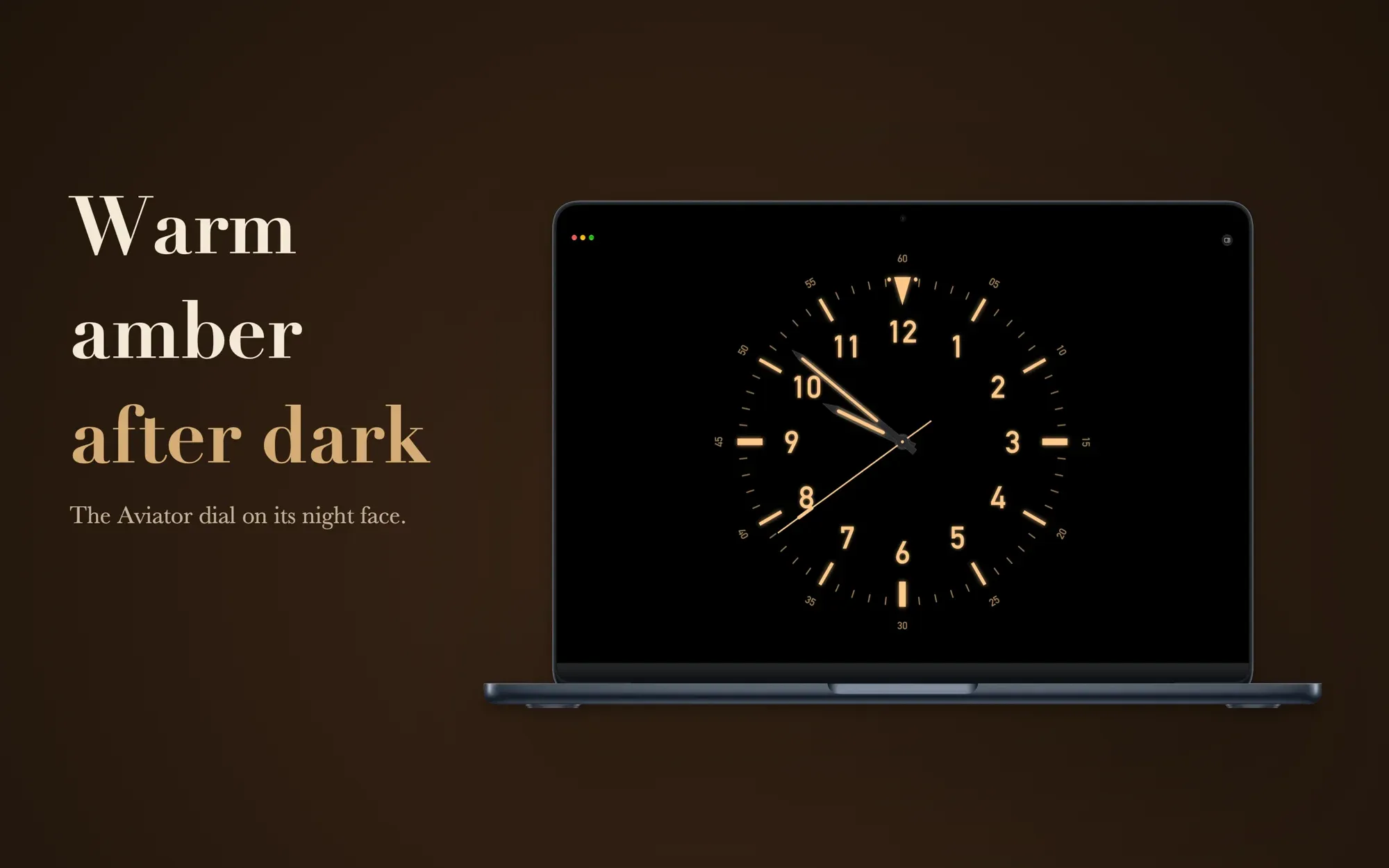
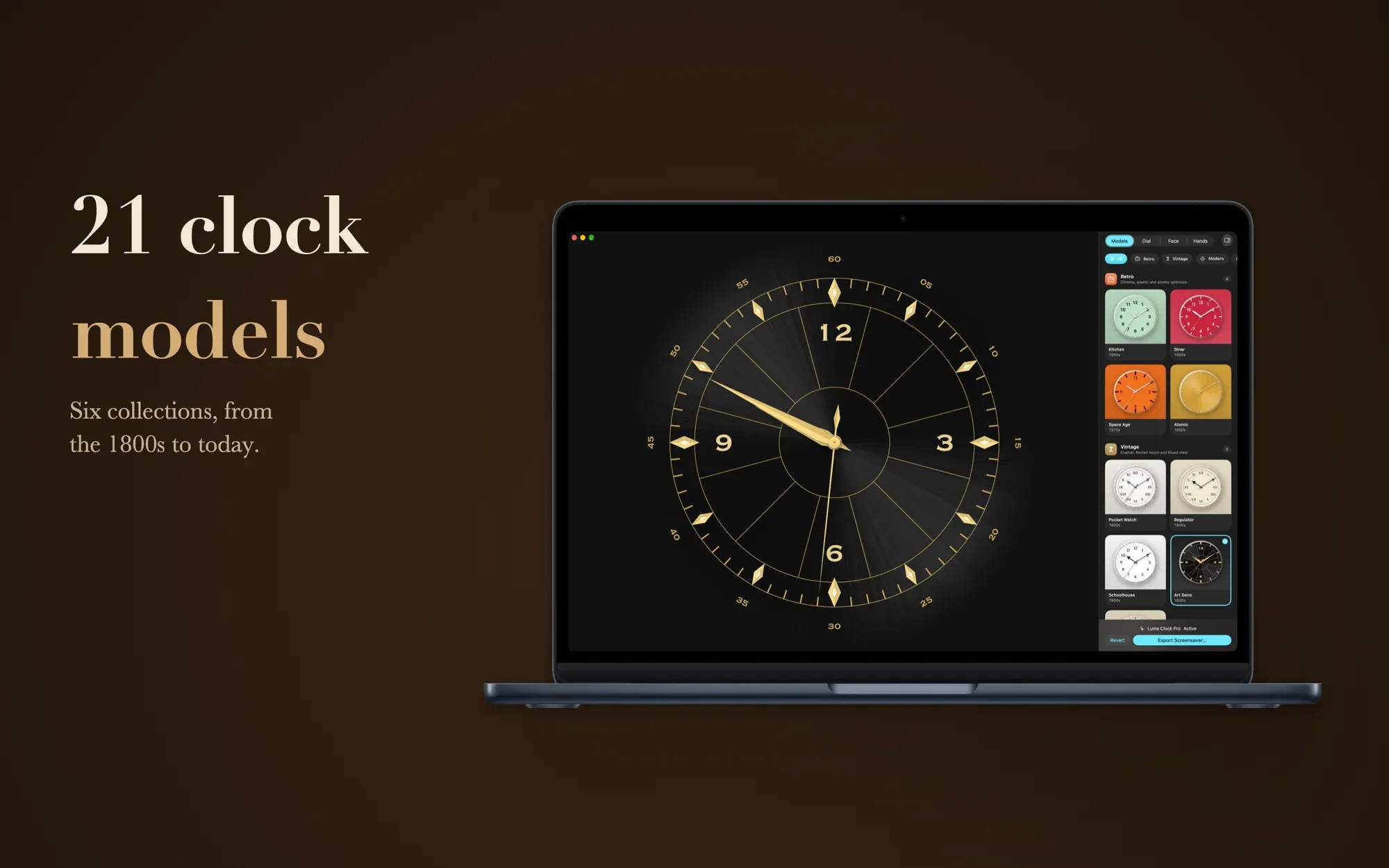
- Kadranı, lume rengini, ibreleri, metali, yüzeyi, işaretleri ve rakamları seçin
- Roma rakamları ve dünya yazılarından rakamlar
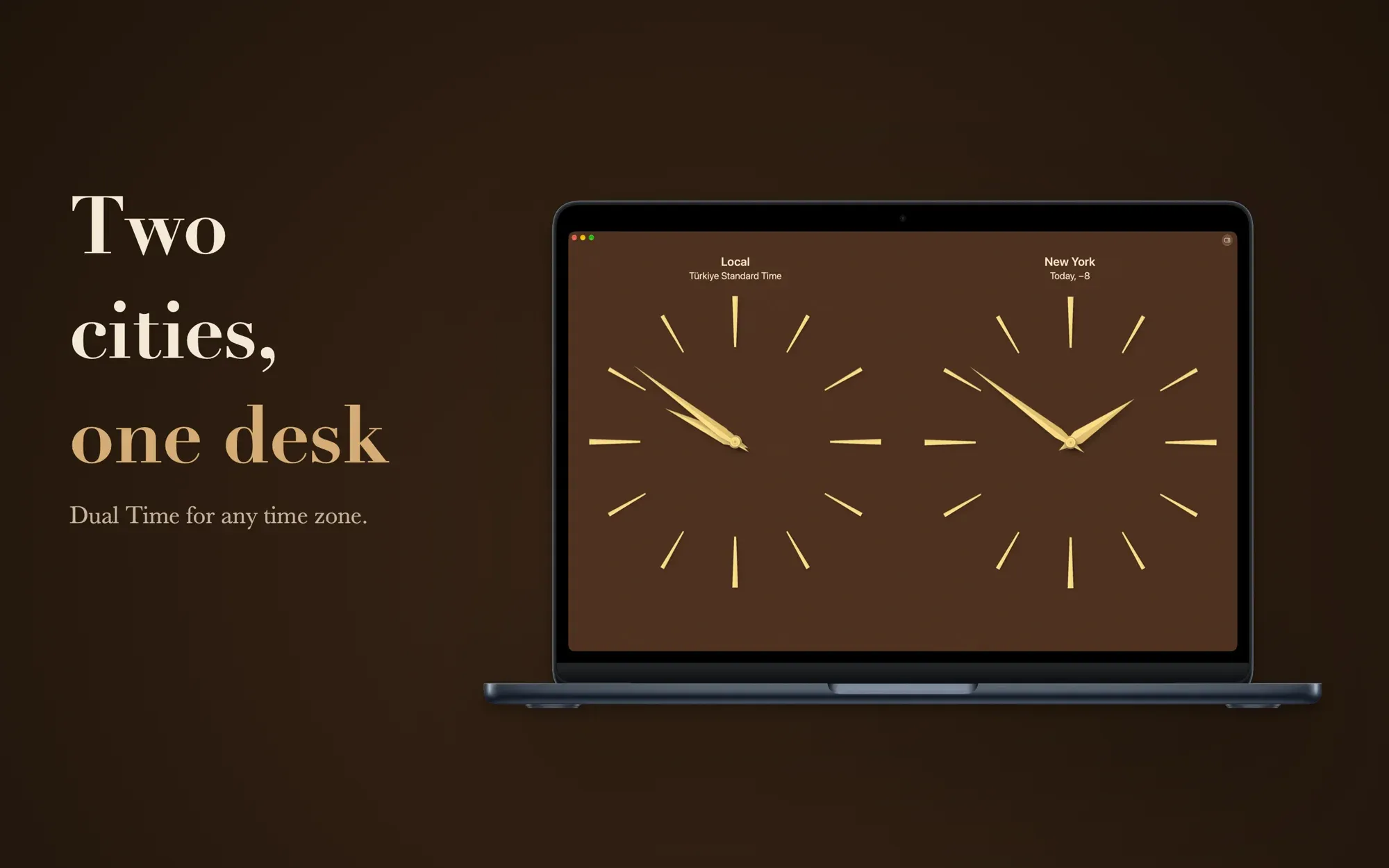
- Tarih penceresi, dakika izi ve herhangi bir şehrin saati
- Kuvars, Mekanik ya da Dijital saniye ibresi, tik tak sesleriyle
- Gündüz, Gece ya da sistem görünümü
- Saati geri getiren ya da Ekran Koruyucu ayarlarını açan menü çubuğu simgesi
- Ücretsiz kullanılır; Lume Clock Pro tek seferlik bir satın almadır
Nasıl çalışır
-
Saati açın
Lume Clock, Mac’inizde doğrudan bir pencerede saat kadranıyla açılır. Pencereyi boyutlandırın, tam ekrana alın ya da denetimleri gizleyip yalnızca saati bırakın.
-
Kadranınızı oluşturun
Bir kadran ya da saat modeli seçin, sonra ibreleri, metali, yüzeyi, işaretleri ve rakamları ayarlayın; Roma rakamları ve dünya yazıları da var. Tarih penceresi ya da dakika izi ekleyin ve saati istediğiniz şehirde gösterin.
-
Mekanizmayı seçin
Kuvars saniyede bir adım atar, Mekanik 28.800 bph’lik bir kalibre gibi saniyede 8 kez vurur, Dijital ise vuruşsuz kayar. Kuvars ve Mekanik’in kendi tik tak sesleri vardır.
-
Ekran koruyucunuz yapın
Ekran Koruyucuyu Dışa Aktar o anki kadranınızı kaydeder; kurulumu Sistem Ayarları’nda tamamlarsınız. Menü çubuğu simgesi saati geri getirir ya da Ekran Koruyucu ayarlarını açar.
Kimler için
-
Saat meraklıları
Dalgıç, pilot ve saha saatleri, yarış kronografları, klasik saatler ve masa saatleri, yumuşak bir lume ışığıyla gerçek saat parçaları gibi çizilir.
-
Bütün gün Mac başında çalışanlar
Kendi penceresindeki saat, işinizin yanında zamanı gözünüzün önünde tutar; gerektiğinde başka bir şehir için ikinci bir saat de gösterir.
-
Daha sakin bir ekran koruyucu isteyenler
Masadan kalktığınızda kendi kadranınız ekranı kaplar; saatle aynı Gündüz ya da Gece görünümünde.
Yazılı rehber
Lume Clock: başından kalktığınız Mac için bir saat kadranı
macOS için tam ekran analog saat: saat kadranları; kuvars, mekanik ya da dijital hareket; iki saat dilimi için Dual Time ve kadranı gerçek bir macOS ekran koruyucusu olarak kuran dışa aktarma.
Rehberi okuLume Clock: Analog Masa Saati hakkında sorular
- Lume Clock Mac’te ne yapar?
- Bir saat kadranını pencerede ya da tam ekranda açık tutar ve o kadranı macOS ekran koruyucusu olarak dışa aktarır. Menü çubuğu simgesi saati geri getirir ya da Ekran Koruyucu ayarlarını açar.
- Tik tak sesi var mı?
- İsterseniz var. Kuvars ve Mekanik mekanizmaların her birinin kendi tik tak sesi vardır: saniyede bir adım ya da hızlı bir vuruş. Dijital mekanizma vuruşsuz kayar. Ses, Lume Clock Pro’nun bir parçasıdır.
- Ekran koruyucu olarak nasıl ayarlarım?
- Ekran Koruyucuyu Dışa Aktar ile o anki kadranınızı kaydedin, sonra kurulumu Sistem Ayarları’nda tamamlayın. Ekran koruyucu saatle aynı görünümü izler; değiştirmek istediğinizde menü çubuğu simgesi Ekran Koruyucu ayarlarını açar.
- Açık ve koyu görünümü izler mi?
- Evet. Kadran Gündüz, Gece ya da sistem görünümünüzü izler. Gündüz lume yalnızca saniye ibresini renklendirir; Gece’de lume seçtiğiniz renkte parlar.
- Ücretsiz olan ne, Lume Clock Pro ne ekler?
- Saat, üç mekanizmanın hepsi, Gündüz ve Gece ile ekran koruyucu dışa aktarma ücretsizdir; ilk kadran ve lume renkleri de dahildir. Tek seferlik satın alma olan Lume Clock Pro; tüm kadranları ve saat modellerini, tüm lume renklerini, her ibreyi, metali, yüzeyi ve işareti, dünyadan rakamları, mekanizma seslerini, saat dilimlerini ve ikinci saati ekler. Lume Clock’u 1.3 sürümünden önce ilk kez yükleyen bir Mac, önceki sürümlerdeki tüm özellikleri korur.
- Hesap ya da internet bağlantısı gerekir mi?
- Hayır. Lume Clock çevrimdışı çalışır; hesap ve reklam yoktur. iCloud eşzamanlamayı açarsanız saatiniz ve ayarlarınız iCloud hesabınızla oturum açılmış her aygıtta aynı kalır.
Lume Clock: Analog Masa Saati uygulamasını edinin
Başucu için tam ekran kadran
Ücretsiz araçlar
Lume Clock ile kullanabileceğiniz ücretsiz araçlar
Aynı raftan
Sevebileceğiniz diğer uygulamalar
Lume Clock: Analog Masa Saati size uyduysa, benzer alanlarda duran şu uygulamalara da bakın — hepsi aynı elden çıktı.