
 Gratis en el App Store
- Categoría
- Utilidades
- Funciona en
- iPhone, iPad, Mac
- Desarrollador
- Cihat SALİK
Capturas
iPhone, iPad y Mac

Descripción
Sitio propio: Lume Clock: Reloj Analógico
Síguenos en Instagram: @lume.clock
Lo más destacado
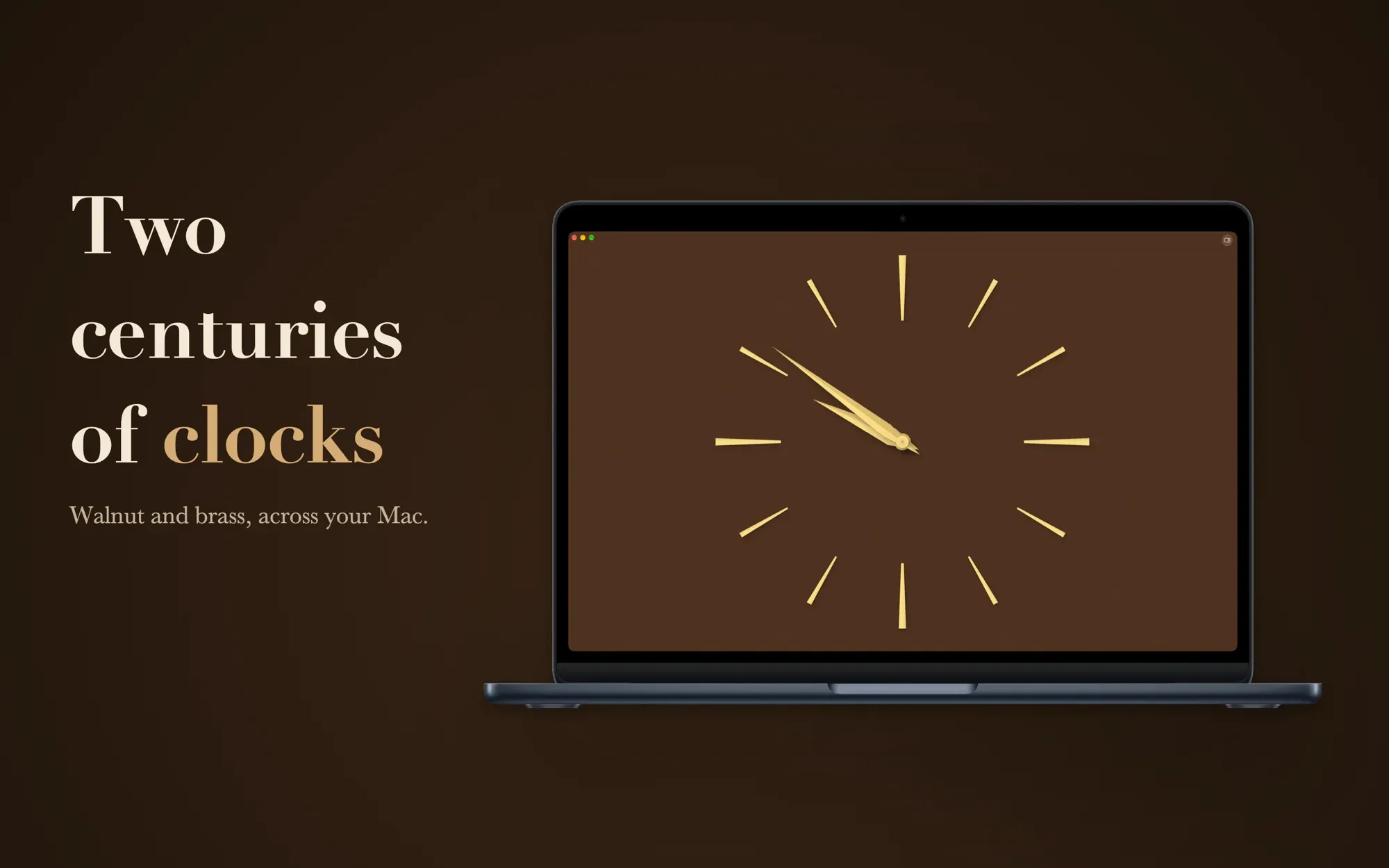
- Una esfera de reloj en una ventana o a pantalla completa en tu Mac
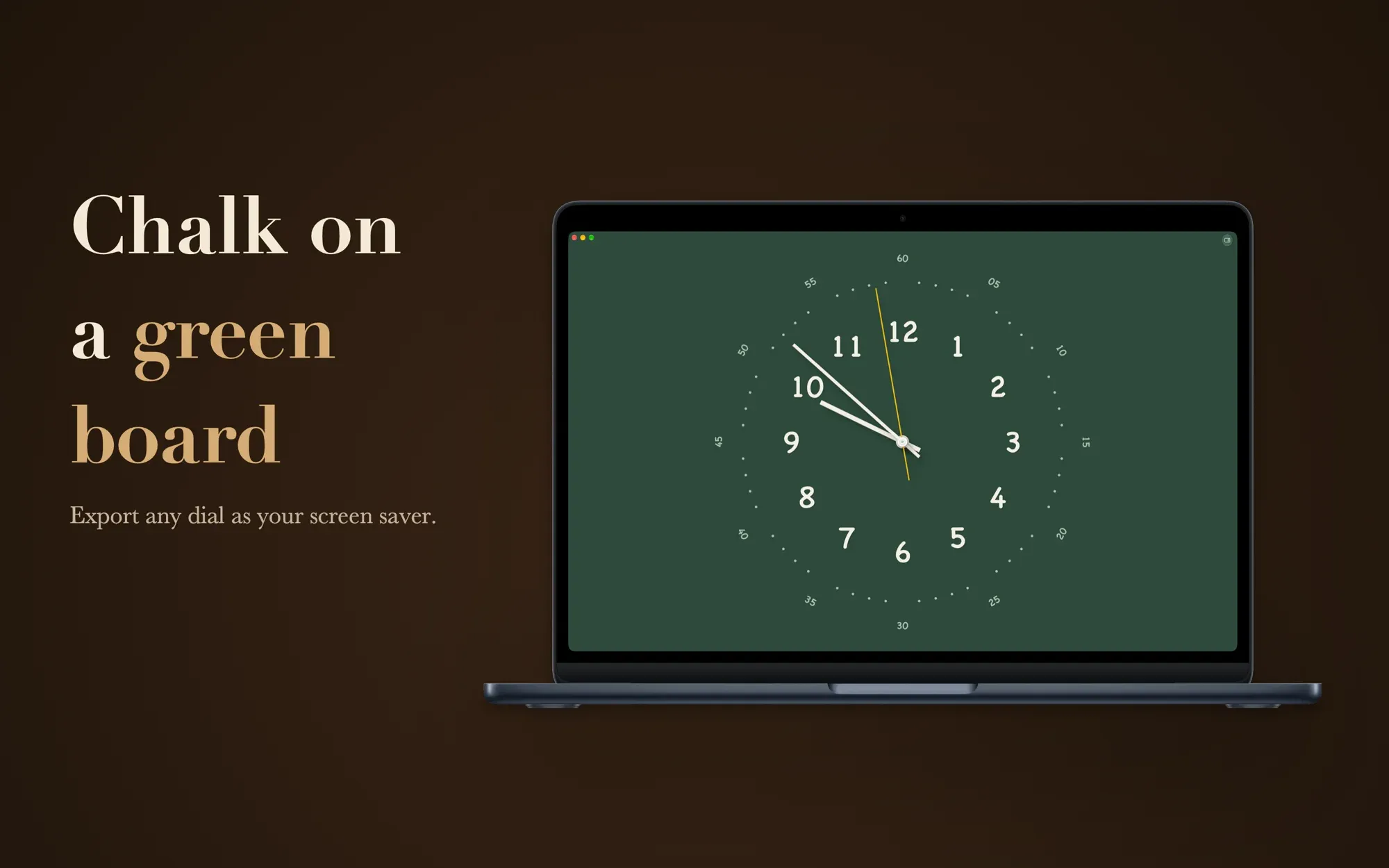
- Exporta la esfera actual como salvapantallas de macOS
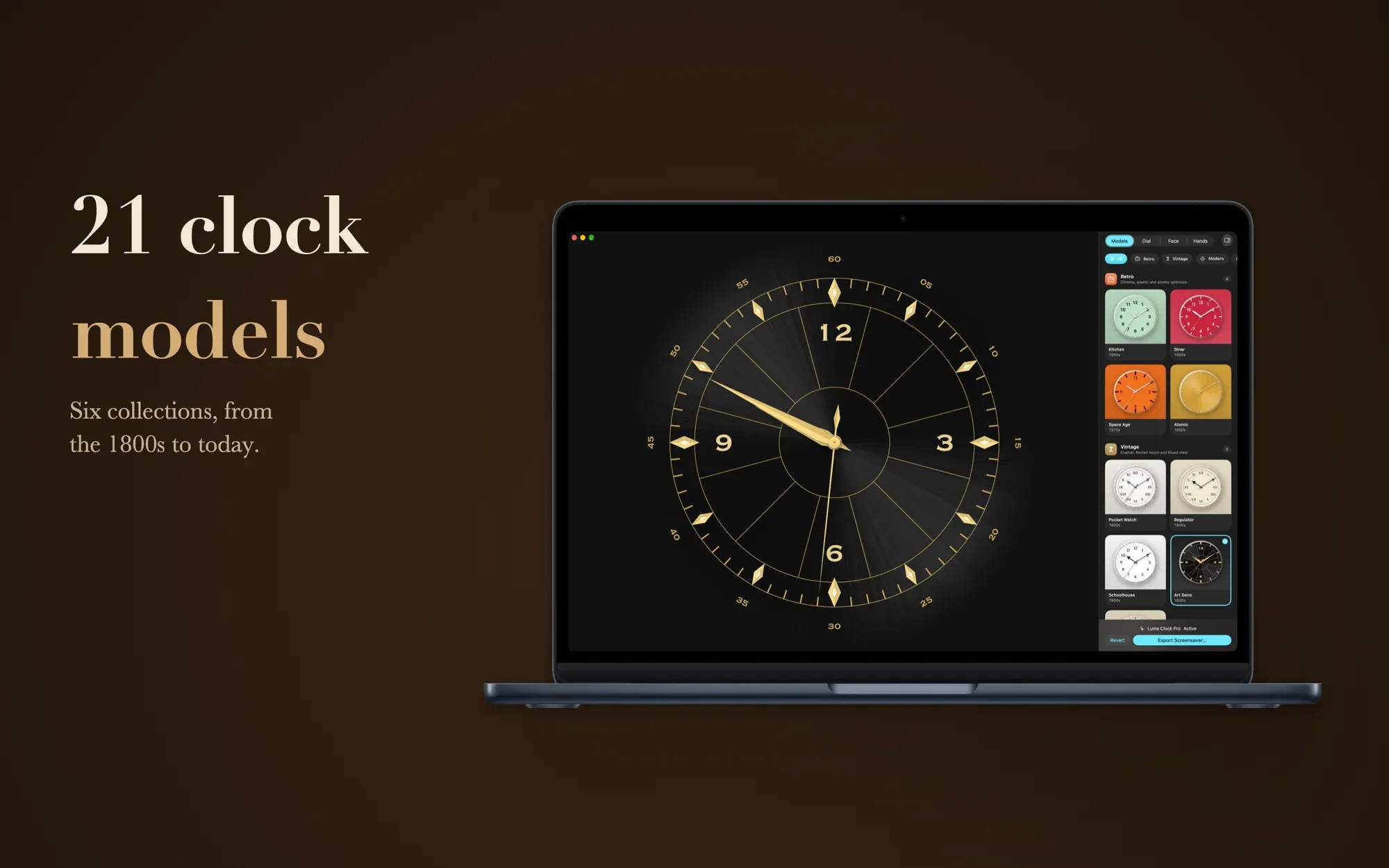
- Elige esfera, color de lume, agujas, metal, acabado, índices y números
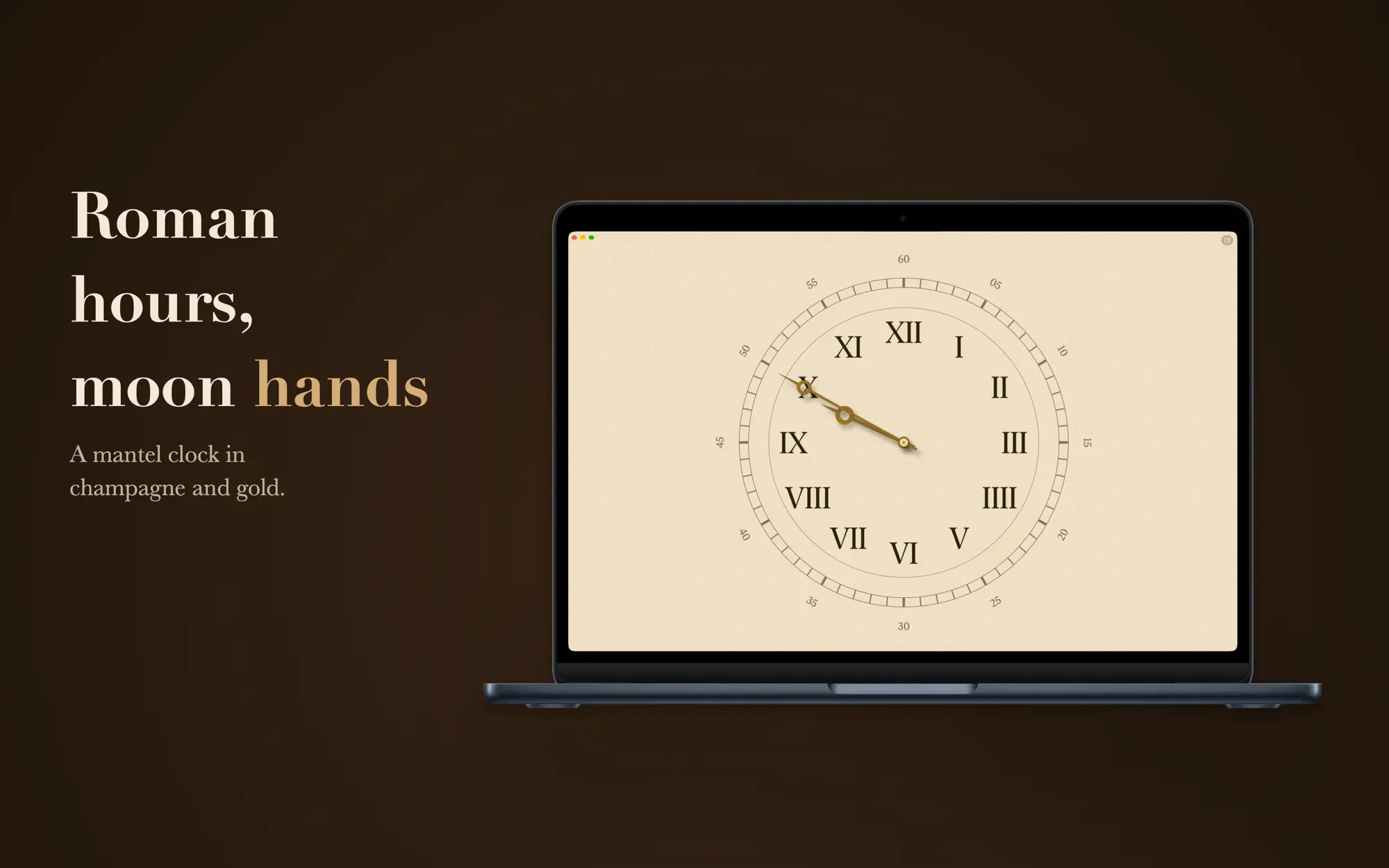
- Números romanos y de escrituras del mundo
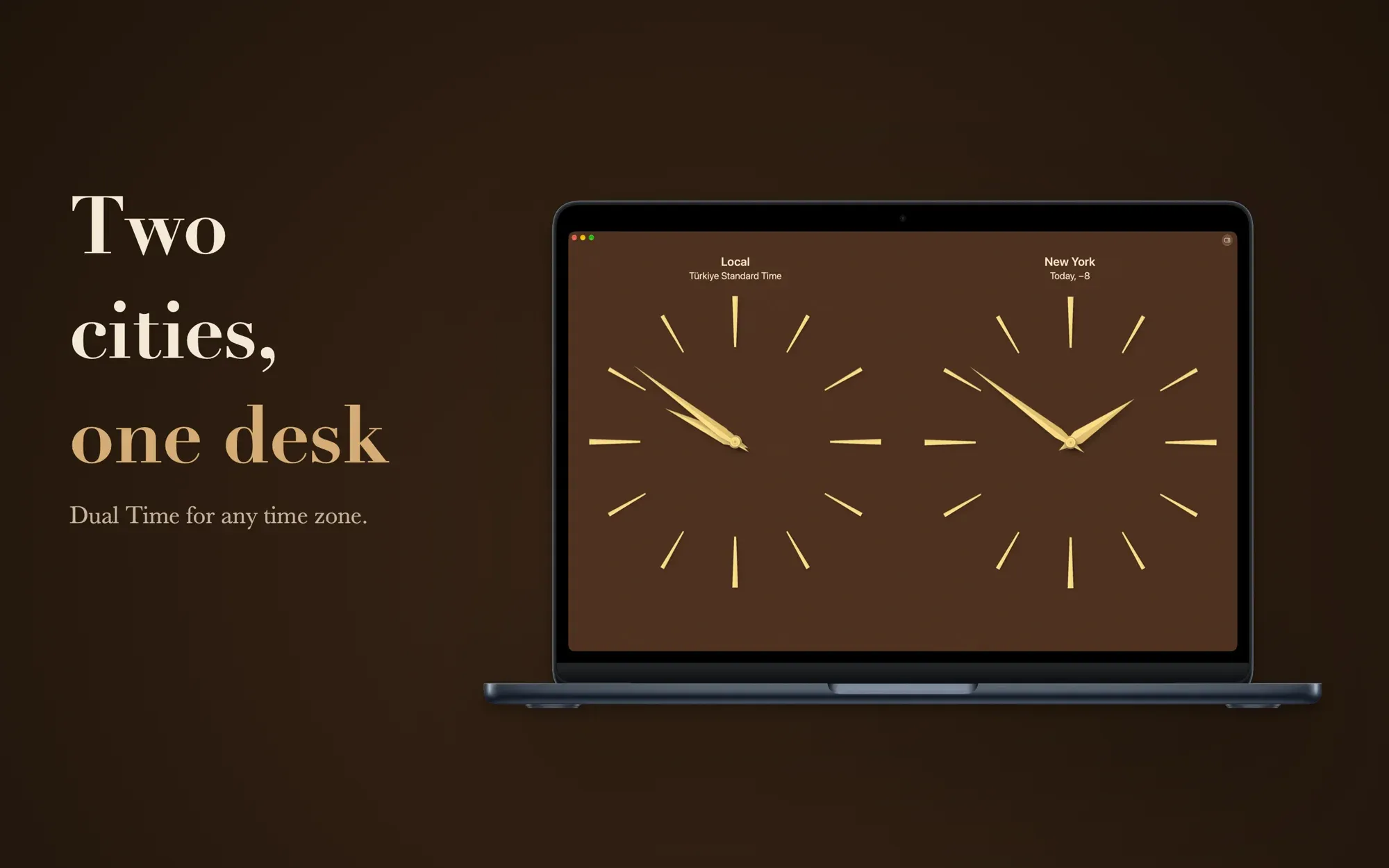
- Ventana de fecha, minutero y la hora de cualquier ciudad
- Segundero Cuarzo, Mecánico o Digital, con tictac
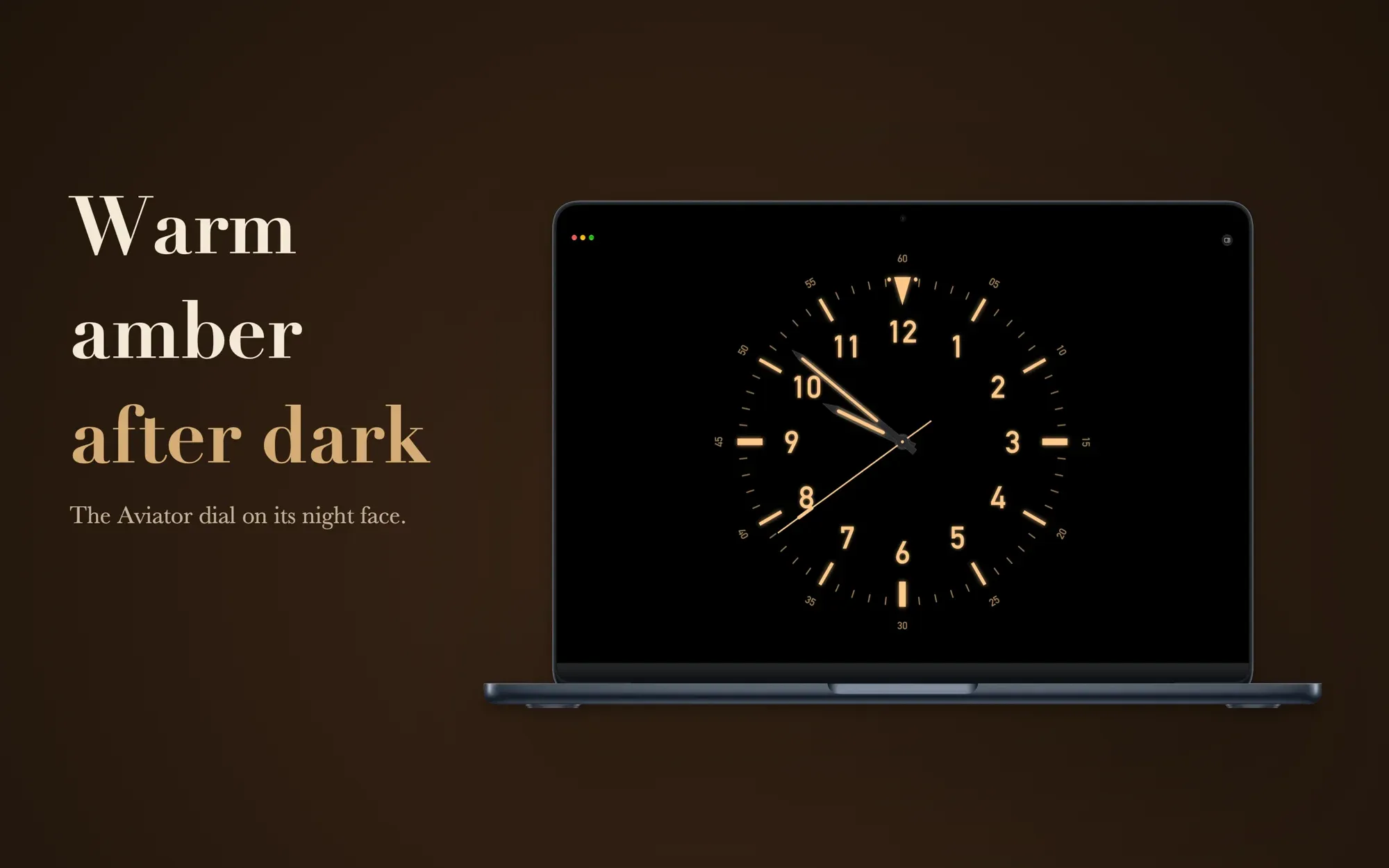
- Día, Noche o el aspecto del sistema
- Icono en la barra de menús para recuperar el reloj o abrir los ajustes del salvapantallas
- Gratis; Lume Clock Pro es una compra única
Cómo funciona
-
Abre el reloj
Lume Clock se abre directamente en una esfera de reloj, en una ventana de tu Mac. Cambia su tamaño, ponla a pantalla completa u oculta los controles para dejar solo el reloj.
-
Crea tu esfera
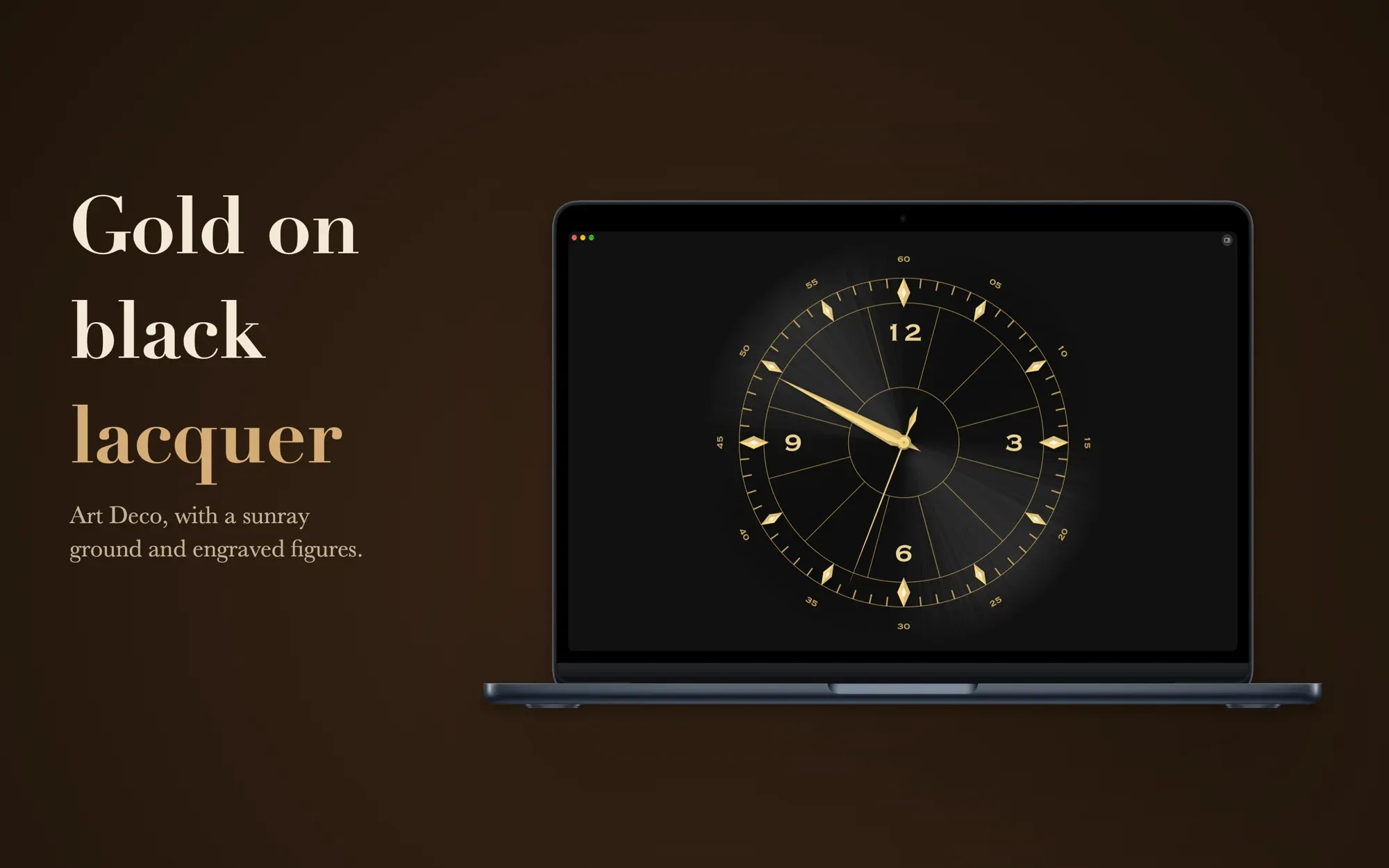
Elige una esfera o un modelo de reloj y ajusta las manecillas, el metal, el acabado, los índices y los números, incluidos los romanos y los de escrituras del mundo. Añade una ventana de fecha o un minutero, y muestra la hora de cualquier ciudad.
-
Elige el movimiento
Cuarzo avanza un paso por segundo, Mecánico late 8 veces por segundo como un calibre de 28.800 alternancias por hora y Digital se desliza sin latido. Cuarzo y Mecánico tienen cada uno su propio tictac.
-
Úsalo como salvapantallas
Exportar salvapantallas guarda tu esfera actual, y terminas la instalación en Ajustes del Sistema. El icono de la barra de menús trae de vuelta el reloj o abre los ajustes del salvapantallas.
Para quién es
-
Amantes de los relojes
Relojes de buceo, de aviador y de campo, cronógrafos de carreras, relojes de vestir y relojes de sobremesa están dibujados como piezas de relojería reales, con un suave brillo lume.
-
Quien trabaja todo el día con el Mac
Un reloj en su propia ventana deja la hora a la vista junto a tu trabajo, con un segundo reloj para otra ciudad cuando lo necesitas.
-
Quien quiere un salvapantallas más tranquilo
Tu propia esfera ocupa la pantalla cuando te levantas, con la misma apariencia de Día o Noche que el reloj.
Guía escrita
Lume Clock: una esfera de reloj para el Mac del que te levantas
Un reloj analógico a pantalla completa para macOS: esferas de reloj, movimiento de cuarzo, mecánico o digital, doble hora y una exportación que instala la esfera como un salvapantallas de macOS de verdad.
Leer la guíaPreguntas sobre Lume Clock: Reloj Analógico
- ¿Qué hace Lume Clock en un Mac?
- Mantiene una esfera de reloj abierta en una ventana o a pantalla completa, y exporta esa esfera como salvapantallas de macOS. Un icono en la barra de menús trae de vuelta el reloj o abre los ajustes del salvapantallas.
- ¿Hace tictac?
- Si quieres. Los movimientos Cuarzo y Mecánico tienen cada uno su tictac, un paso por segundo o un latido rápido, y el movimiento Digital se desliza sin latido. El sonido forma parte de Lume Clock Pro.
- ¿Cómo lo pongo como salvapantallas?
- Elige Exportar salvapantallas para guardar tu esfera actual y termina la instalación en Ajustes del Sistema. El salvapantallas sigue la misma apariencia que el reloj, y el icono de la barra de menús abre sus ajustes cuando quieras cambiarlo.
- ¿Sigue el modo claro y el oscuro?
- Sí. La esfera sigue Día, Noche o la apariencia del sistema. De día, el lume solo colorea la aguja de los segundos; de noche, brilla en el color que elegiste.
- ¿Qué es gratis y qué añade Lume Clock Pro?
- El reloj, los tres movimientos, Día y Noche y la exportación del salvapantallas son gratis, con una primera selección de esferas y colores lume. Lume Clock Pro, una compra única, añade todas las esferas y modelos de reloj, todos los colores lume, cada manecilla, metal, acabado e índice, números de todo el mundo, los sonidos del movimiento, las zonas horarias y un segundo reloj. Un Mac en el que Lume Clock se instaló por primera vez antes de la versión 1.3 conserva todas las funciones de versiones anteriores.
- ¿Necesito una cuenta o conexión a internet?
- No. Lume Clock funciona sin conexión, sin cuenta y sin anuncios. Si activas la sincronización con iCloud, tu reloj y tus ajustes se mantienen iguales en todos los dispositivos con tu cuenta de iCloud.
Consigue Lume Clock: Reloj Analógico
Escritorio y mesilla de noche
Herramientas gratis
Herramientas gratis relacionadas con Lume Clock
Del mismo rincón de la caja
Más apps que te pueden gustar
Si Lume Clock: Reloj Analógico es lo tuyo, estas viven en el mismo barrio — todas salidas de las mismas manos.
Nocturne: Hablar en sueños
Grabadora de ronquidos
Salud y forma físicaiOS · macOS
Stirwise: Despertador de luz
Vibración en la muñeca primero
UtilidadesiOS
Paidly: Factura y Presupuesto
Crear facturas y recibos
Economía y empresaiOS · macOS
TrackLens: Grabar Pantalla
Graba con audio, webcam y zoom
UtilidadesiOS · macOS