近日公開
- カテゴリ
- ユーティリティ
- 対応デバイス
- iPhone、iPad
- 開発者
- Cihat SALİK
スクリーンショット
iOS


概要
Instagramでフォロー: @lean.compressor
主な特長
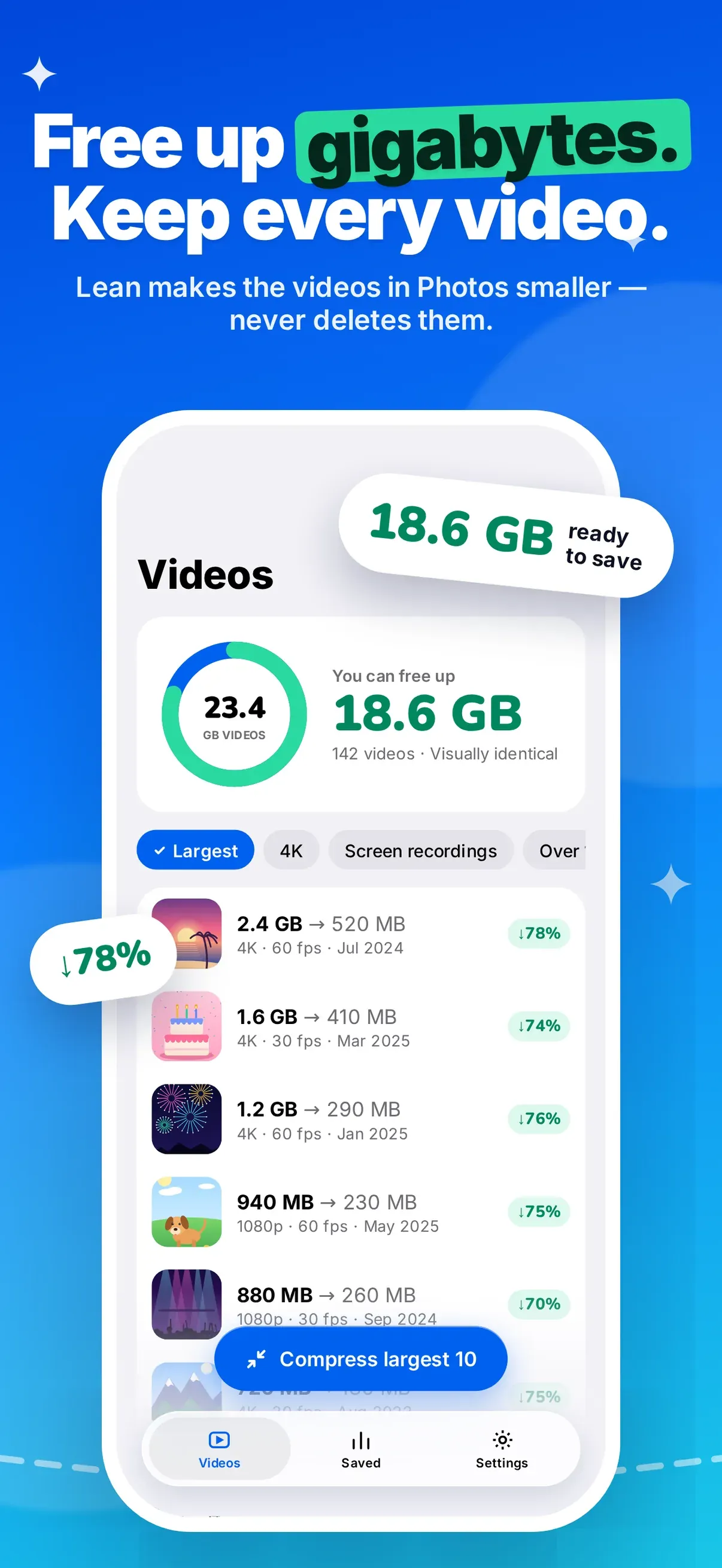
- HEVCで最大85%小さく。画面上で見分けがつかない設定も
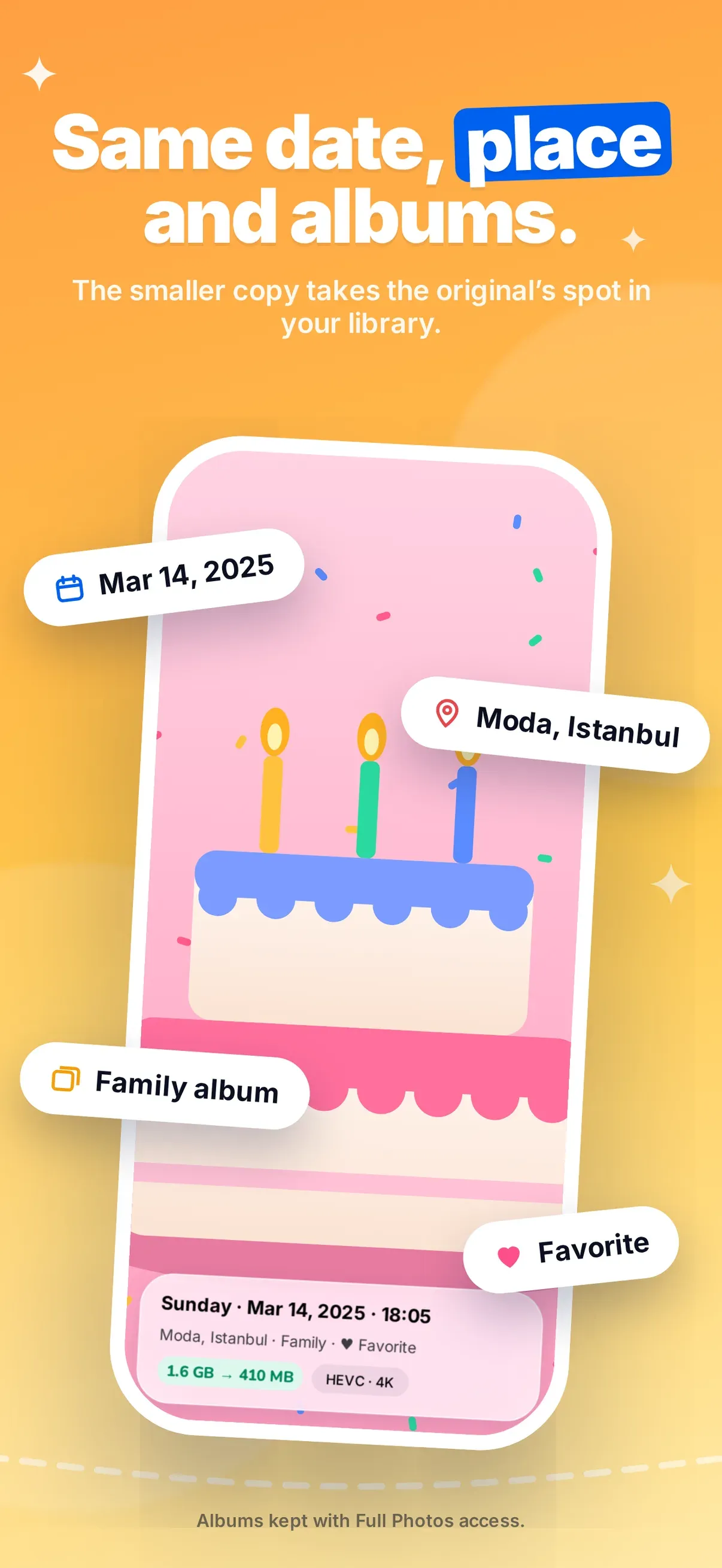
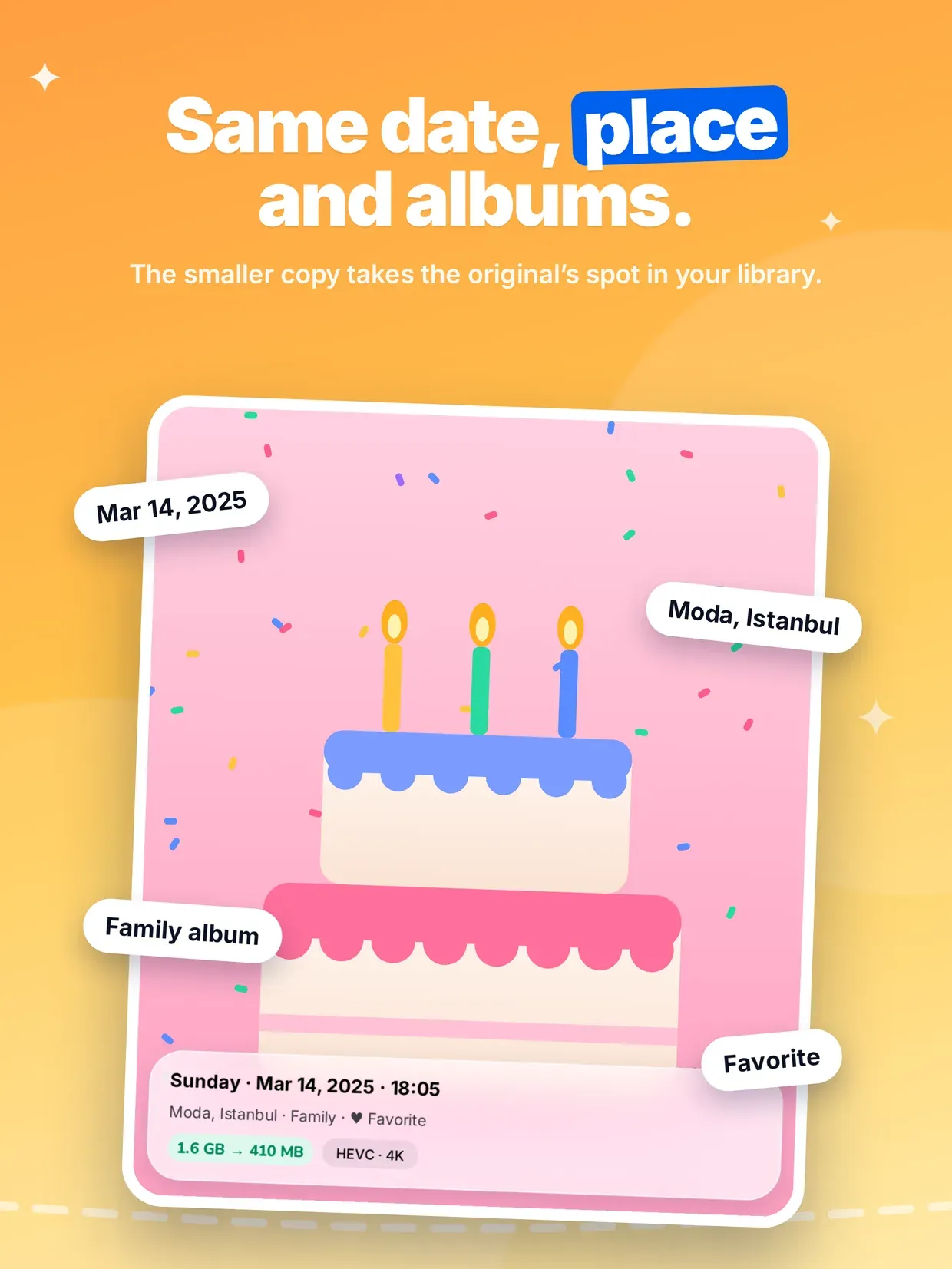
- その場で置き換え:撮影日、位置情報、お気に入り、アルバムをそのまま引き継ぐ
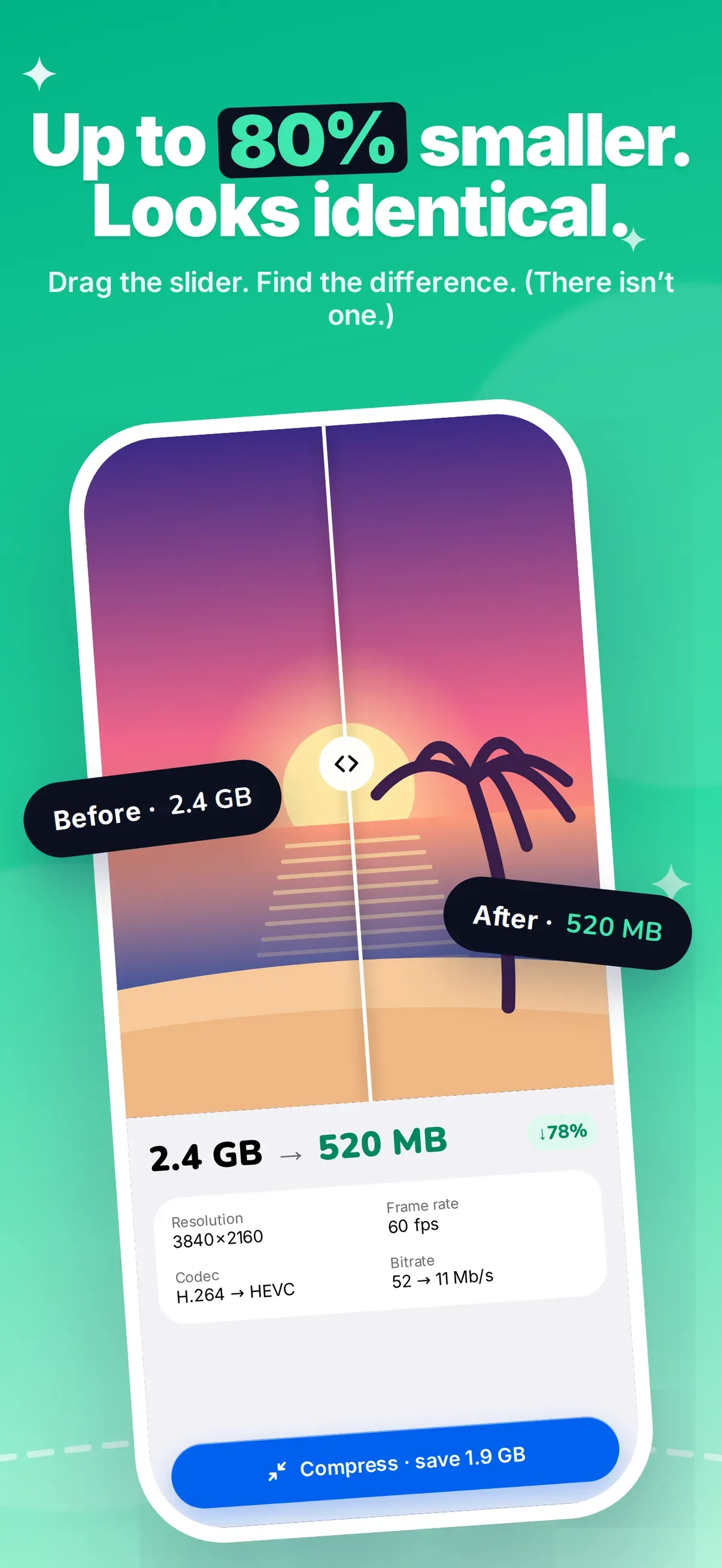
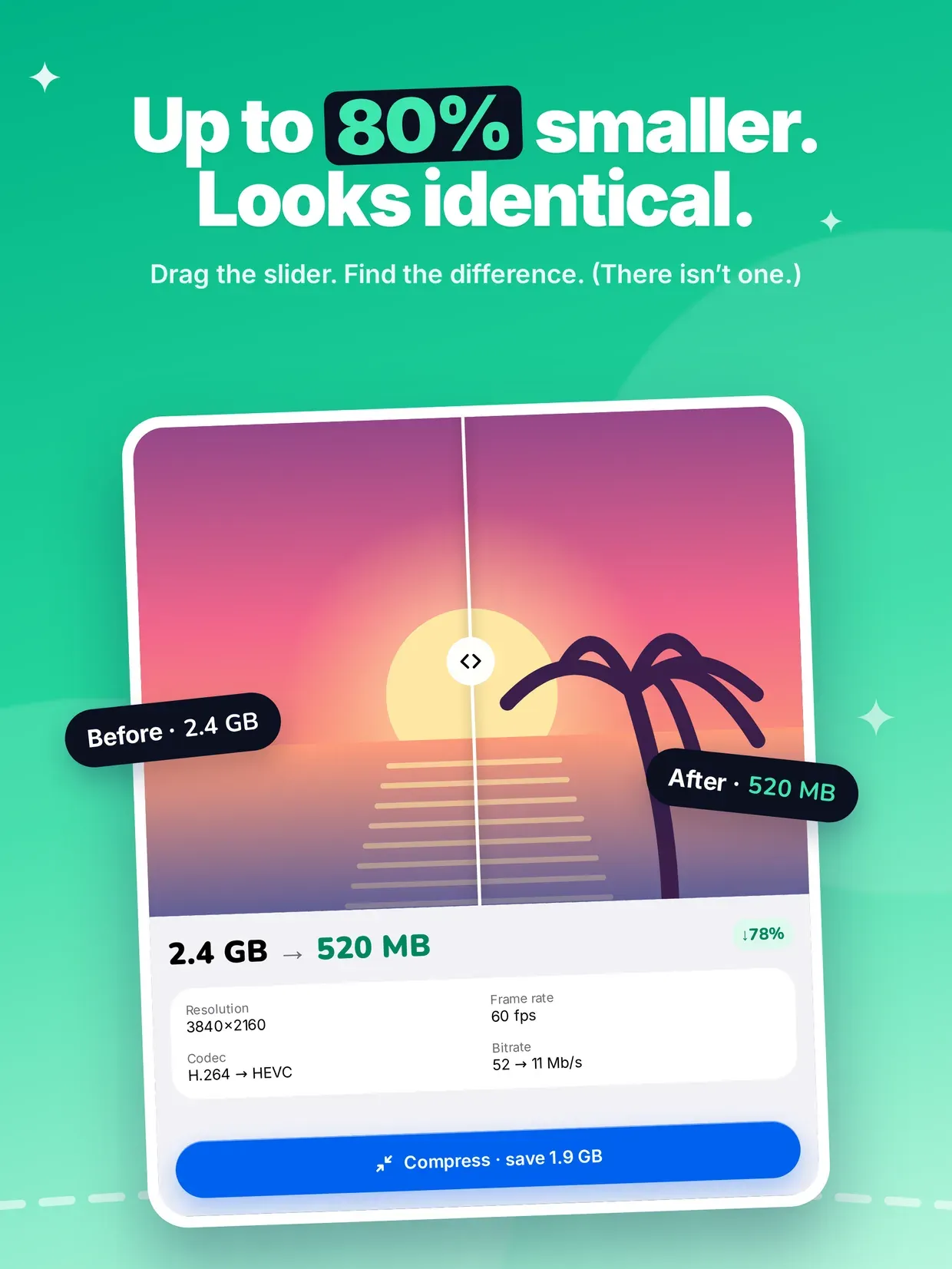
- 実際の動画のサンプルで比べられる、圧縮前後のスライダー
- 大量の処理はバックグラウンドで続き、終わったら通知が一度
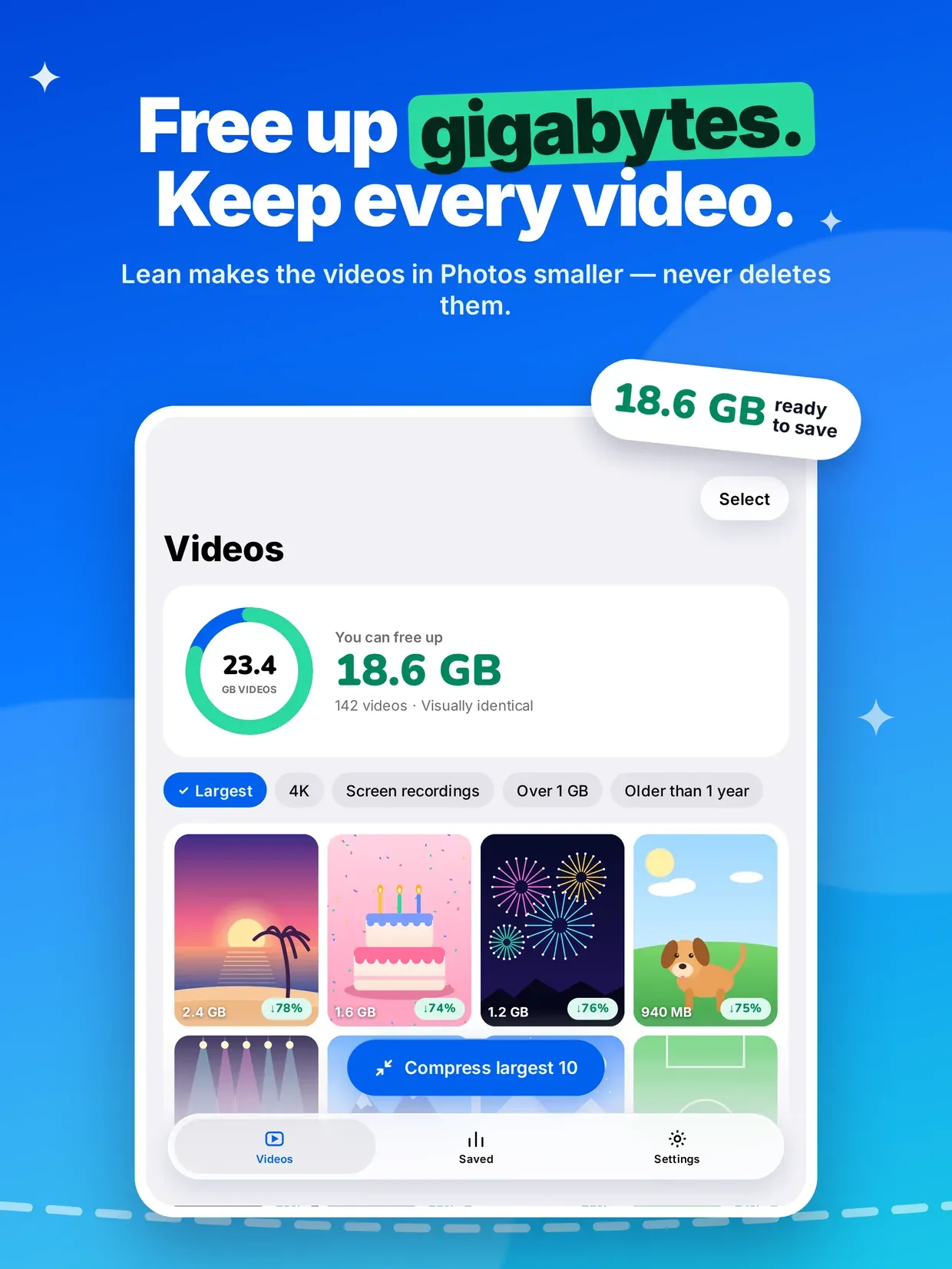
- 気の利いた提案:いちばん大きい、4K、画面収録、1年以上前、1 GB超
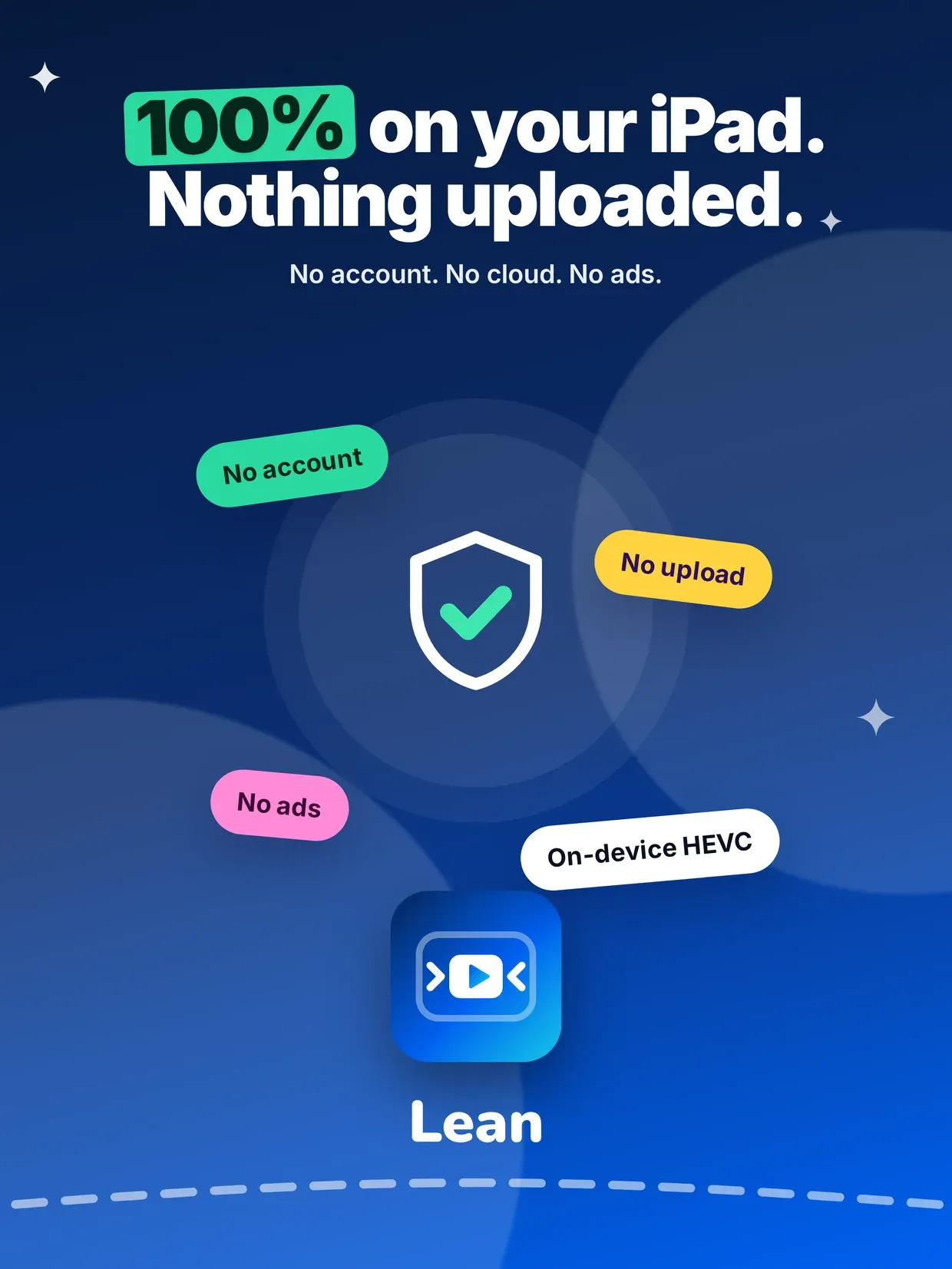
- 完全にデバイス上で動作 — アカウント、アップロード、広告なし
- Siriとショートカットアプリからの「最も大きい動画を圧縮」
使い方
-
Leanにビデオを読み込ませる
写真へのアクセスを許可すると、Leanはすべてのビデオを空けられる容量の順に並べます。「大きい順」「4K」「画面収録」「1年以上前」「1 GB以上」「チャットアプリから」などの候補から始めるか、自分でビデオを選びます。
-
どこまで小さくするか選ぶ
「見た目そのまま」「バランス」「最小」から選びます。詳細設定では解像度を4K、1080p、720pに、フレームレートを30 fpsに制限したり、音声を取り除いたりでき、HDRのビデオはHDRのまま残ります。実際のビデオの2秒間のサンプルで、スライダーを使って元のフレームと圧縮後のフレームを見比べられます。
-
まとめて圧縮する
Leanはビデオごとに空き容量を確認し、10%以上小さくならないビデオはスキップします。「バックグラウンド処理」をオンにすると、Appを離れても長い処理が続き、「完了したら通知」で最後に1回だけ通知が届きます。iCloudにあるビデオは順番が来たときにダウンロードされます。
-
ライブラリはそのまま
圧縮したビデオには元のビデオの撮影日、位置情報、お気に入りが引き継がれ、Leanが写真へのフルアクセスを持っていれば同じアルバムに戻ります。元のビデオが「最近削除した項目」に移る前にiOSが確認し、そこに30日間残ります。「節約済み」タブでは空いた容量を月ごとに合計できます。
こんな人に
-
iPhoneの容量がいっぱいの人
容量を埋めているのは数本の長い4Kビデオであることがよくあります。Leanで小さくすれば、どれを消すか選ばずに済みます。
-
何年分もの家族のビデオがある人
「1年以上前」と「1 GB以上」で容量の大きいビデオが見つかり、どれもタイムライン上の日付と場所を保ちます。
-
iCloudの容量が足りなくなりそうな人
iCloud写真を使っていれば、元のビデオが「最近削除した項目」から消えたあと、iCloudの使用量も小さくなります。
読みものガイド
Lean: 動画を1本も消さずにギガバイトを空ける
Lean は写真ライブラリにある動画を HEVC で最大85%小さくし、日付、場所、お気に入り、アルバムをそのまま保ちます。何もアップロードしません。
ガイドを読むLean: 動画圧縮についての質問
- iPhoneの動画を画質を落とさずに圧縮できますか?
- 「見た目そのまま」は、画面上で同じに見えるレベルでHEVCに再エンコードし、通常40〜70%小さくなります。始める前に2秒間のサンプル上でスライダーを動かし、元のフレームと圧縮後のフレームを見比べられます。「バランス」と「最小」は、もう少し細部を譲る代わりに容量をさらに空けます。
- 元のビデオはどうなりますか?
- 圧縮したコピーが同じ撮影日、位置情報、お気に入りのまま元のビデオと入れ替わり、Leanが写真へのフルアクセスを持っていれば同じアルバムに戻ります。元のビデオが「最近削除した項目」に移る前にiOSが確認し、30日間はそこから復元できます。削除したくない場合は「元のビデオも残す」を選ぶか、設定で「元のビデオを残す」をオンにします。
- ビデオがどこかにアップロードされますか?
- いいえ。圧縮はiPhoneまたはiPadの中で行われ、新しいファイルはそのまま写真ライブラリに書き戻されます。アカウントもサインインも不要で、Lean独自のサーバもありません。
- 無料でできることと、Lean Proで増えることは?
- 最初の3本は、すべてのプリセットと詳細設定を使って無料で圧縮できます。Lean Proではこの上限がなくなります。3日間の無料トライアル付き週額プラン、年額プラン、買い切りの永久ライセンスから選べます。
- 圧縮できないビデオはありますか?
- シネマティック、スローモーション、空間ビデオ、ProRes RAWのビデオは、再エンコードで追加のデータが失われないようにそのまま残します。また、10%以上小さくならない場合はスキップし、エンコードの結果が上回ったときは出力したファイルを破棄します。
- ショートカットで圧縮できますか?
- はい。「大きいビデオを圧縮」アクションがショートカットAppにあり、Siriからも使えます。Leanを開き、指定した本数の大きいビデオを圧縮します。初期値は3本です。
- iPadでも使えますか?対応言語は?
- LeanはiPhoneとiPadで使えます。Appは日本語、英語、トルコ語、ドイツ語、スペイン語、アラビア語に対応しています。
おもちゃ箱の同じ一角から
気に入りそうなアプリ
Lean: 動画圧縮が好みに合ったなら、近くに並んでいるこちらもどうぞ。すべて同じ手でつくっています。