 App Storeで無料
- カテゴリ
- ユーティリティ
- 対応デバイス
- iPhone、iPad
- 開発者
- Cihat SALİK
スクリーンショット
iOS

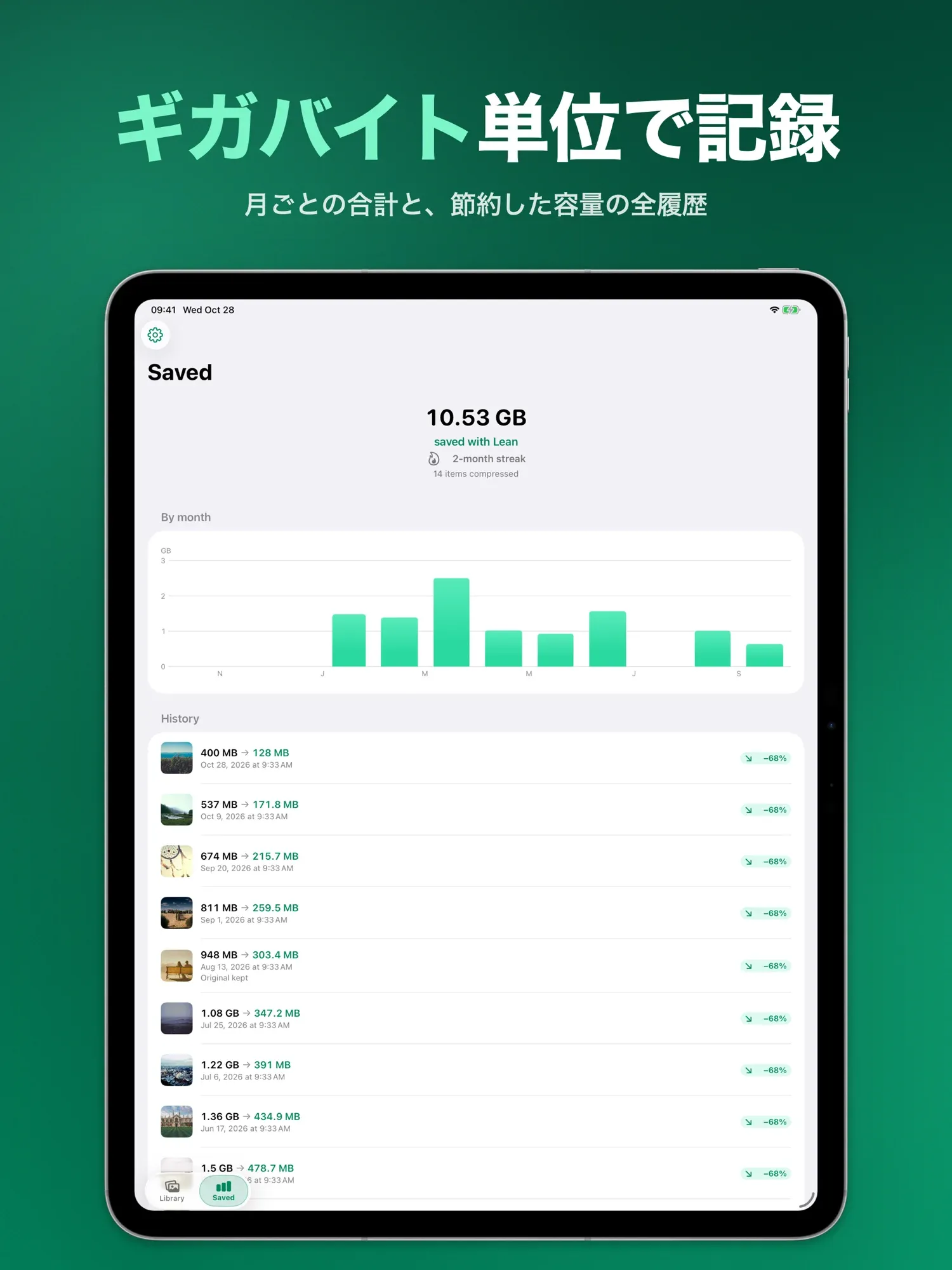
概要
専用サイト: Lean: 動画圧縮・写真圧縮で容量削減
Instagramでフォロー: @lean.compressor
主な特長
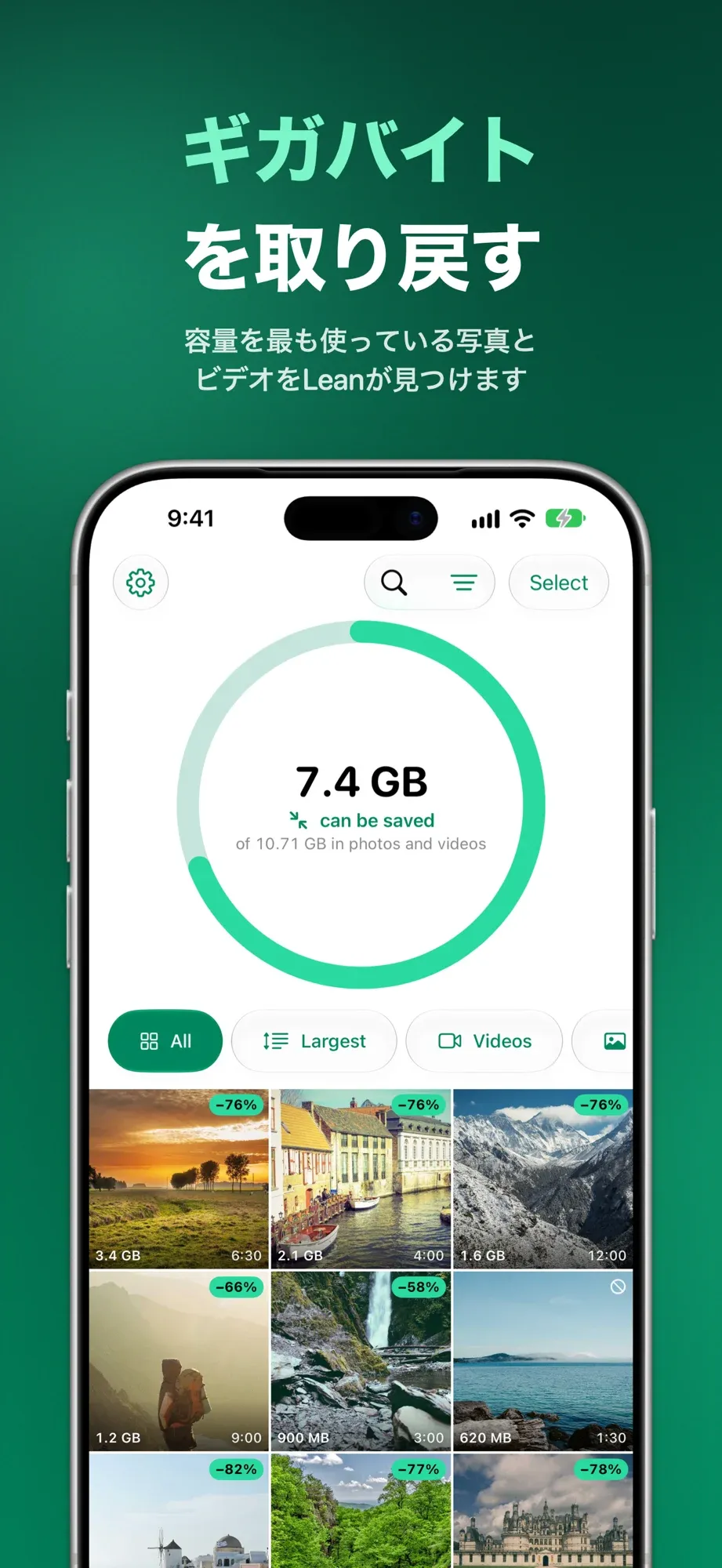
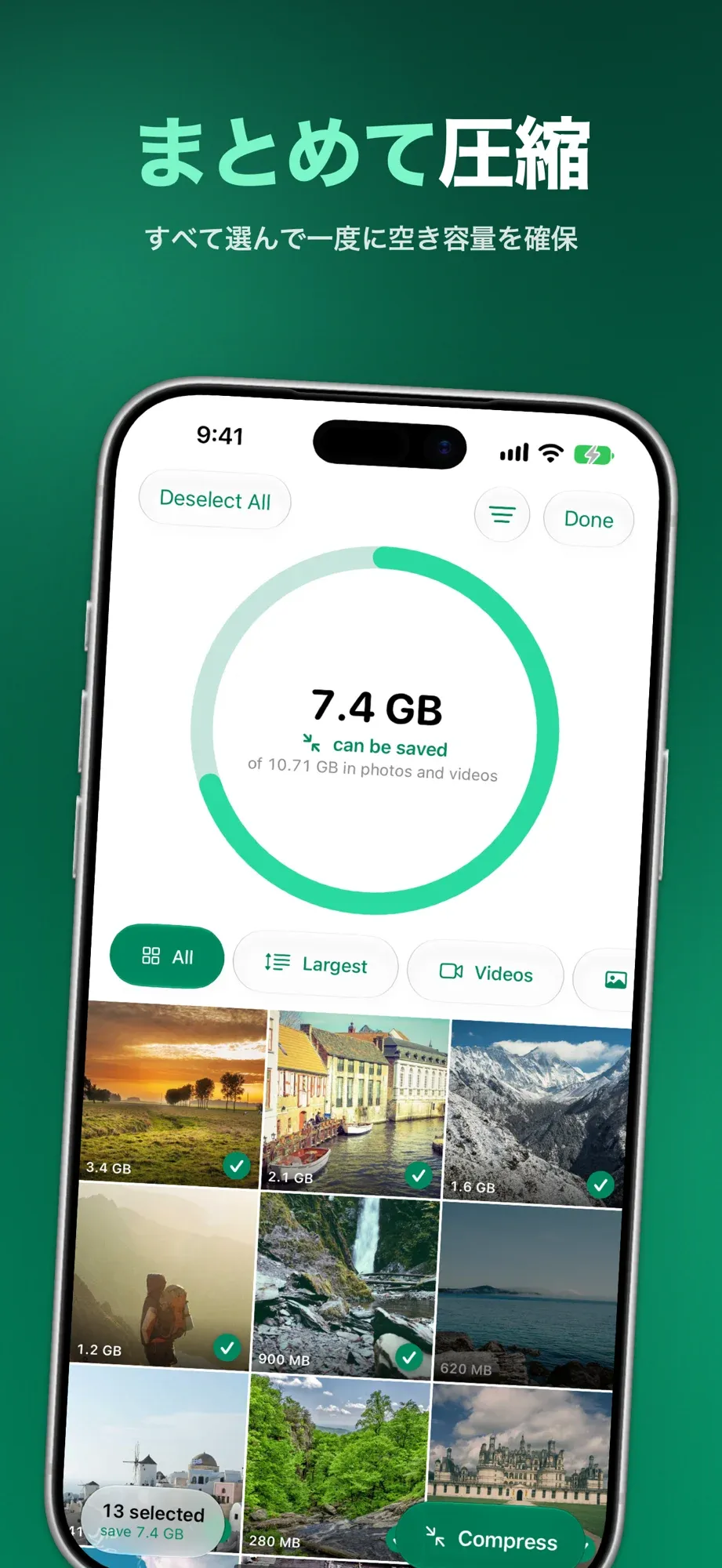
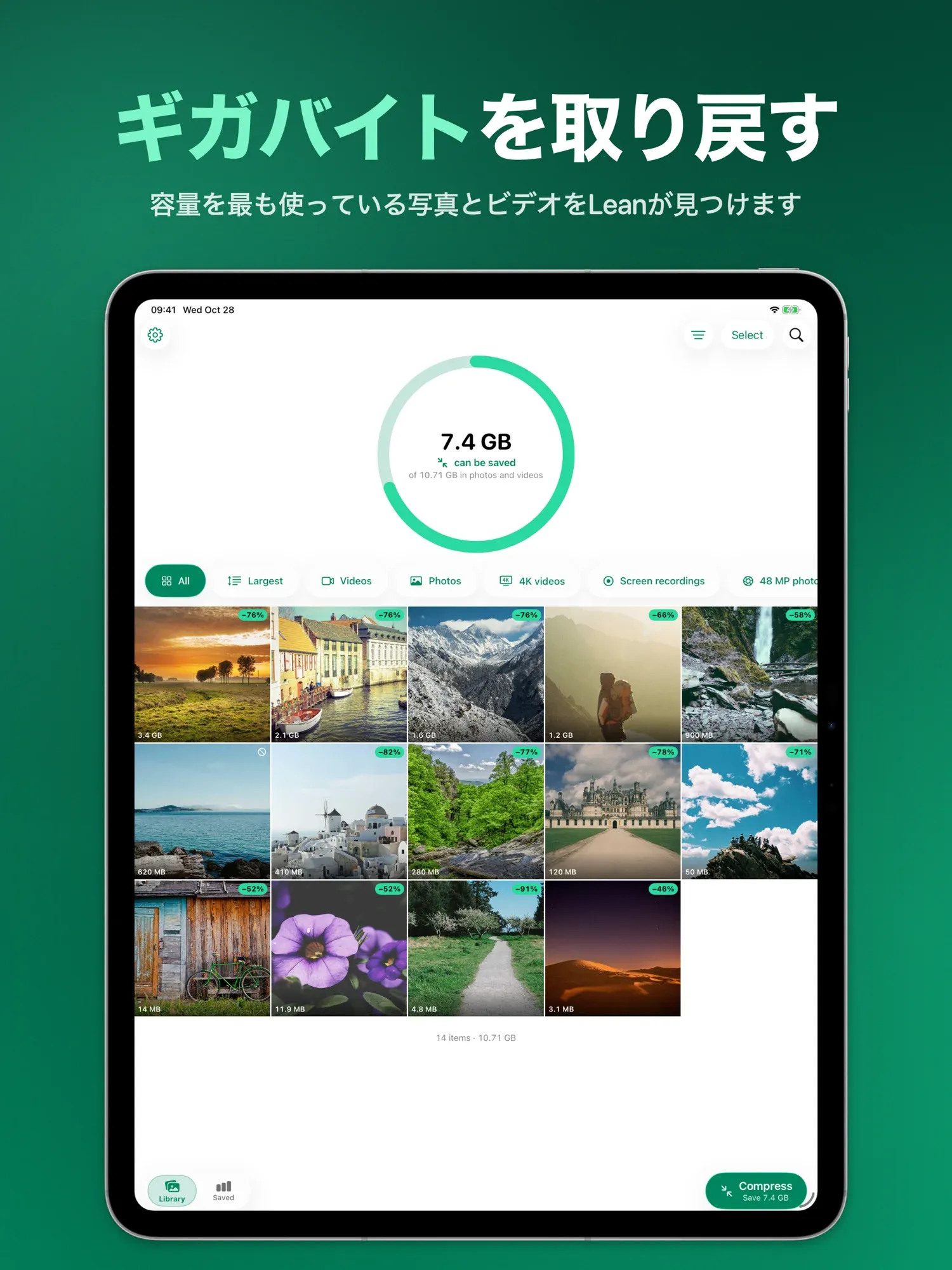
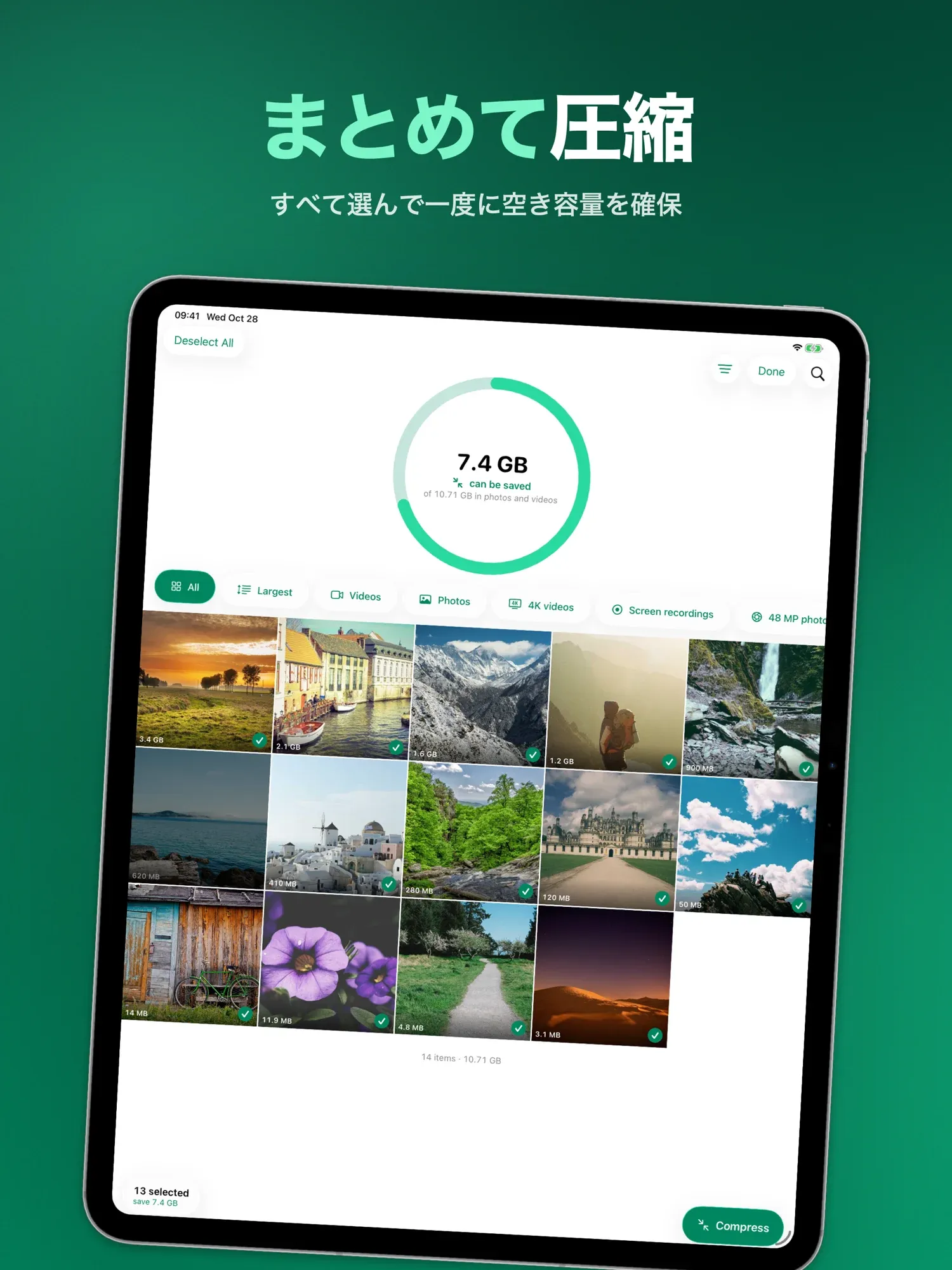
- 写真とビデオをサイズ順に並べ、大きいものを一番上に表示します
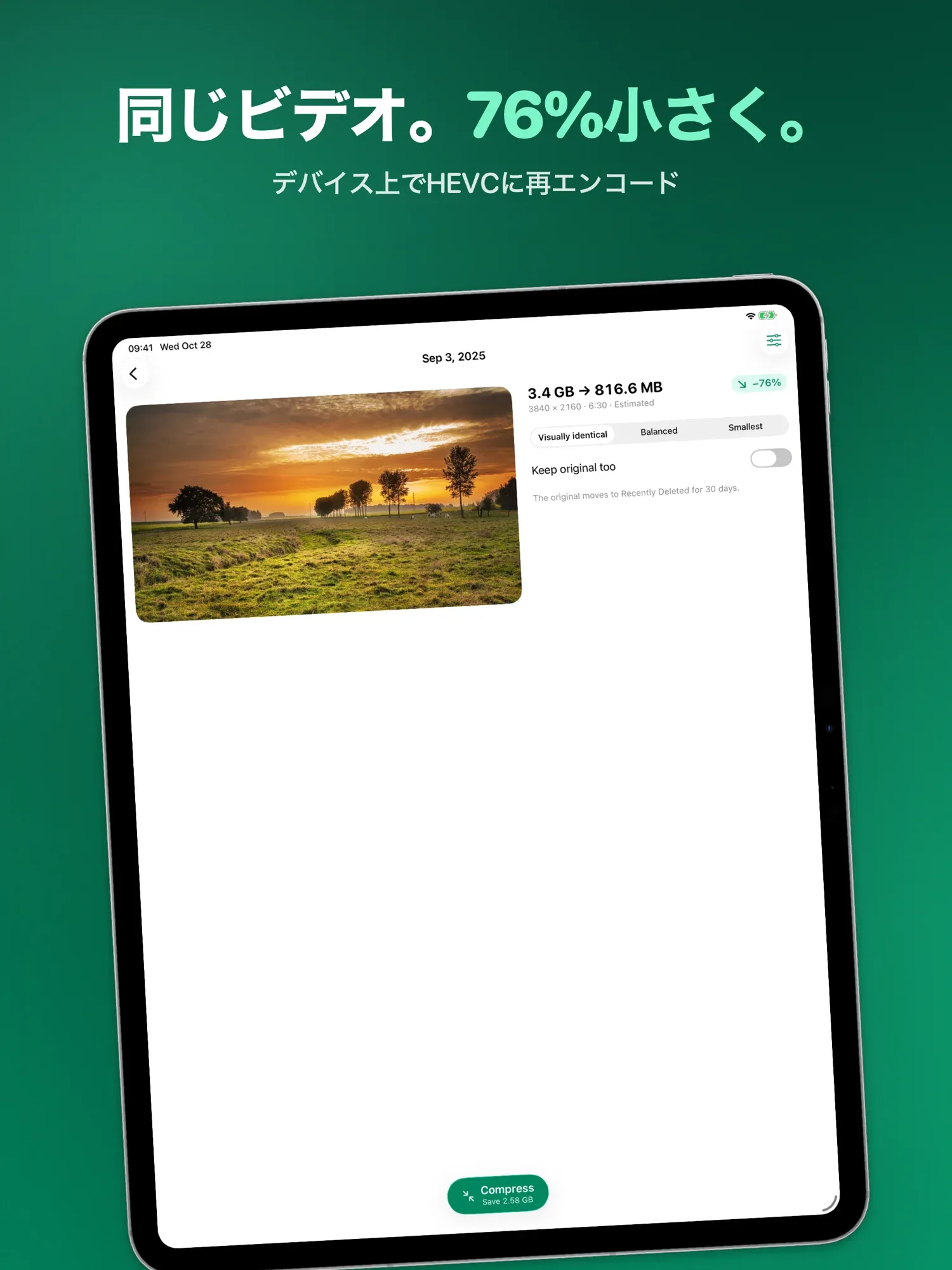
- 写真はHEIC、ビデオはHEVCに、iPhoneやiPadの中で圧縮します
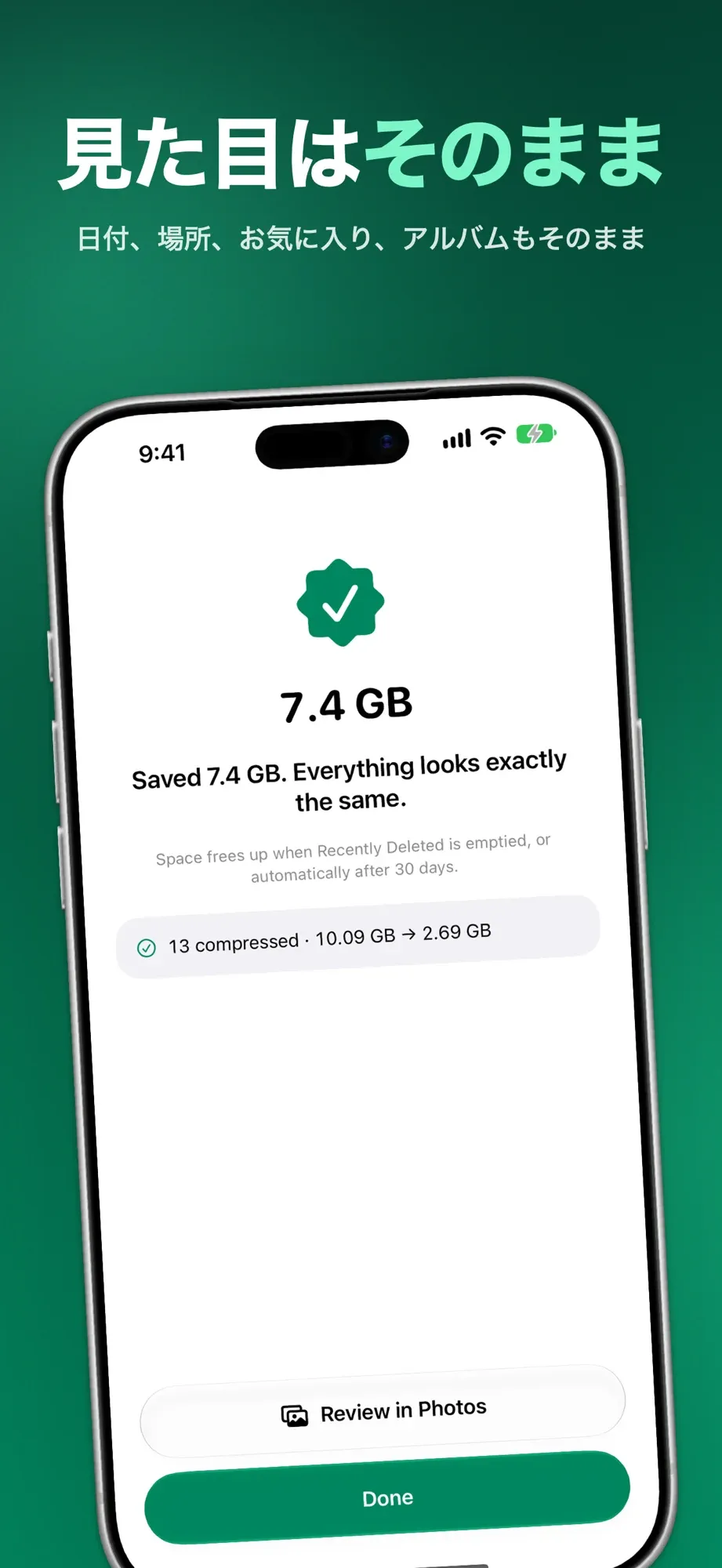
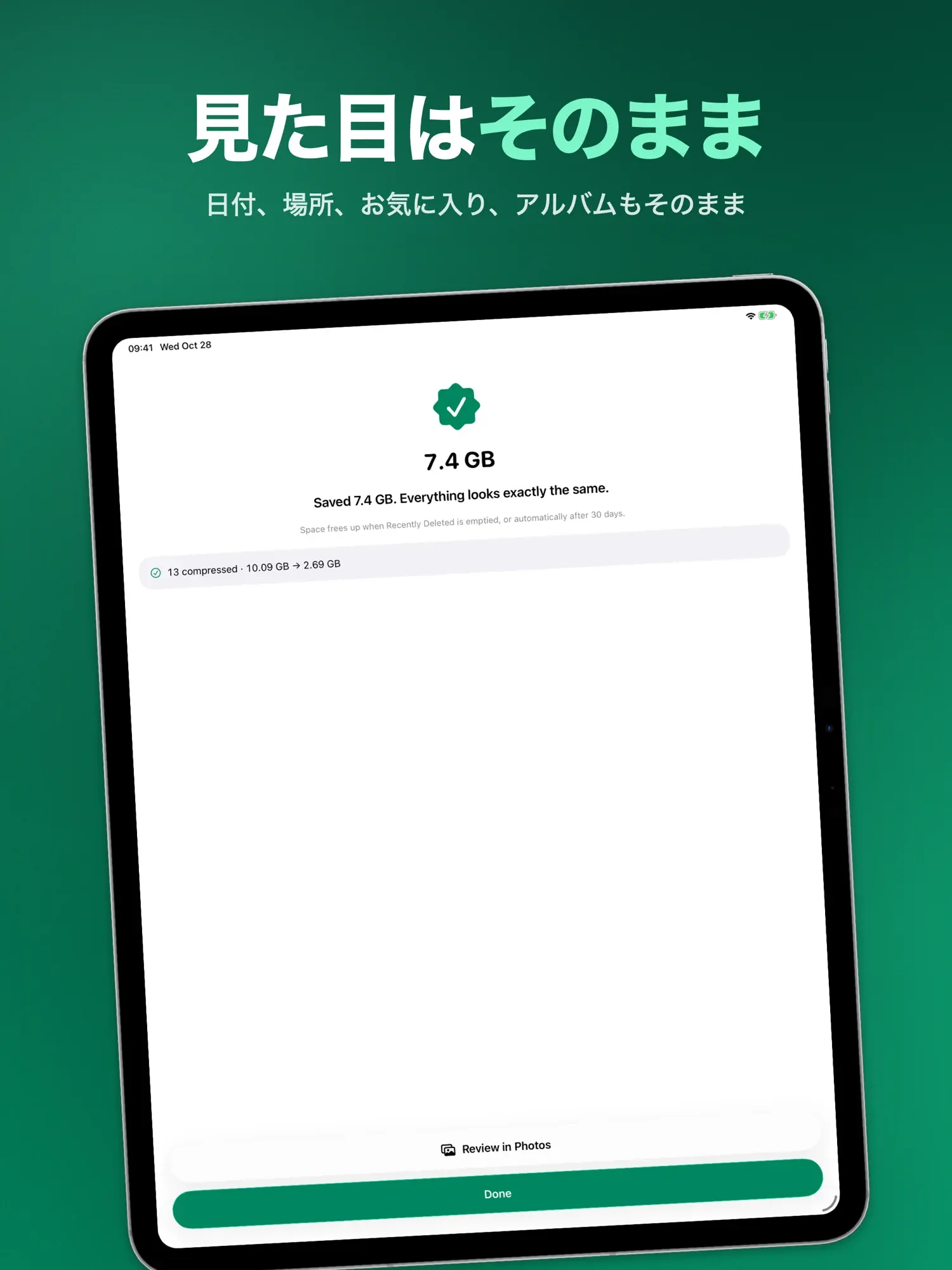
- 日付、位置情報、お気に入り、アルバムをそのまま保持します
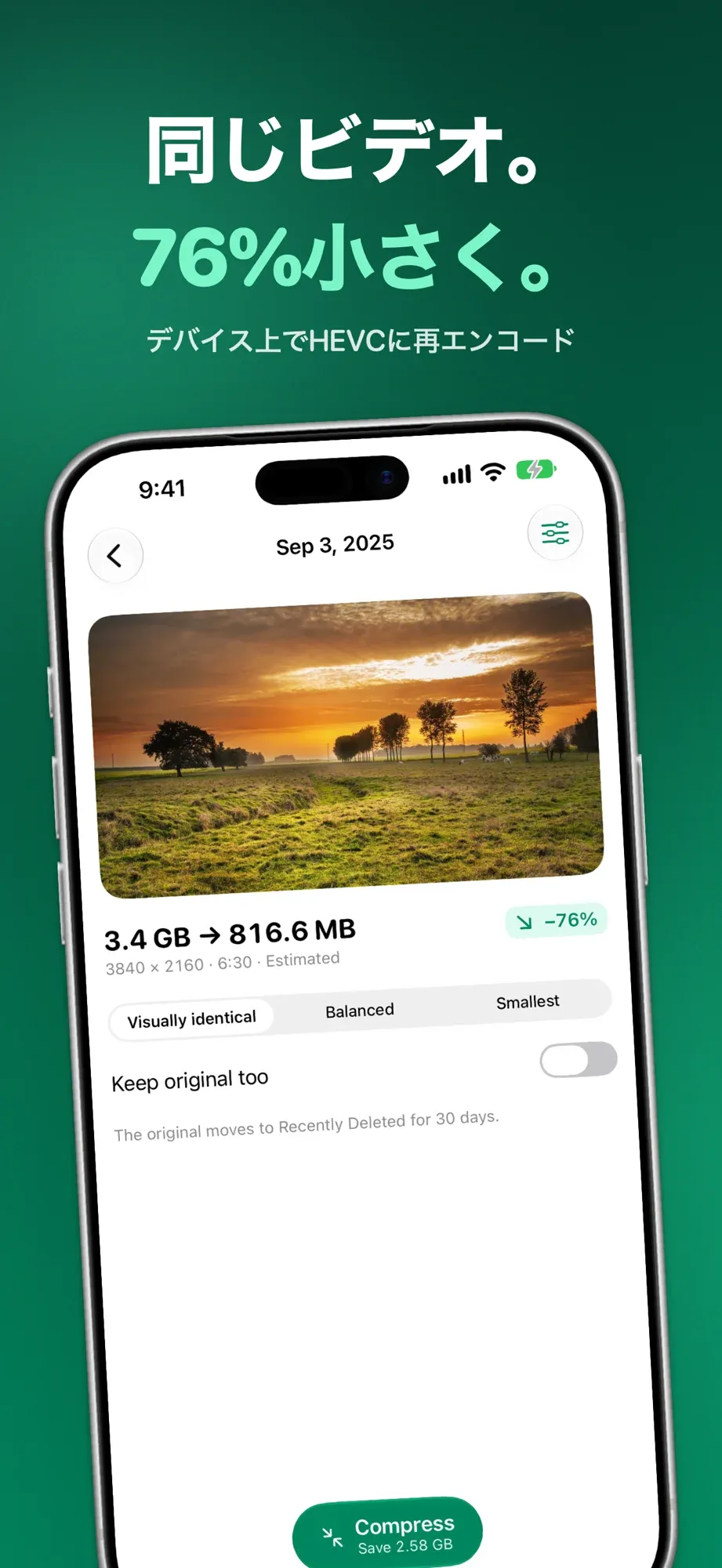
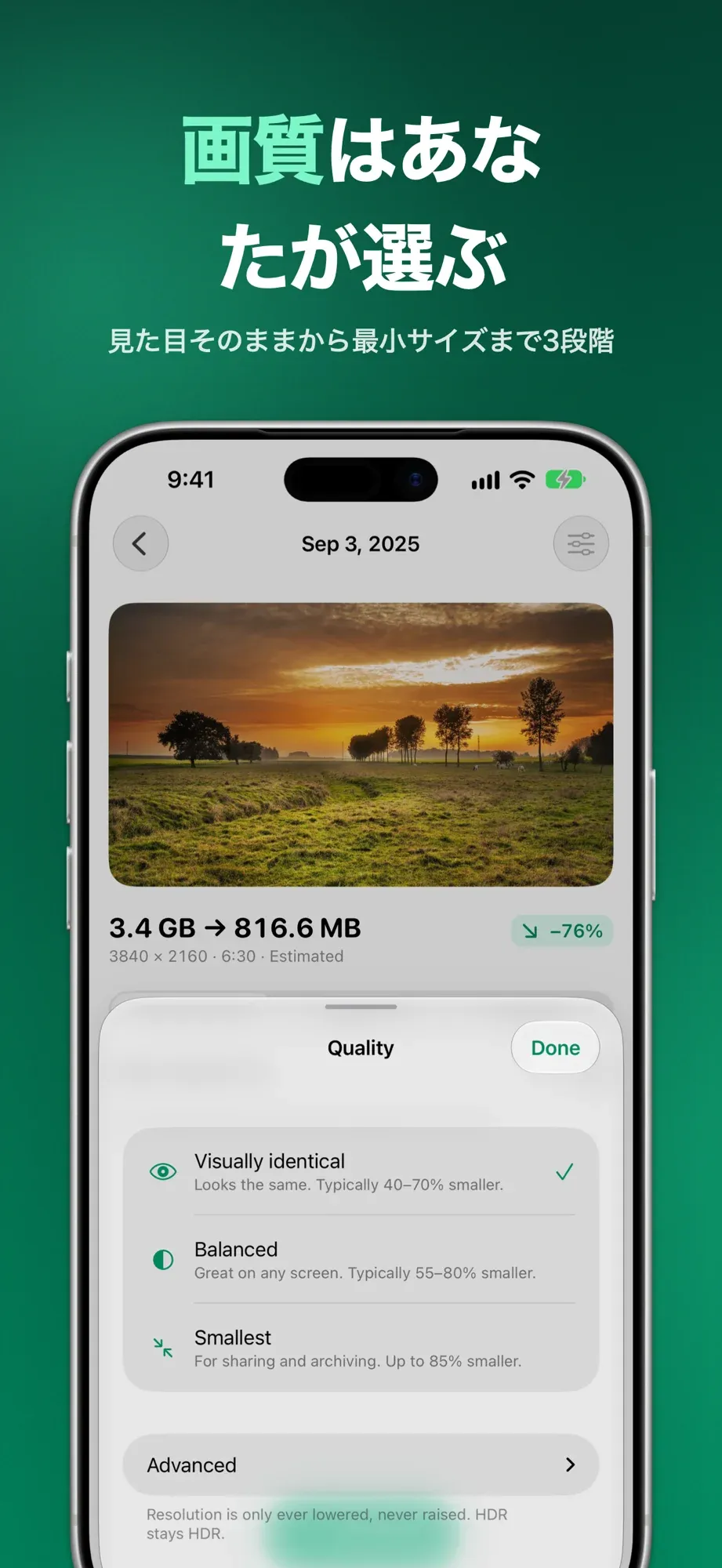
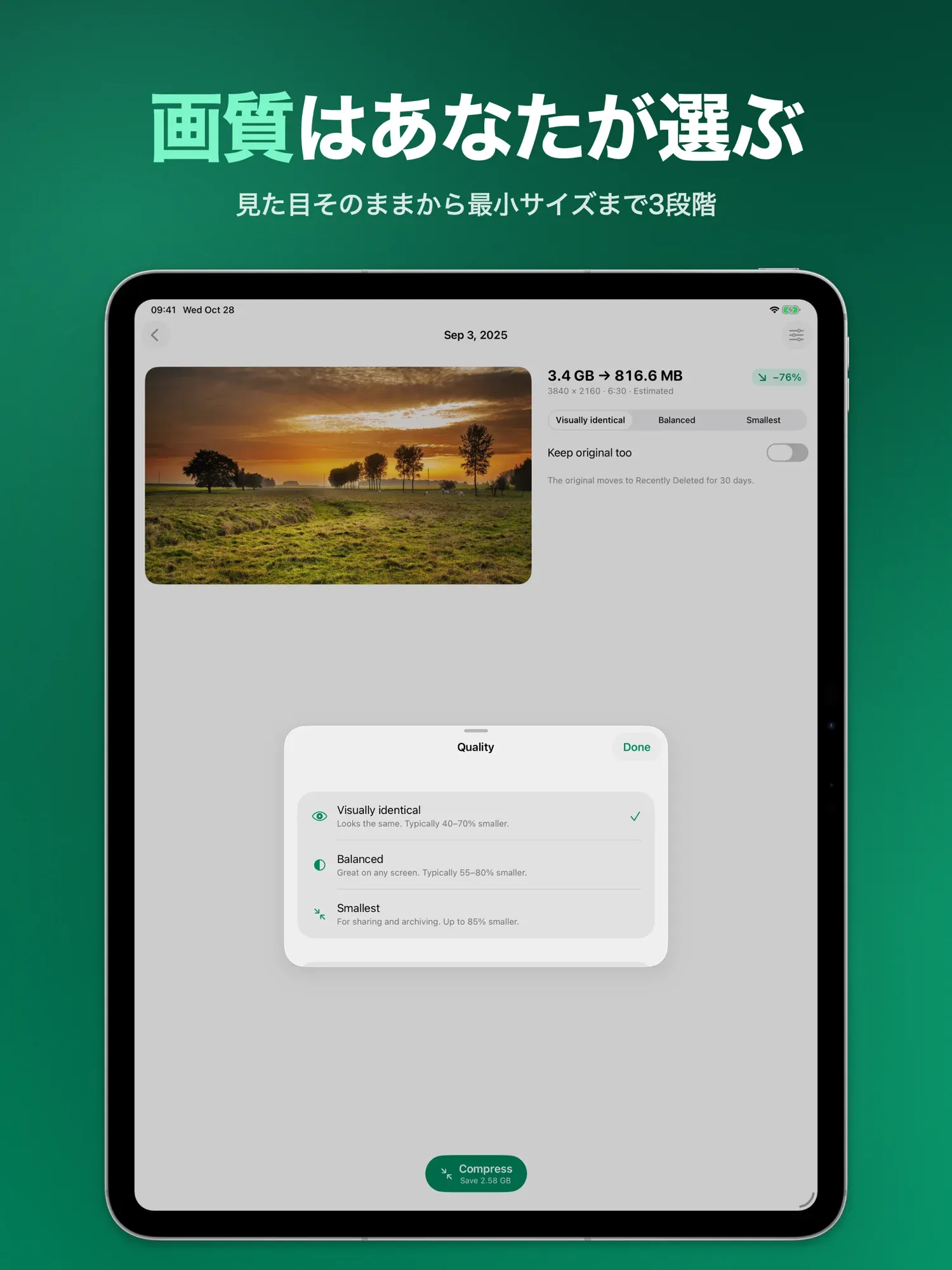
- 「見た目そのまま」から「最小」まで3段階。ビフォー・アフターのスライダーで確認できます
- 10%以上小さくならないものはスキップします
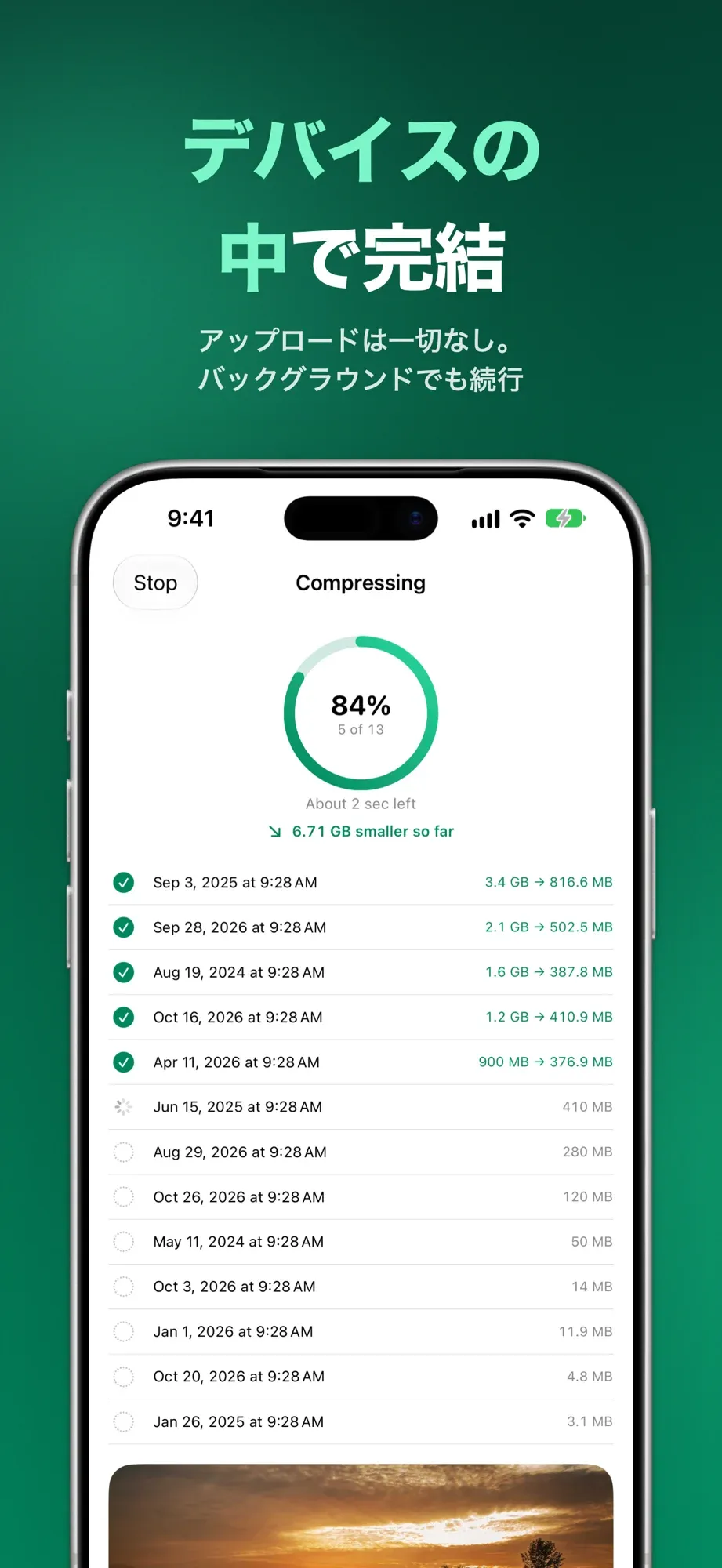
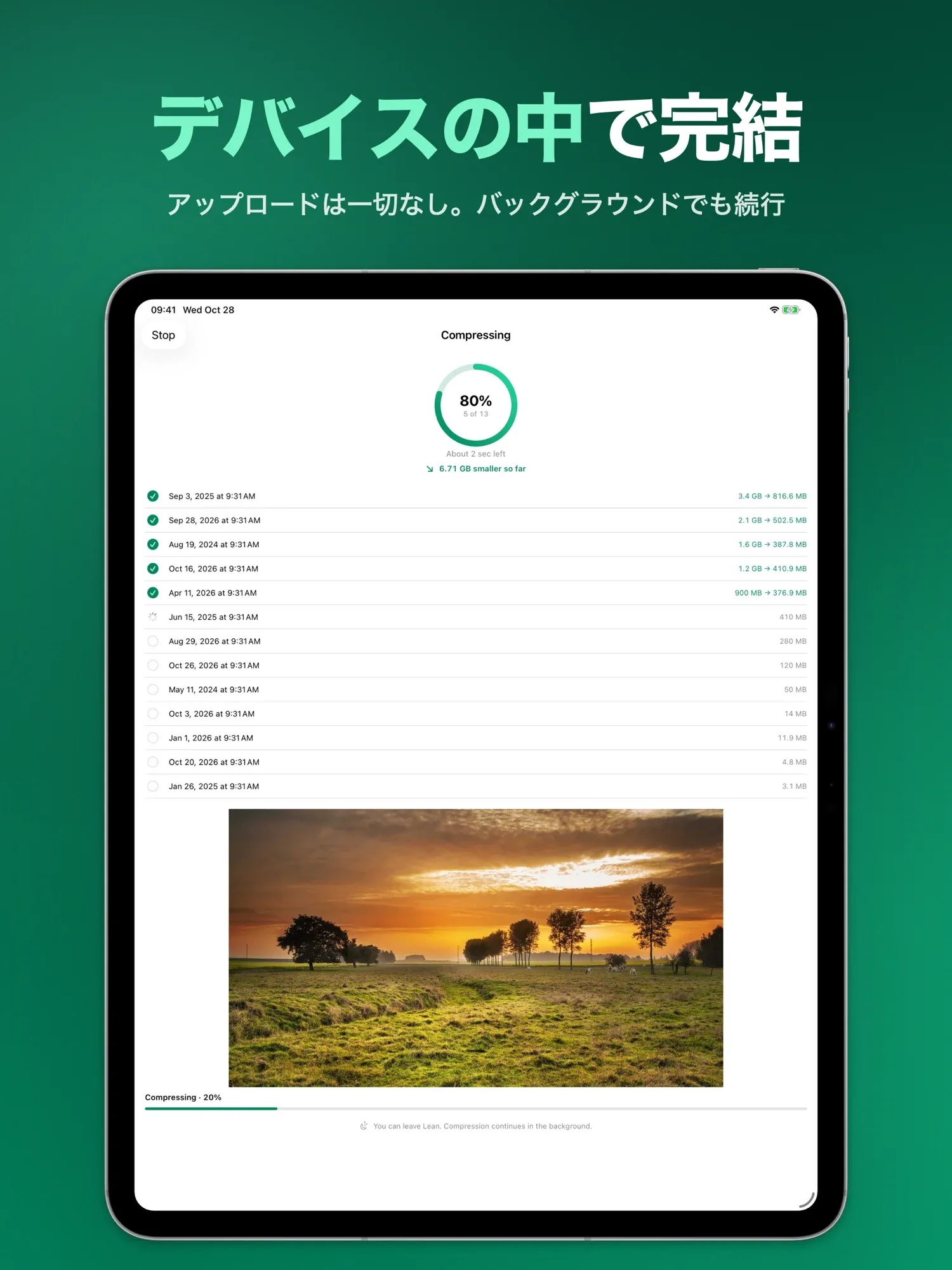
- まとめた圧縮はバックグラウンドで続き、終わると通知が1回届きます
- ビデオを10、25、50、100MBに収め、そのコピーを共有または保存できます
- オリジナルは「最近削除した項目」に30日間残るので、元に戻せます
- 毎週3回まで無料で圧縮できます。Lean Proで無制限になります
使い方
-
容量を使っているものを見る
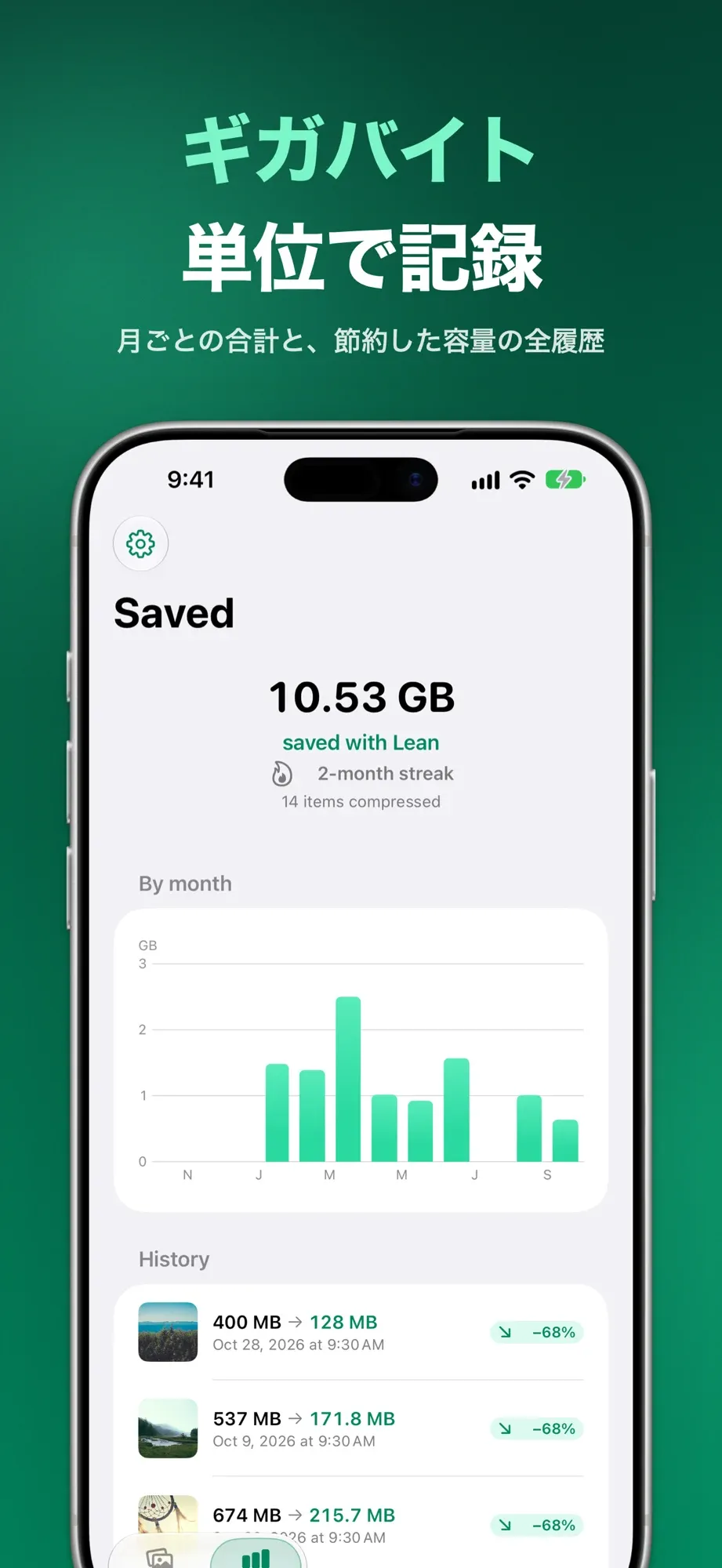
写真へのアクセスを許可すると、Leanがライブラリをサイズ順に並べ、大きな写真とビデオが上に来ます。すべてを調べるなら「フルアクセス」を、一部だけなら項目を選んでください。
-
小ささを選ぶ
「見た目そのまま」「バランス」「最小」から選びます。写真はHEIC、ビデオはHEVCという、iPhoneがすでに使っている形式になり、確定する前に圧縮前と圧縮後をスライダーで見比べられます。
-
圧縮して、あとは任せる
まとめてキューに入れ、アプリを離れて構いません。処理はバックグラウンドで続き、iCloudにある項目は順番が来たらダウンロードされ、終わると通知が1回届きます。
-
空き容量を取り戻す
小さくなったコピーは、日付、場所、お気に入り、アルバムを保ったまま元の場所に入ります。オリジナルを「最近削除した項目」に30日間移す前にiOSが確認し、そのアルバムを空にすると容量が空きます。
こんな人に
-
iPhoneの容量がいっぱいの人
何を消すか選ぶのではなく、写真もビデオも全部残したまま小さくできます。
-
よくビデオを撮る人
長いビデオはリストの上位に来ます。LeanはHEVCで再エンコードし、HDRはHDRのまま、解像度は下げるだけで上げることはありません。
-
サイズ上限のある場所にビデオを送る人
ビデオを10、25、50、100MBのいずれかに収め、そのコピーを共有するか写真に保存します。オリジナルはそのまま残ります。
読みものガイド
HEICとJPEG、HEVCとH.264:iPhoneが何で保存しているのか、それがいつ問題になるのか
HEIF/HEICとHEVC(H.265)とは何か、iPhoneが使う理由、JPEGとH.264が今も役立つ場面、ライブラリのファイルを変換・縮小する方法を解説します。
ガイドを読むLean: 動画圧縮・写真圧縮で容量削減についての質問
- Leanは写真を削除しますか?
- いいえ。写真をHEIC、ビデオをHEVCに再エンコードし、撮影日、場所、お気に入り、アルバムを保ったまま、小さくなったコピーを元の場所に置きます。「静止画のみ残す」を選ばない限り、Live Photosはそのままです。オリジナルを「最近削除した項目」(30日間保管)に移す前にiOSが確認し、「元のビデオも残す」を選べば削除自体を行いません。
- 実際にどれくらい空きますか?
- Leanは写真とビデオを、それぞれが空けられる容量の順に並べるので、圧縮する前に数字を確認できます。10%以上小さくならないものはスキップされ、そのまま残ります。
- Leanが手を付けないものは?
- 再エンコードすると何かが失われるものです。RAW写真、アニメーション画像、ポートレート写真、シネマティックビデオ、スローモーションビデオが該当します。空間写真と空間ビデオ、ProRes RAWの動画にはまだ対応していません。
- 写真は処理のためにアップロードされますか?
- いいえ。すべてiPhoneやiPadの中で行われます。アカウント、アップロード、トラッキング、広告はなく、小さくなったコピーはそのままライブラリに戻ります。
- 無料で使える範囲と、Lean Proで増えることは?
- 毎週3回まで無料で圧縮できます。1週間は最初の圧縮から始まり、7日後に回数が戻ります。残りの回数より多く選んだ場合は、残りの分だけ圧縮されます。「サイズに合わせる」で作るコピーも1回に数えます。Lean Proなら無制限で、週額プラン、3日間の無料トライアル付き年額プラン、買い切りの永久ライセンスから選べます。以前の買い切りアップグレードを購入した方はProのままです。設定の「購入を復元」をタップしてください。
- Siriやショートカットから始められますか?
- はい。「大きい項目を圧縮」アクションをSiriとショートカットAppから実行できます。LeanはiOS 17以降のiPhoneとiPadで使えます。
Lean: 動画圧縮・写真圧縮で容量削減を入手する
画像圧縮・動画軽量化で空き容量を確保
無料ツール
Lean と一緒に使える無料ツール
おもちゃ箱の同じ一角から
気に入りそうなアプリ
Lean: 動画圧縮・写真圧縮で容量削減が好みに合ったなら、近くに並んでいるこちらもどうぞ。すべて同じ手でつくっています。