
 Bezpłatnie w App Store
- Kategoria
- Narzędzia
- Działa na
- iPhone, iPad, Mac
- Twórca
- Cihat SALİK
Podgląd
iPhone, iPad i Mac

Opis
Osobna strona: TrackLens: Screen Recorder
Najważniejsze funkcje
- iPhone, iPad i Mac w jednej pozycji w App Store
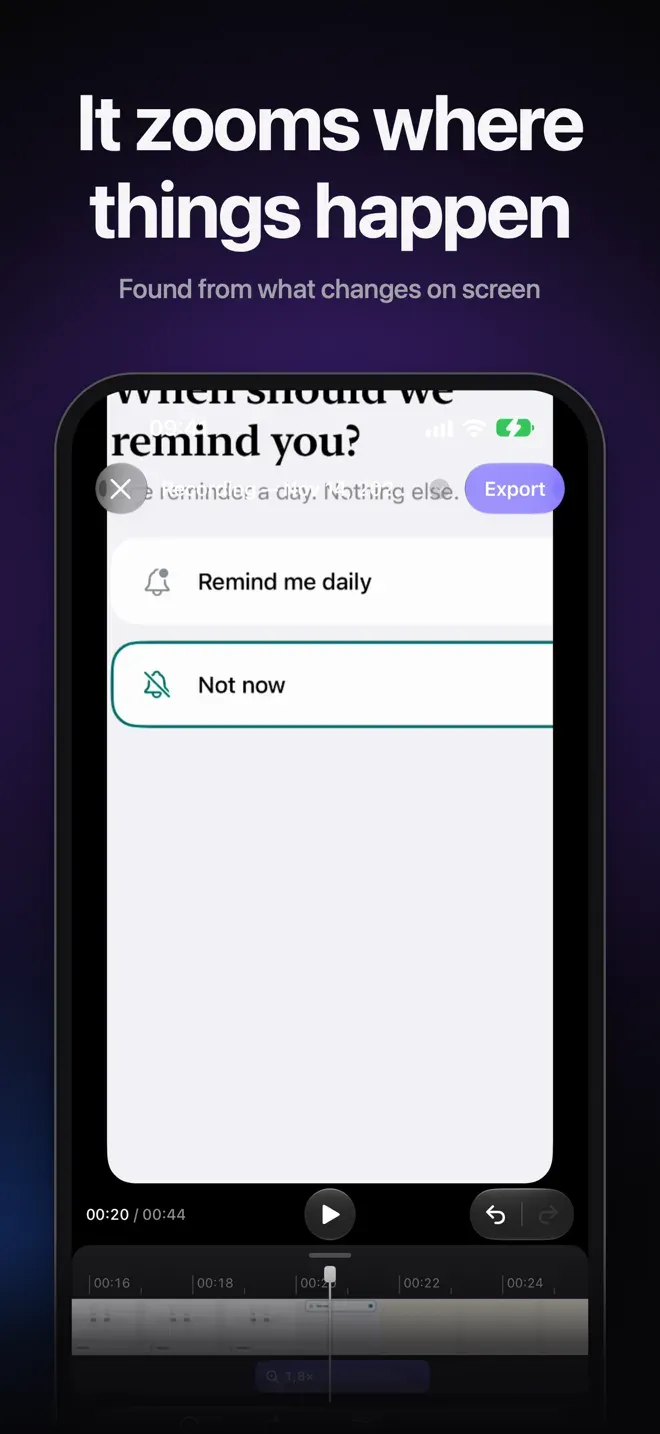
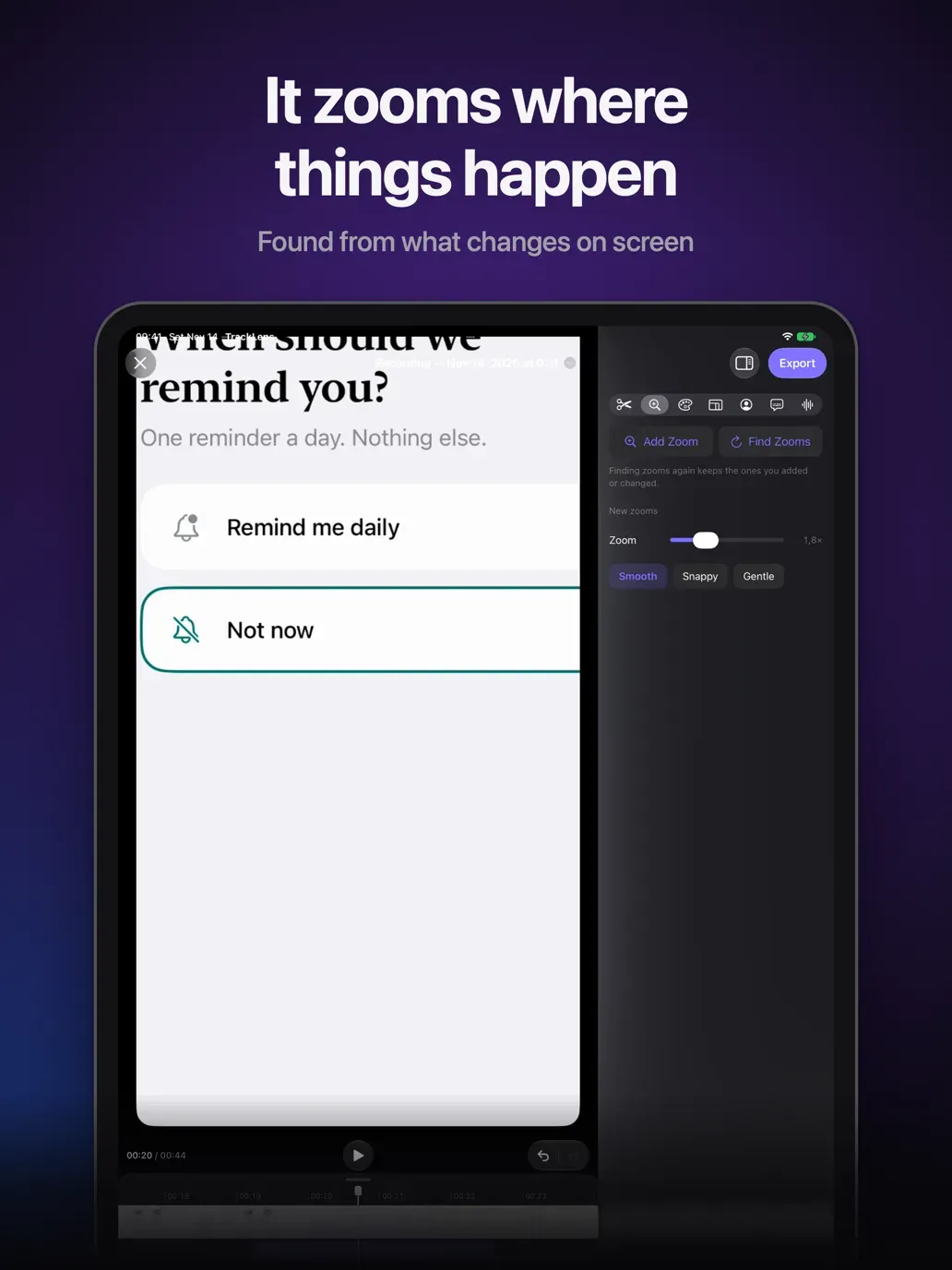
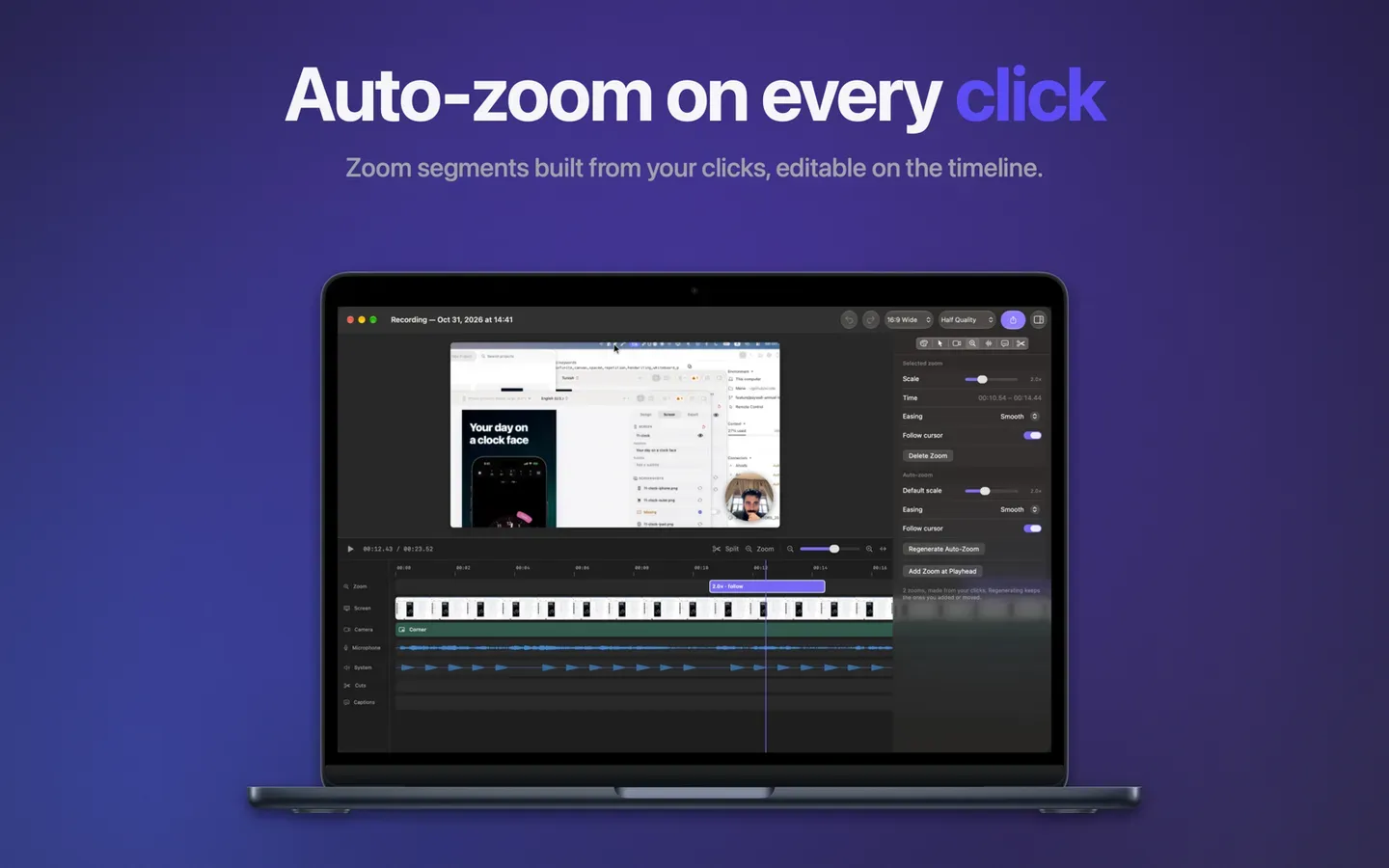
- Przybliżenie tam, gdzie zmienia się ekran na iPhonie i iPadzie, a na Macu przy każdym kliknięciu
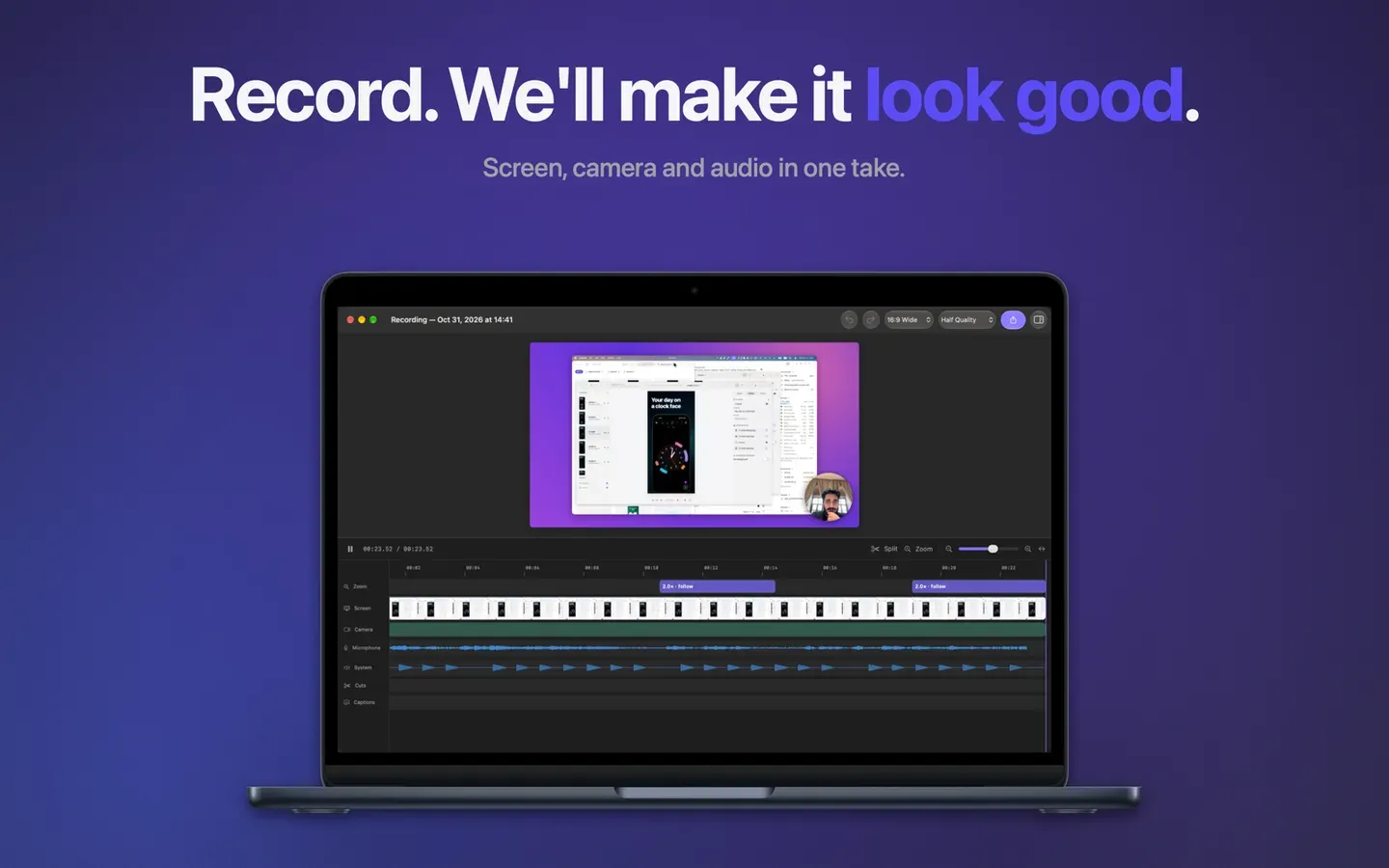
- Mikrofon, dźwięk aplikacji lub systemu i kamera na osobnych ścieżkach
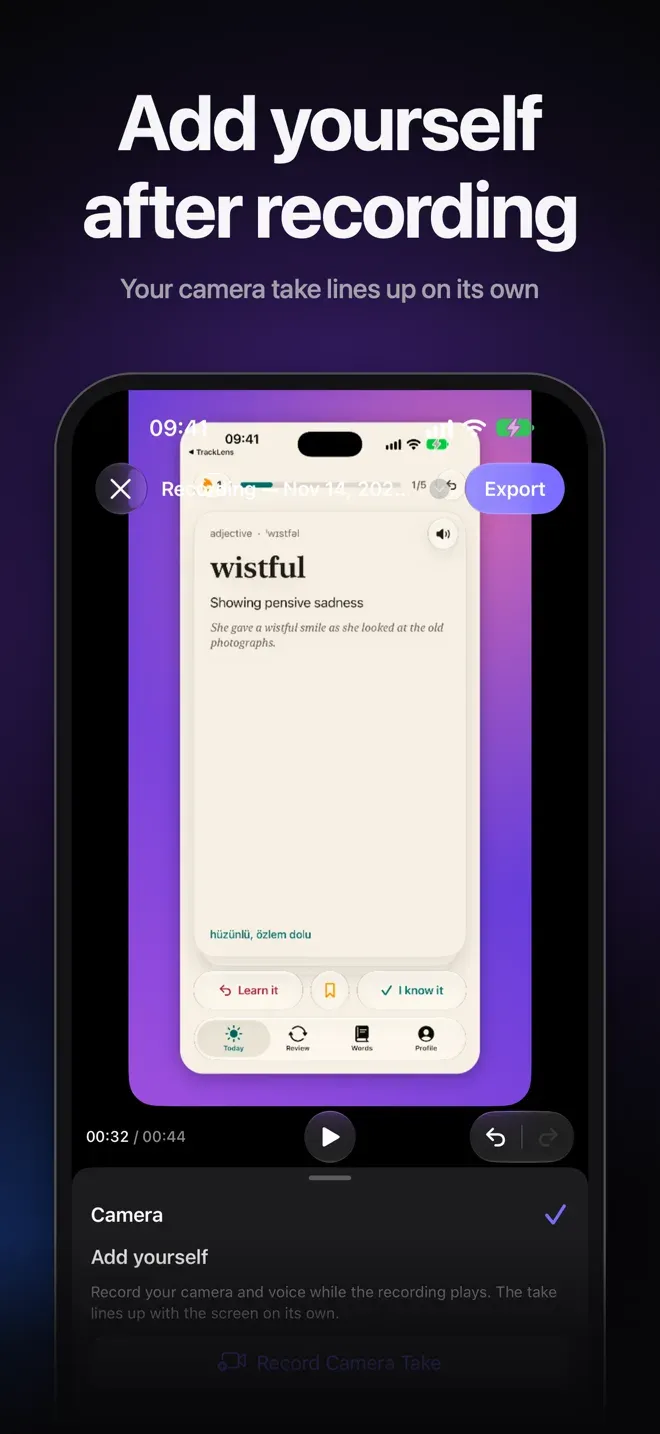
- Ujęcie z kamery nagrane później na iPhonie i iPadzie, samo się zgrywa
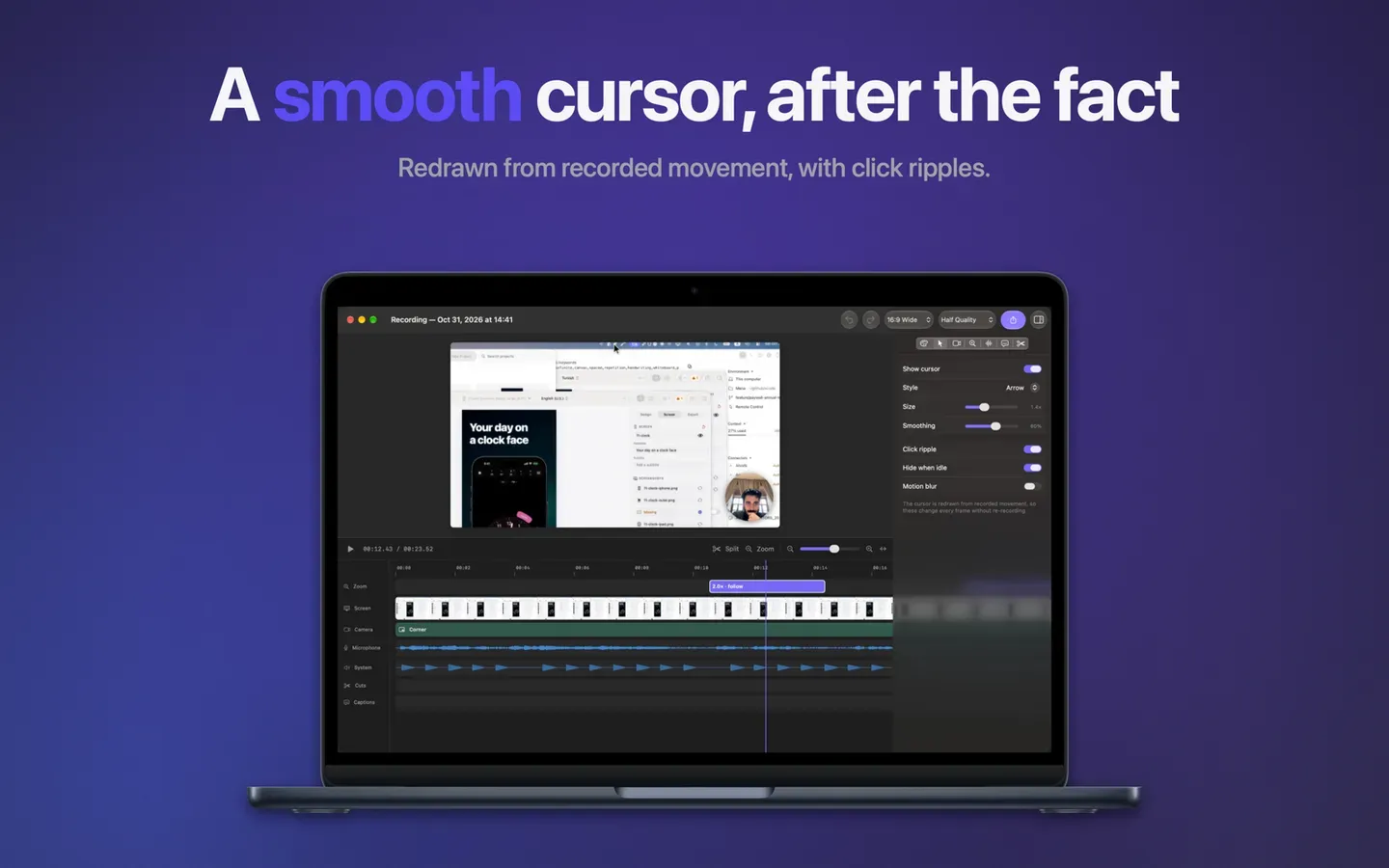
- Na Macu narysowany od nowa, wygładzony kursor i prompter niewidoczny w nagraniu
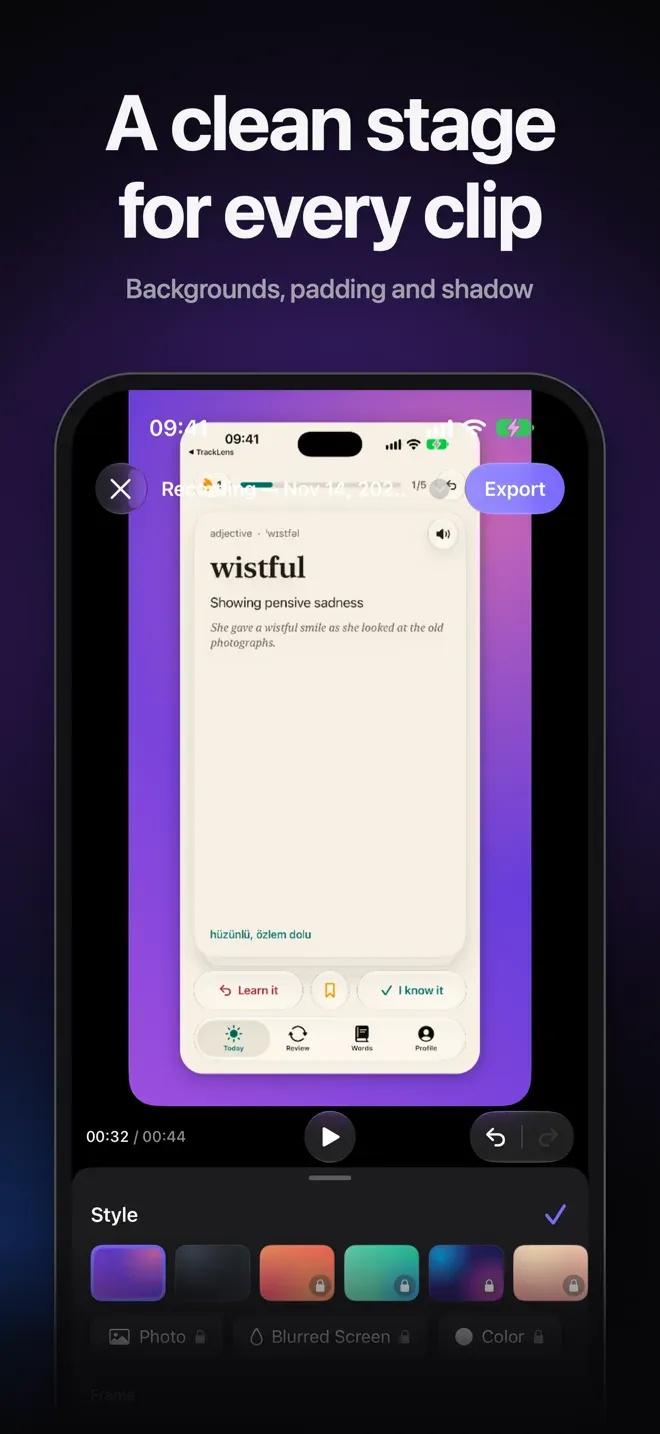
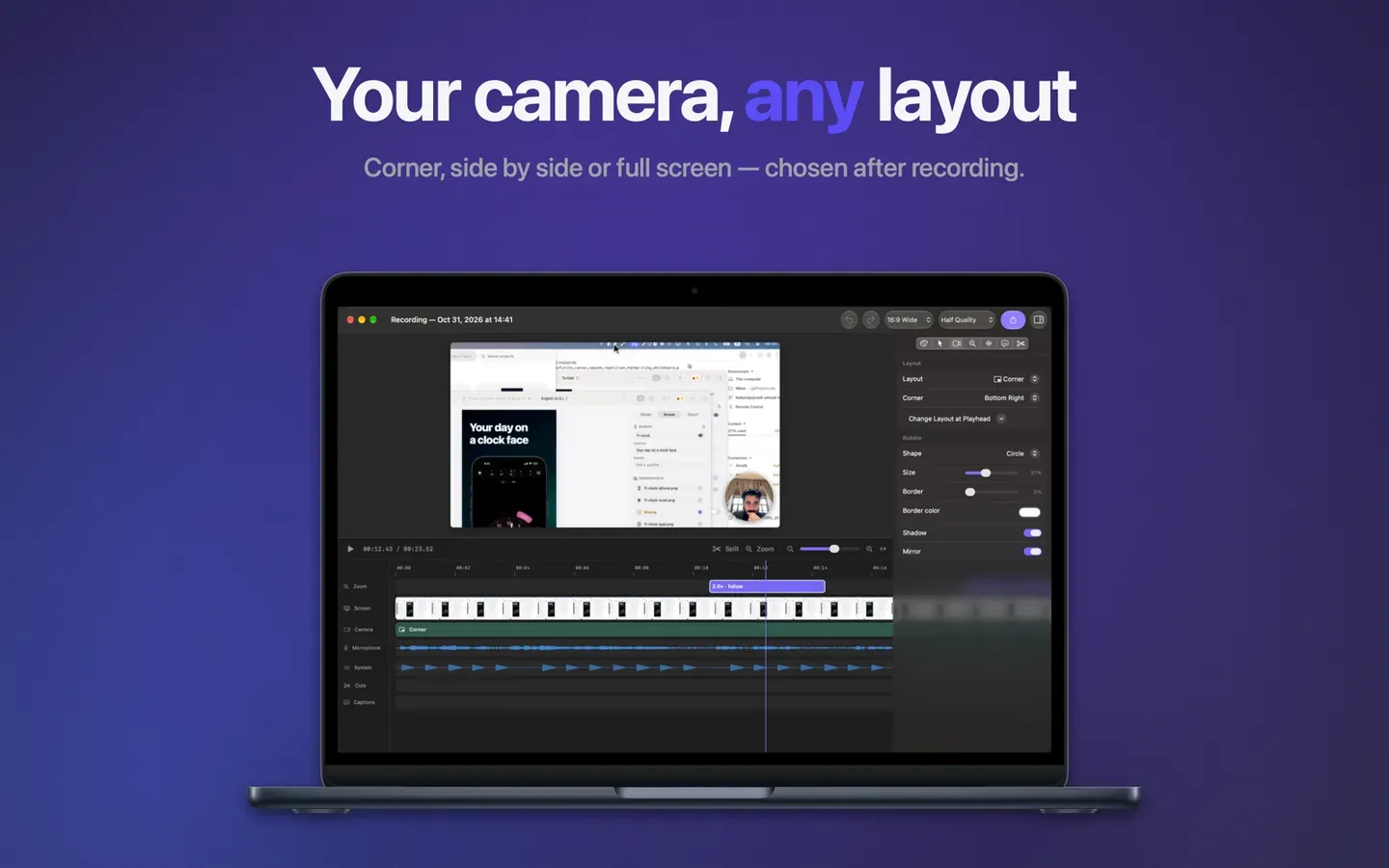
- Tła, zaokrąglone rogi, cienie i zmieniane w każdej chwili układy kamery
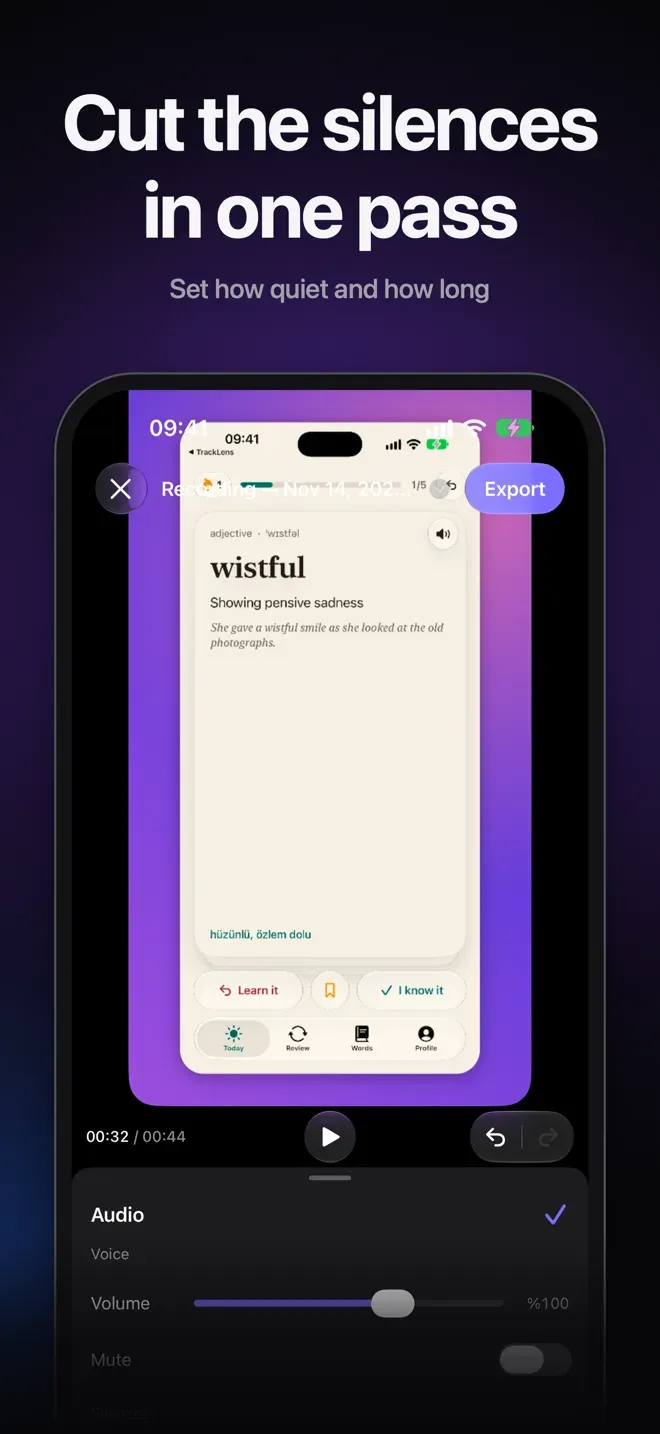
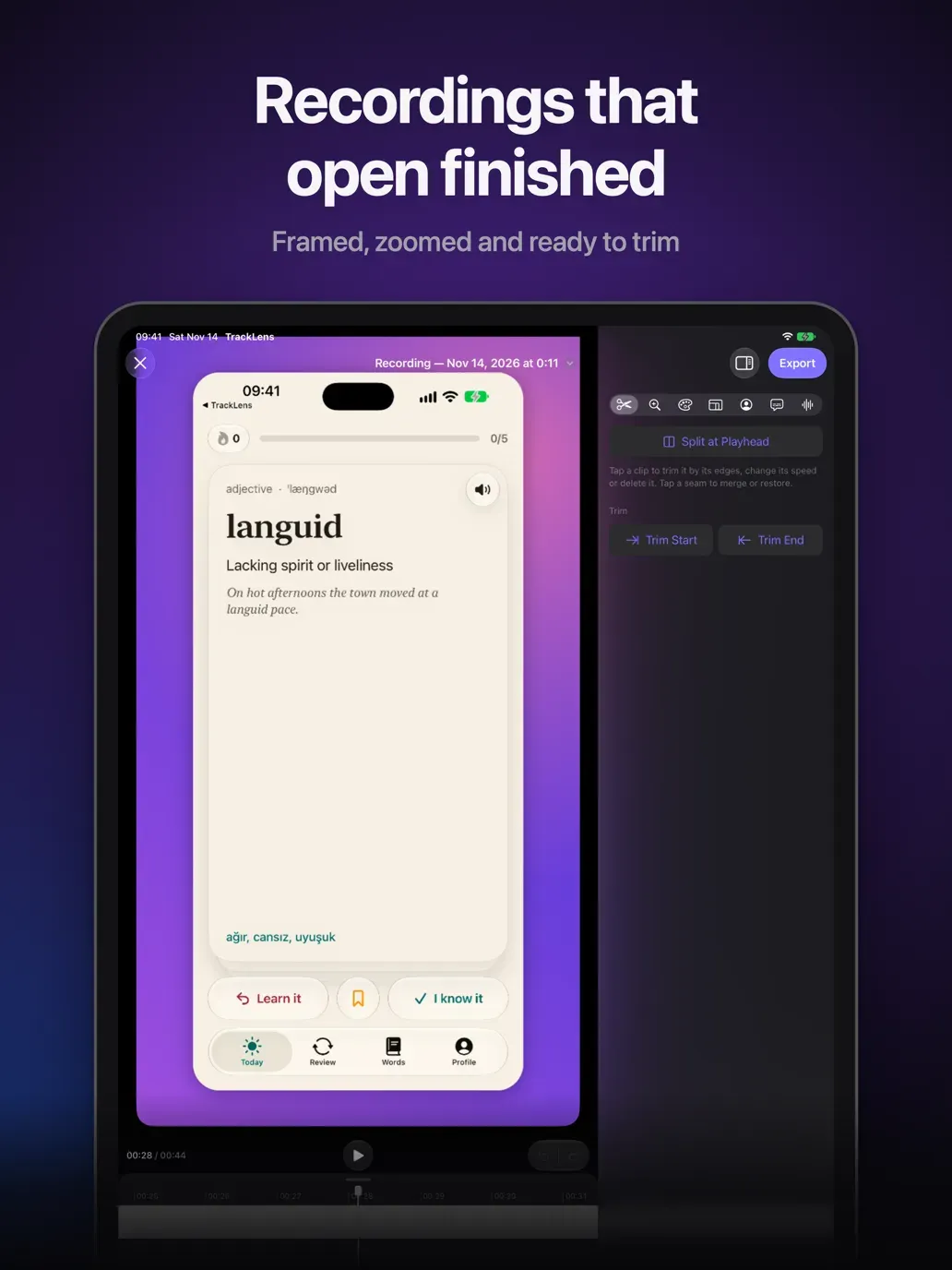
- Oś czasu z przycinaniem, dzieleniem, prędkością, edycją przybliżeń i usuwaniem ciszy za jednym razem
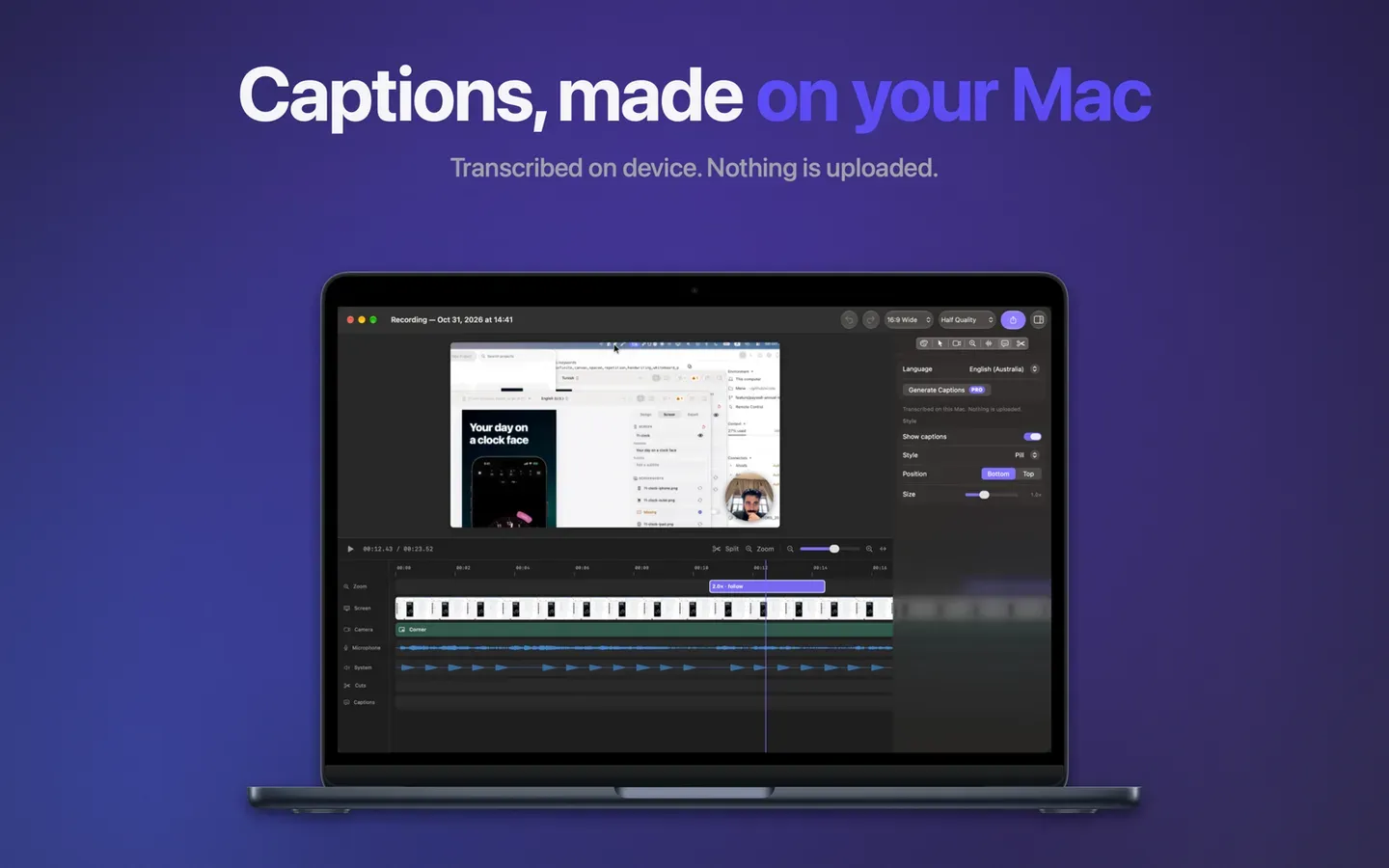
- Napisy i wycinanie wtrąceń na urządzeniu w iOS 26 i macOS 26
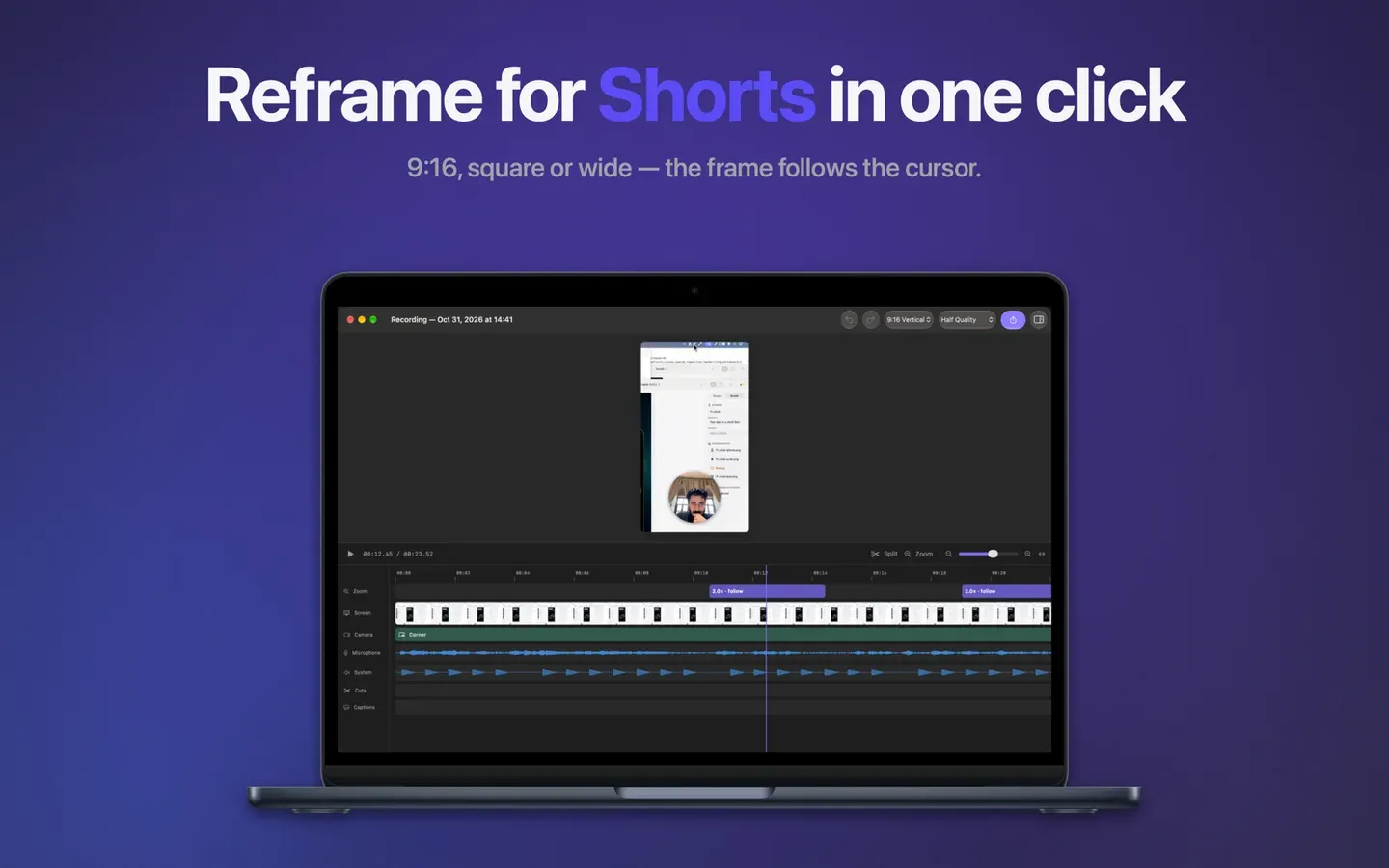
- Eksport 16:9, 9:16, 1:1 lub 4:3 do 4K 60 fps albo do GIF
Jak to działa
-
Rozpocznij nagrywanie
Na iPhonie i iPadzie stuknij przycisk nagrywania w aplikacji albo zacznij z widżetu, centrum sterowania, Siri, Skrótów lub przycisku czynności, z włączonym mikrofonem. Na Macu wybierz ekran, okno lub obszar z paska menu albo globalnym skrótem.
-
Nagrywaj
Wstrzymuj i wznawiaj bez przerwy w nagraniu. Na Macu kamera, mikrofon i dźwięk systemowy trafiają każde na własną ścieżkę, a obok kamery może stać prompter, którego nie widać w nagraniu. Na iPhonie i iPadzie ujęcie z kamery możesz dodać później.
-
Otwórz projekt
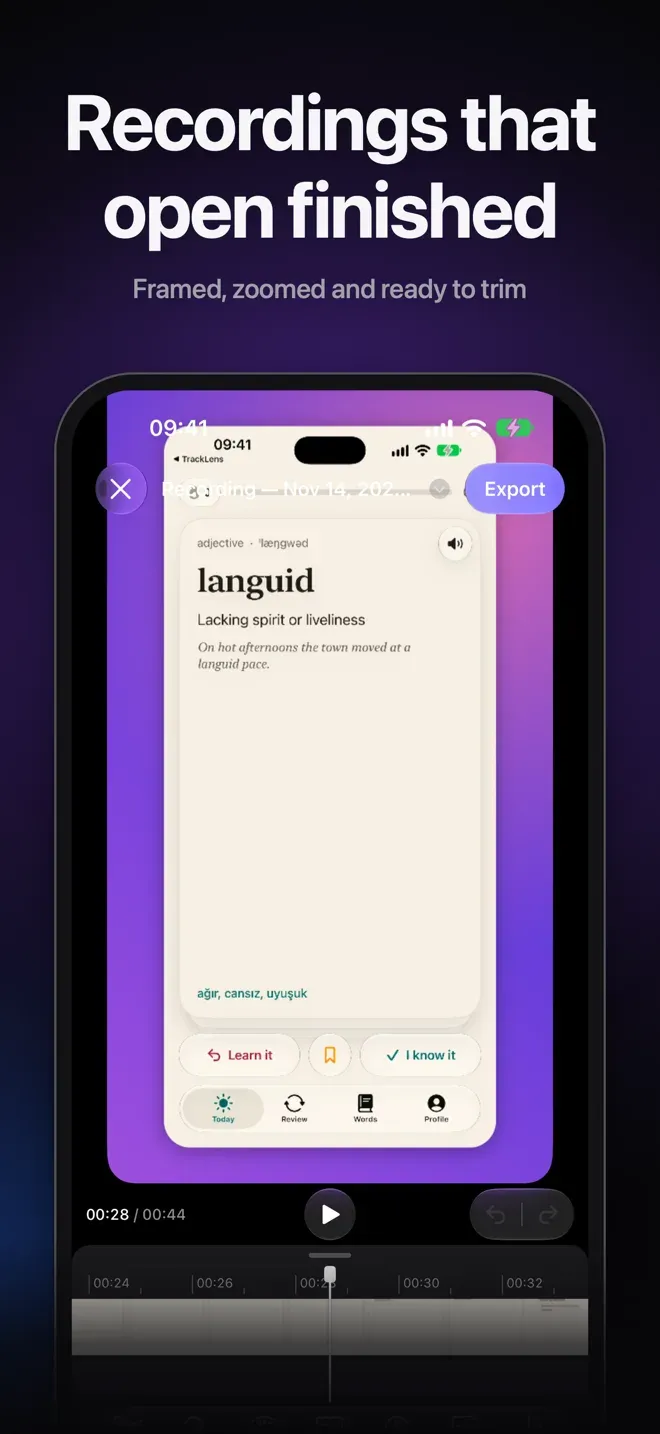
Wygląda już na gotowy: przybliżenia tam, gdzie coś się dzieje (na Macu przy każdym kliknięciu, na iPhonie i iPadzie tam, gdzie zmienia się ekran), ekran na tle z marginesami, zaokrąglonymi rogami i cieniem oraz kamera w schludnym układzie.
-
Wytnij i wyeksportuj
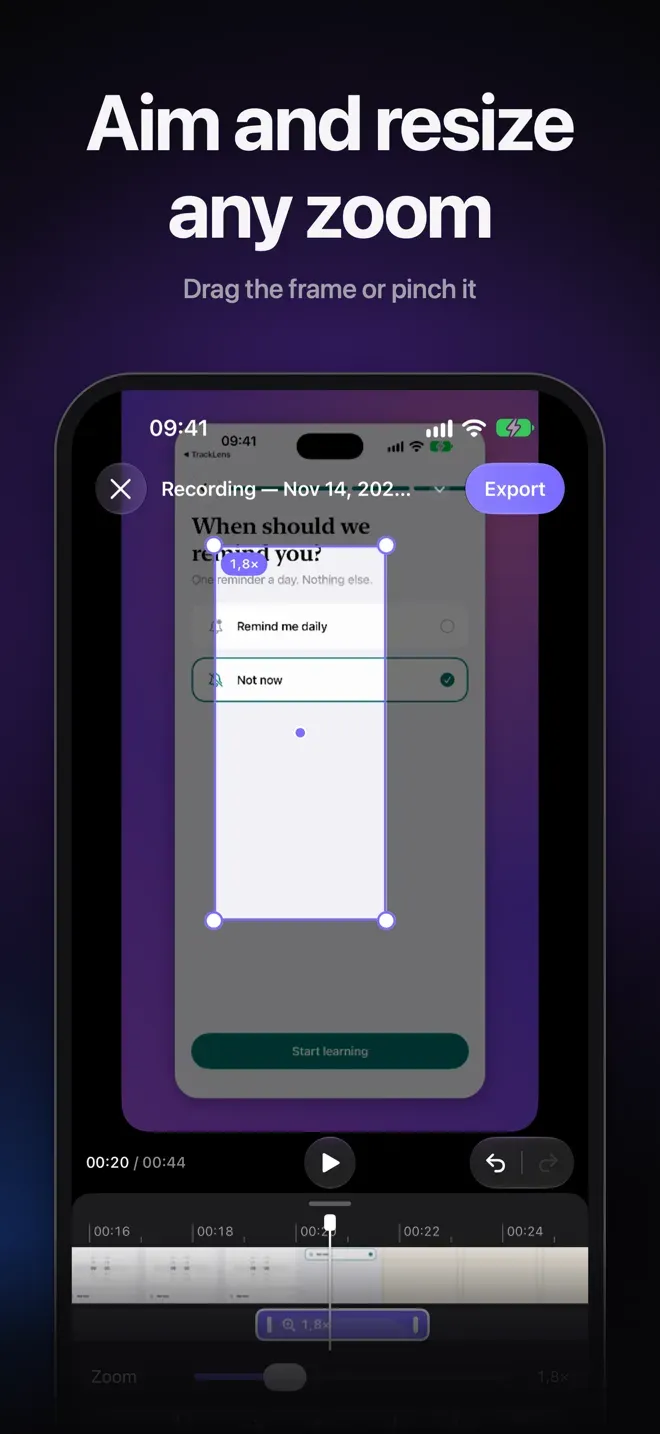
Przycinaj, dziel, wycinaj i zmieniaj prędkość na osi czasu, celuj lub przesuwaj dowolne przybliżenie i wytnij ciszę za jednym razem. Eksportuj w 16:9, 9:16, 1:1 lub 4:3, do 4K przy 60 fps, albo do GIF.
Dla kogo
-
Prezentacje aplikacji i pokazy produktów
Nagraj aplikację na iPhone’a lub Maca i dostań przybliżenia na tym, co ważne, bez ręcznego ustawiania klatek kluczowych, gotowe do posta premierowego albo podglądu w App Store.
-
Samouczki i lekcje online
Twoja kamera obok ekranu, cisza wycięta za jednym razem i napisy transkrybowane na urządzeniu w iOS 26 i macOS 26.
-
Zgłoszenia błędów
Nagraj jedno okno lub jeden ekran, wytnij czekanie i wyeksportuj krótki MP4 lub GIF, który pokaże problem szybciej niż akapit tekstu.
Poradnik
TrackLens: nagrywanie ekranu Maca z twoją twarzą w rogu kadru
Nagrywanie ekranu na Macu z kamerą: zoom na kliknięcia, gładki kursor, kamera na osobnej ścieżce. Do 4K 60 kl./s w HEVC, H.264 lub ProRes, bez wysyłania.
Przeczytaj poradnikWięcej poradników o TrackLens
Pytania o TrackLens: Screen Recorder
- Czy TrackLens jest też na iPhonie i iPadzie?
- Tak. Jedna pozycja w App Store obejmuje iPhone’a i iPada (iOS 17 lub nowszy) oraz Maca (macOS 15 lub nowszy). TrackLens Pro kupiony na jednym z nich działa na pozostałych zalogowanych na to samo Konto Apple.
- Jak nagrać ekran iPhone’a z własnym głosem?
- W centrum sterowania dotknij i przytrzymaj Nagrywanie ekranu, włącz Mikrofon, wybierz TrackLens i stuknij Rozpocznij transmisję albo stuknij przycisk nagrywania w aplikacji. Nagranie otworzy się w TrackLens z rozmieszczonymi już przybliżeniami.
- Czy TrackLens potrzebuje sterownika audio do dźwięku systemowego na Macu?
- Nie. Mikrofon i dźwięk systemowy nagrywa sam macOS, na ścieżkach oddzielnych od kamery, bez instalowania czegokolwiek.
- Czy muszę sam dodawać przybliżenia?
- Nie. Na Macu TrackLens przybliża tam, gdzie klikasz, a na iPhonie i iPadzie tam, gdzie zmienia się ekran. Potem możesz dodać, przesunąć, wycelować lub usunąć dowolne przybliżenie i wygenerować automatyczne od nowa bez utraty tych, które ustawiłeś.
- Czy TrackLens dodaje napisy i wycina wtrącenia?
- W iOS 26 i macOS 26 tak. Napisy są transkrybowane na urządzeniu, wtapiane w obraz lub zapisywane jako SRT, a wtrącenia w transkrypcji można wyciąć: TrackLens wykrywa angielskie, tureckie, niemieckie, francuskie i hiszpańskie wtrącenia oraz przeciągane dźwięki, takie jak „mmm”. Na Macu możesz edytować listę. W iOS 17–18 i macOS 15 działa wszystko poza napisami i wtrąceniami.
- Co jest za darmo, a co dodaje TrackLens Pro?
- Nagrywanie i edycja są darmowe i bez limitu, a darmowy eksport sięga 1080p, z małym znakiem „Made with TrackLens” i dwoma tłami. TrackLens Pro usuwa znak i dodaje 4K, wszystkie tła, napisy, usuwanie ciszy i wtrąceń, GIF, a na Macu ramki okien, prompter podążający za głosem i ProRes, w planie miesięcznym, rocznym lub jako jednorazowy zakup. Dożywotni zakup z wcześniejszej wersji TrackLens nadal odblokowuje Pro.
- Czy moje nagrania są gdzieś wysyłane?
- Nie. Nagrania, transkrypcje i projekty zostają na Twoim urządzeniu, nic nie jest wysyłane i nie trzeba się logować. Projekty zapisują się same, a każdą zmianę można cofnąć.
Pobierz TrackLens: Screen Recorder
Ekran, kamera i auto zoom
Ten sam kąt pudełka z zabawkami
Inne aplikacje, które mogą Ci się spodobać
Jeśli TrackLens: Screen Recorder jest w Twoim stylu, te aplikacje mieszkają po sąsiedzku — wszystkie zrobione tymi samymi rękami.

Cue: Teleprompter That Listens
Teleprompter, który słucha
ProduktywnośćiOS · macOS
Lume Clock: Zegar Analogowy
Nocny i na biurko, pełny ekran
NarzędziaiOS · macOS
Lean: Kompresja wideo i zdjęć
Mniejsze pliki, więcej miejsca
NarzędziaiOS
Traceline: Odrysowywanie
Rysowanie AR, szkic ze zdjęcia
Grafika i DTPiOS · macOS