
 Grátis na App Store
- Categoria
- Utilidades
- Funciona em
- iPhone, iPad, Mac
- Desenvolvedor
- Cihat SALİK
Prévia
iPhone, iPad e Mac
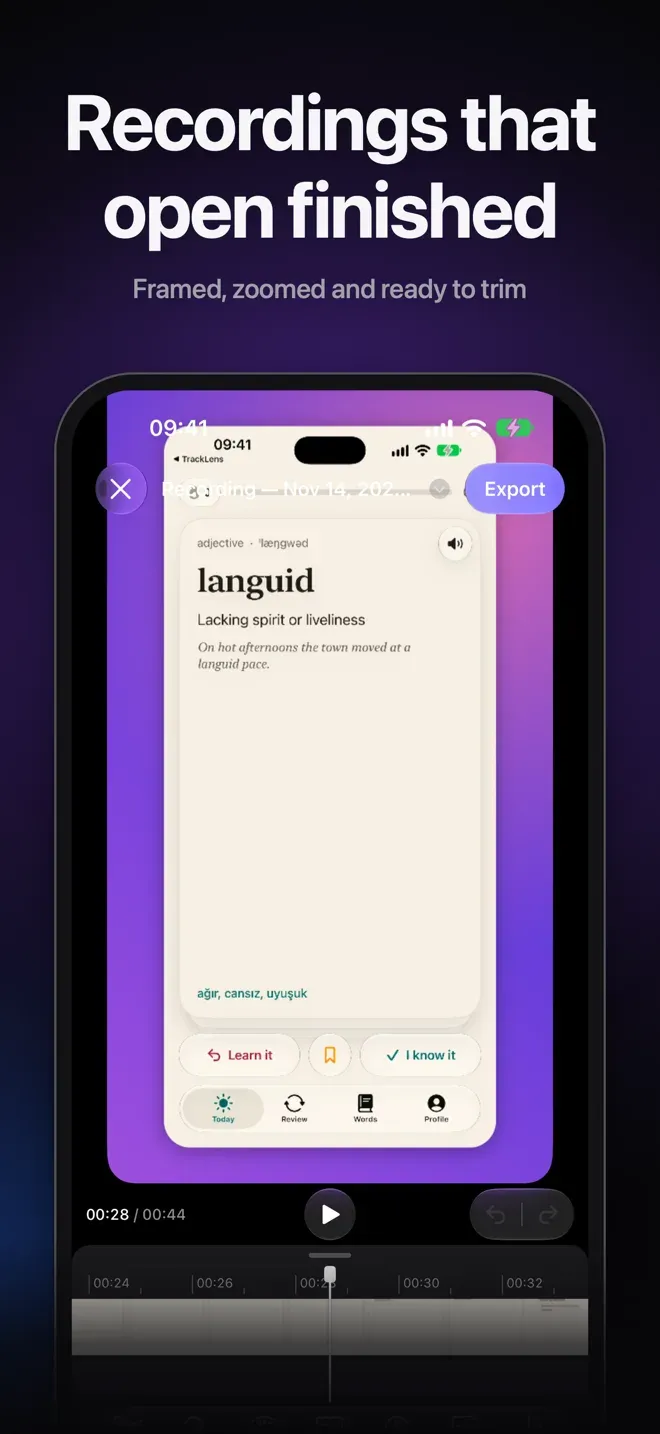
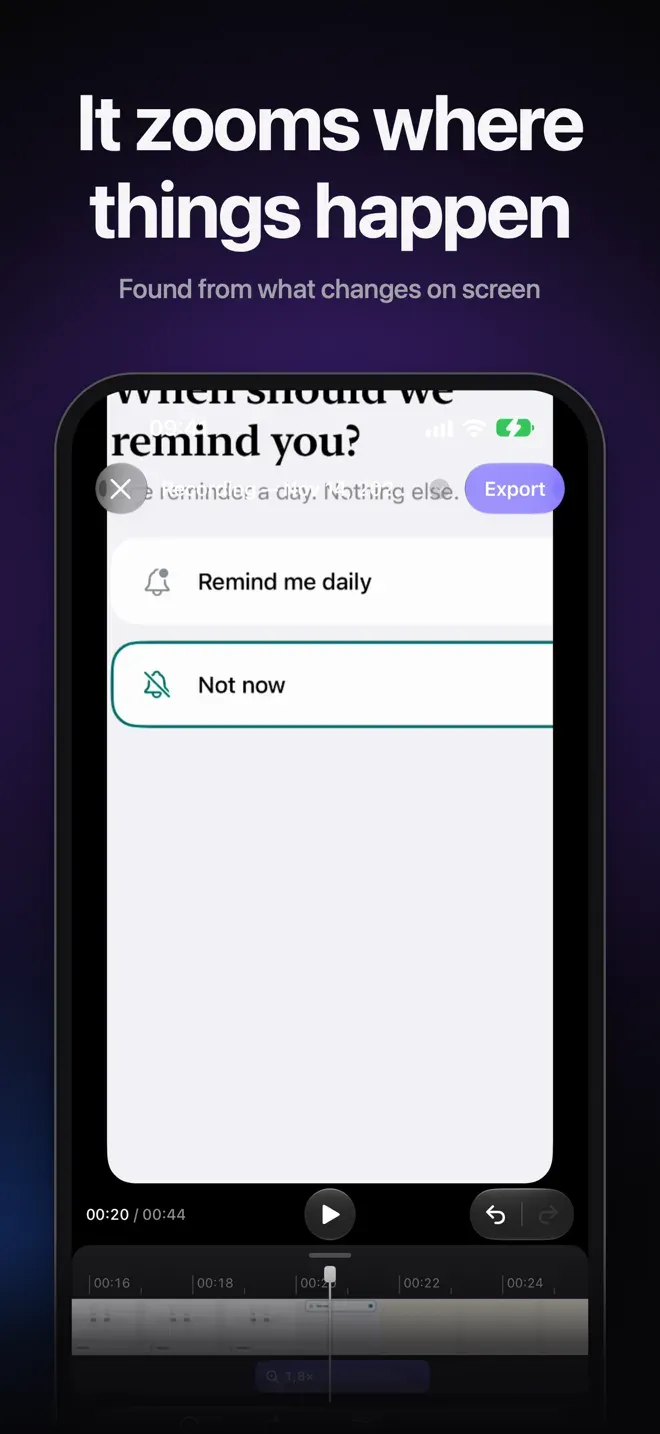
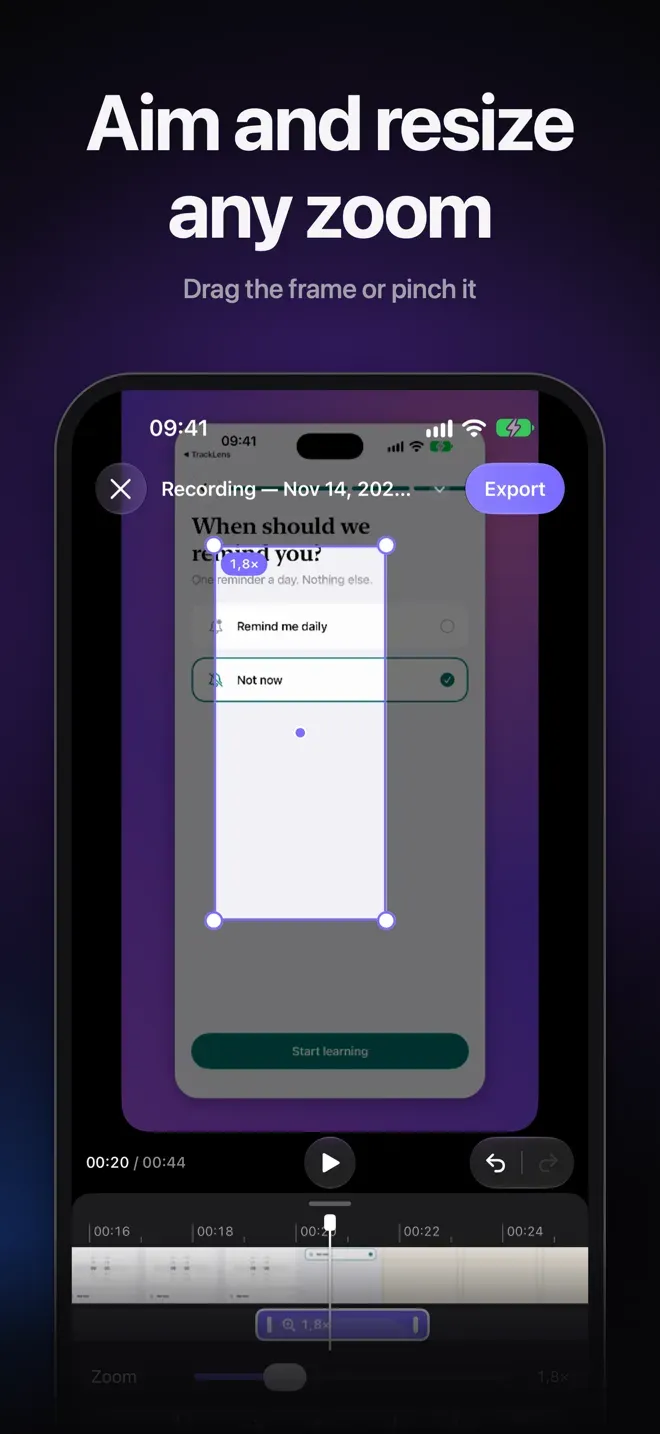

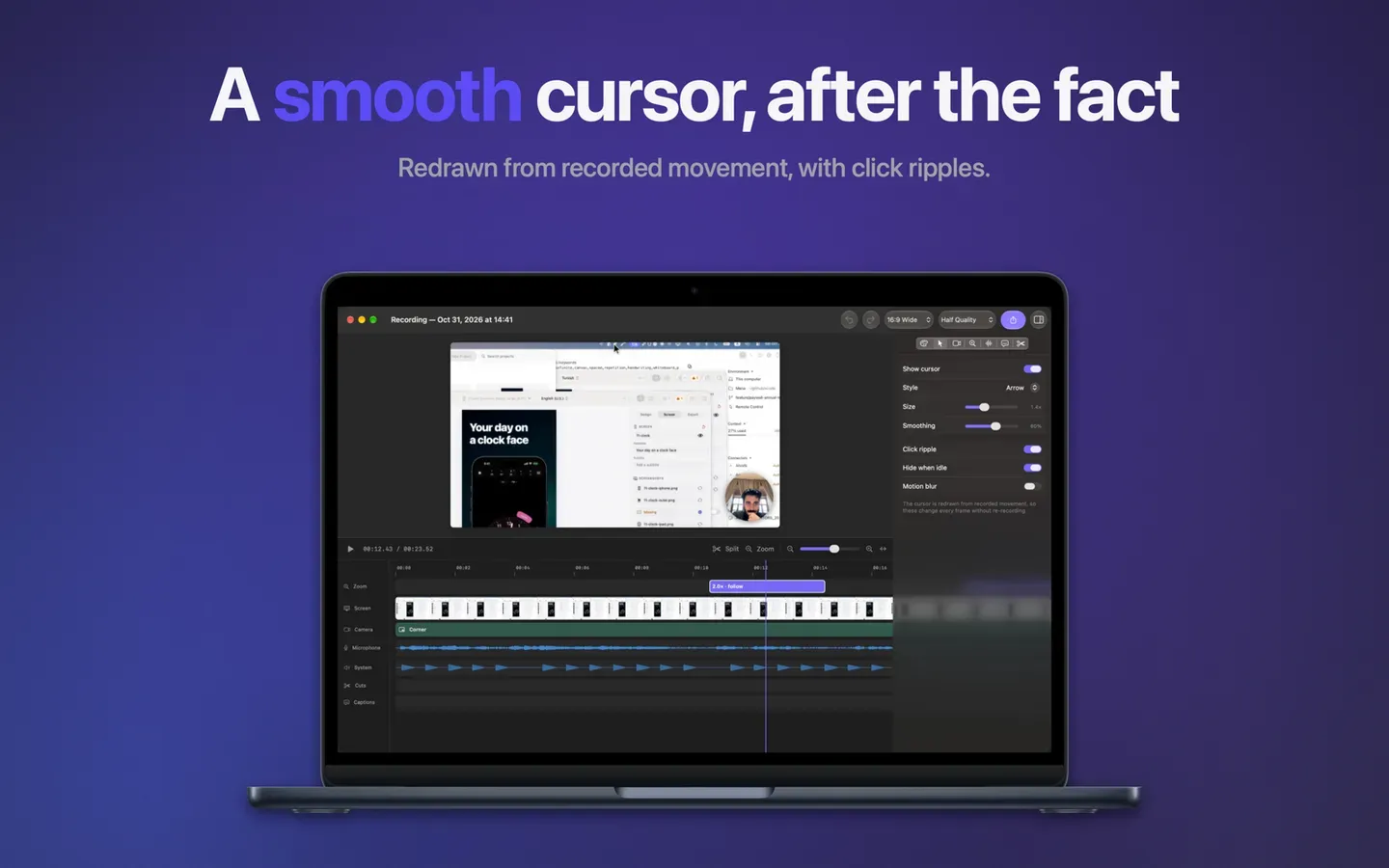
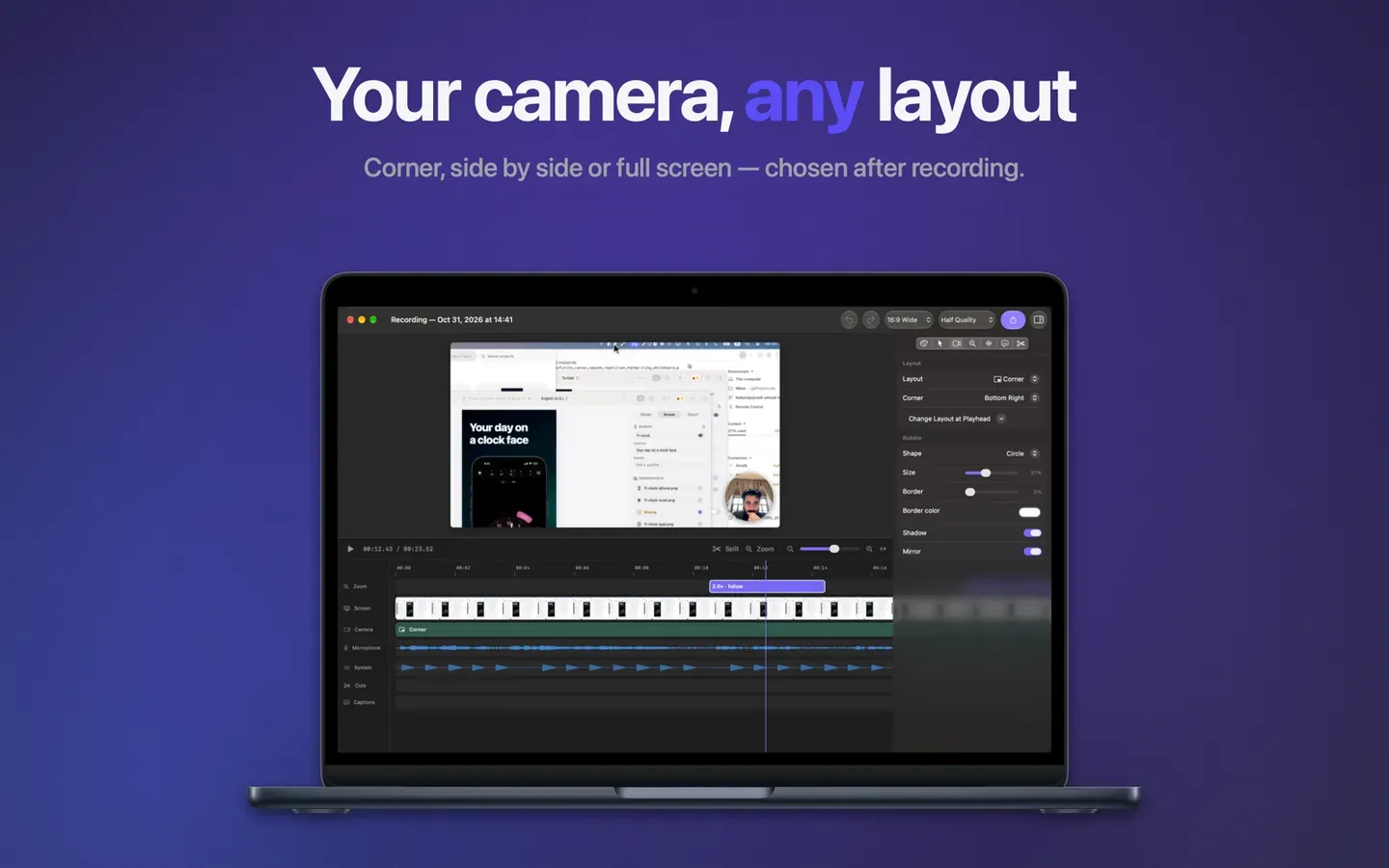
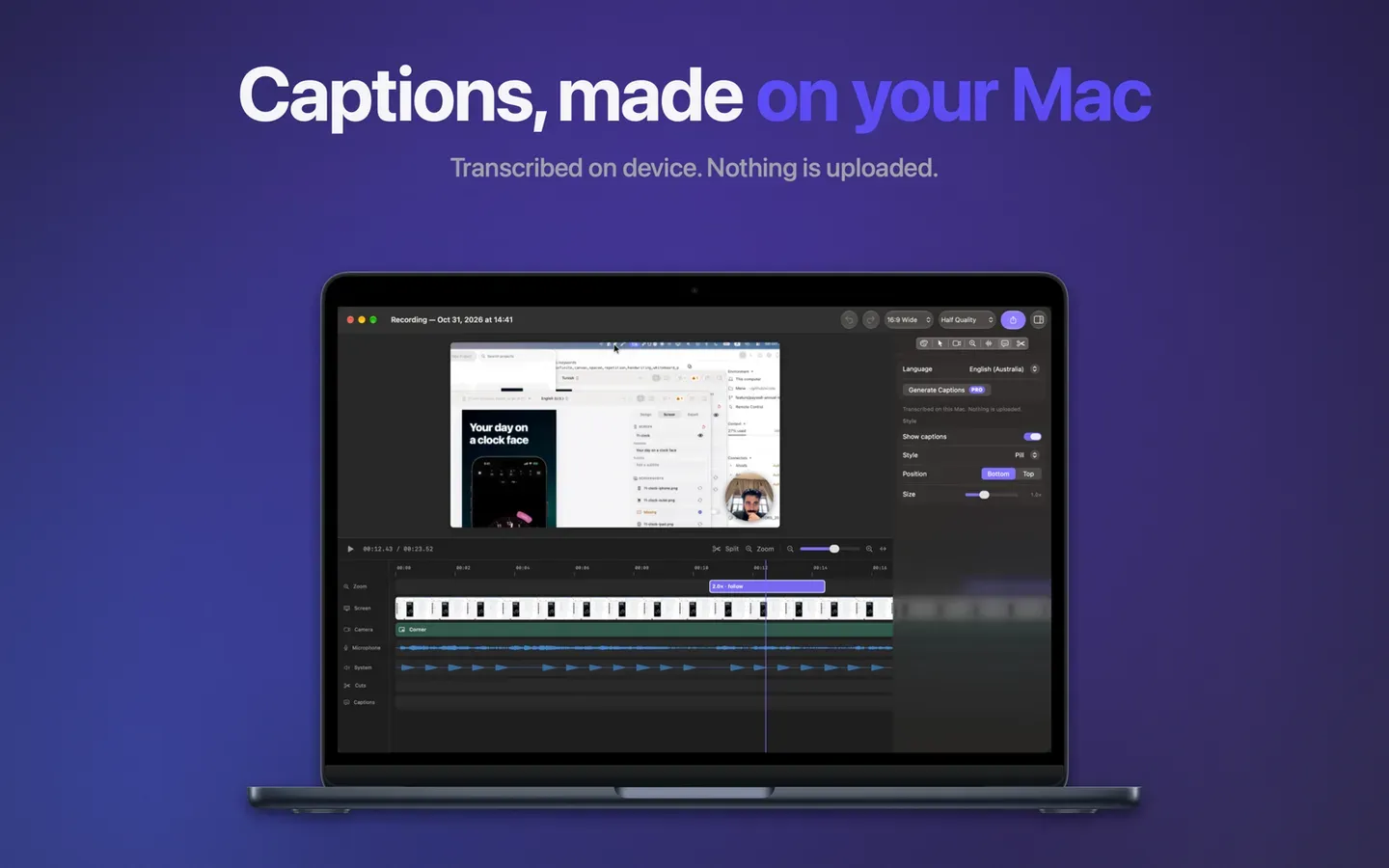
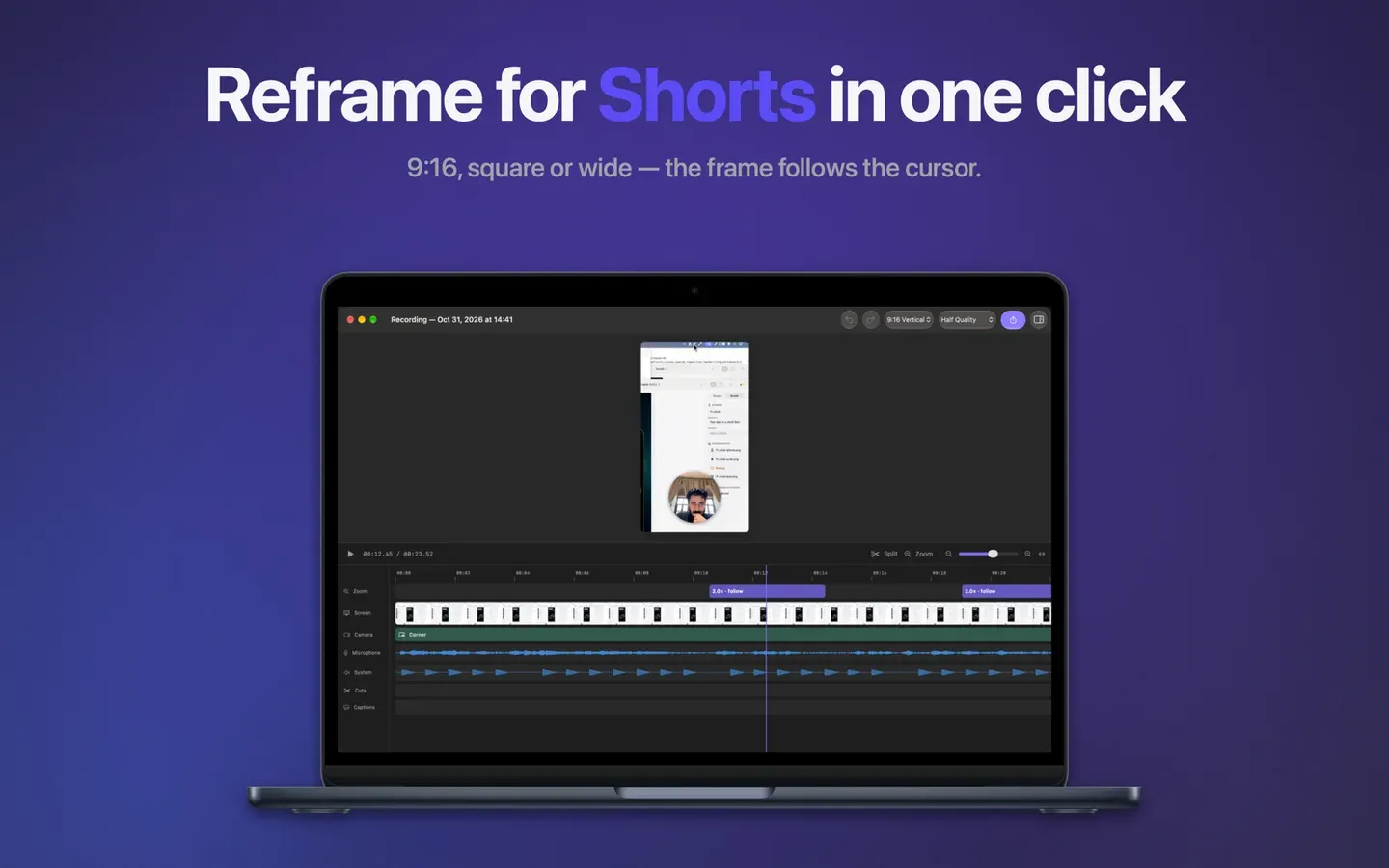
Sobre
Site dedicado: TrackLens: Gravador de Tela
Destaques
- iPhone, iPad e Mac em uma só página da App Store
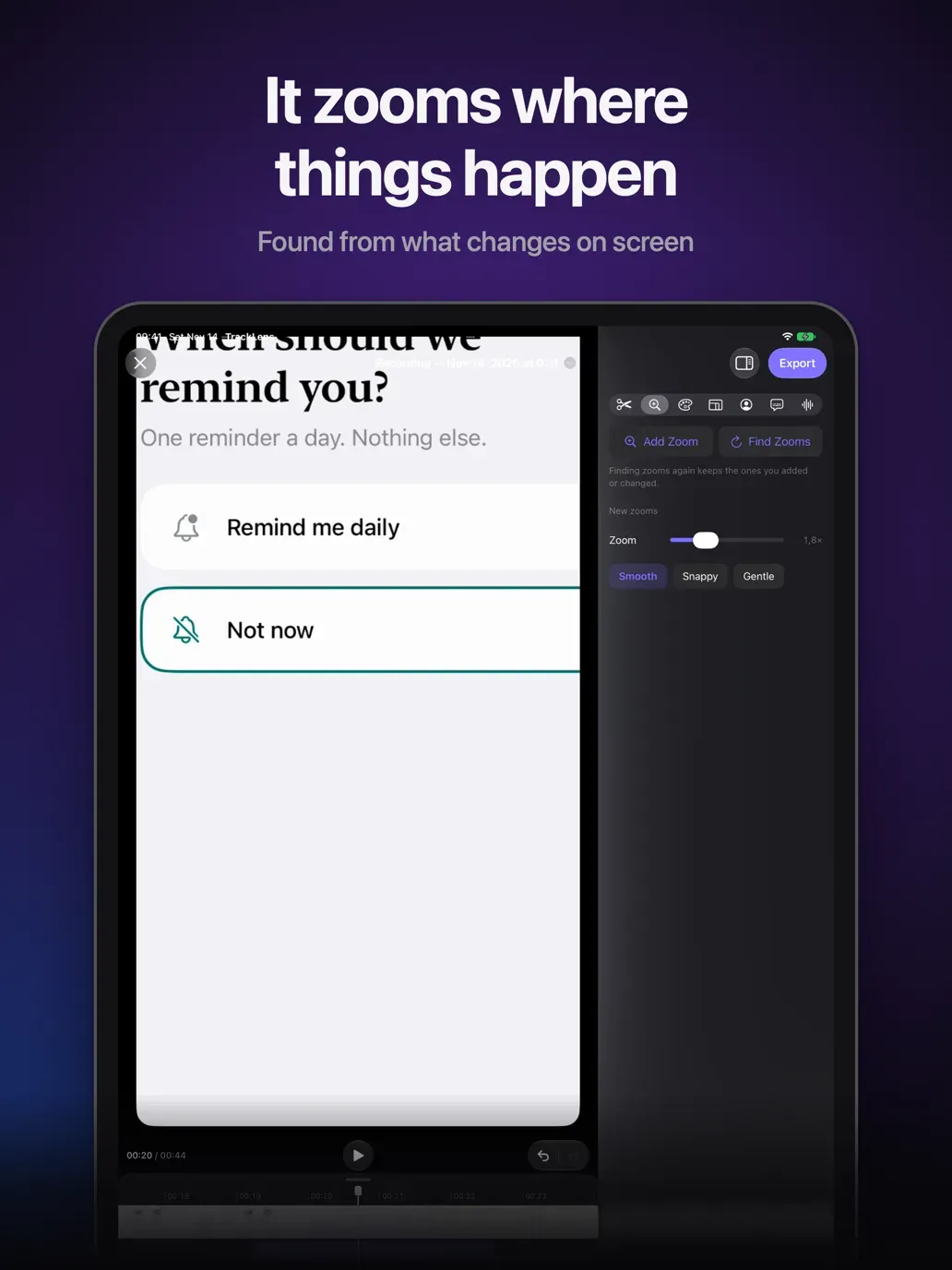
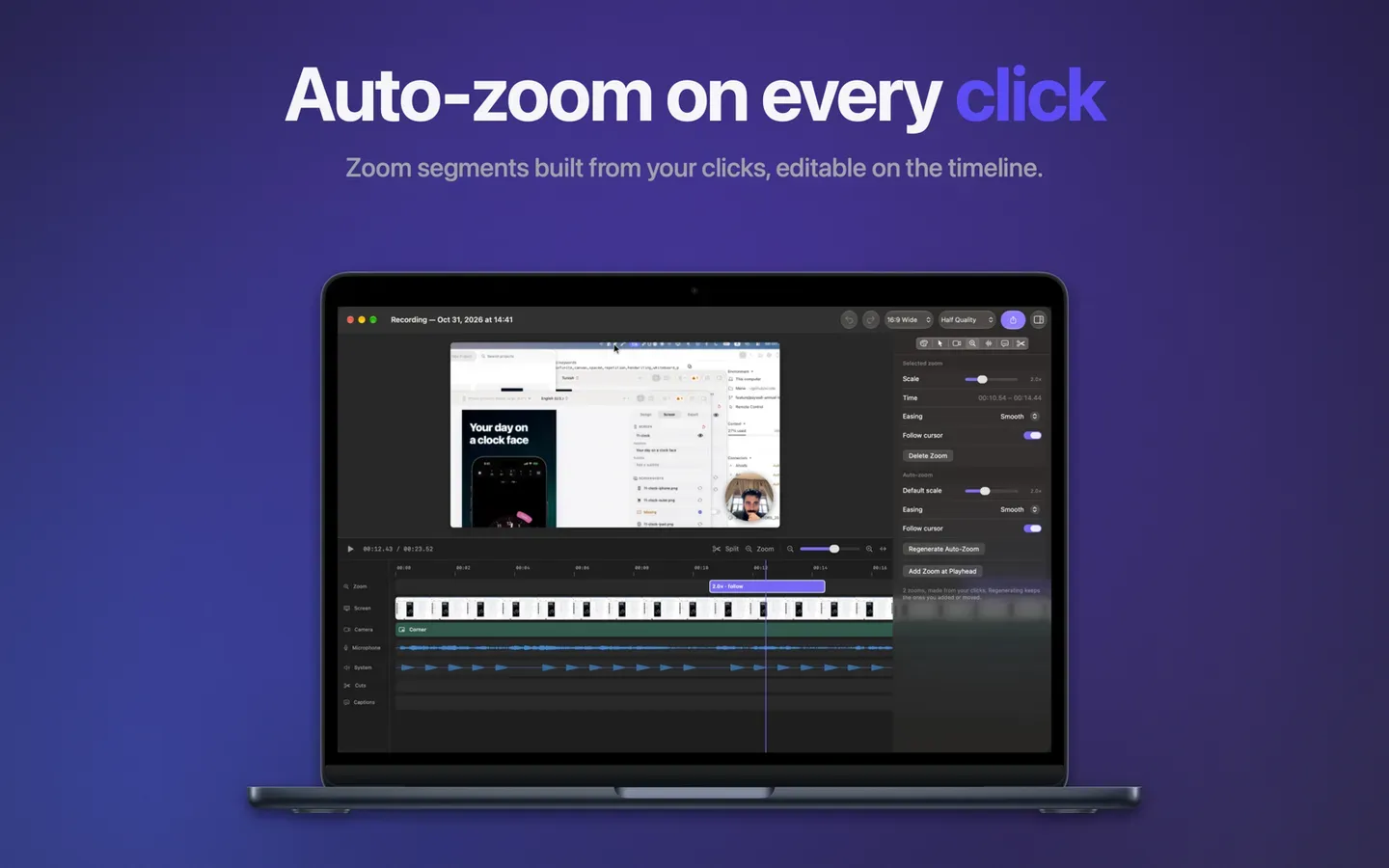
- Zoom onde a tela muda no iPhone e iPad, a cada clique no Mac
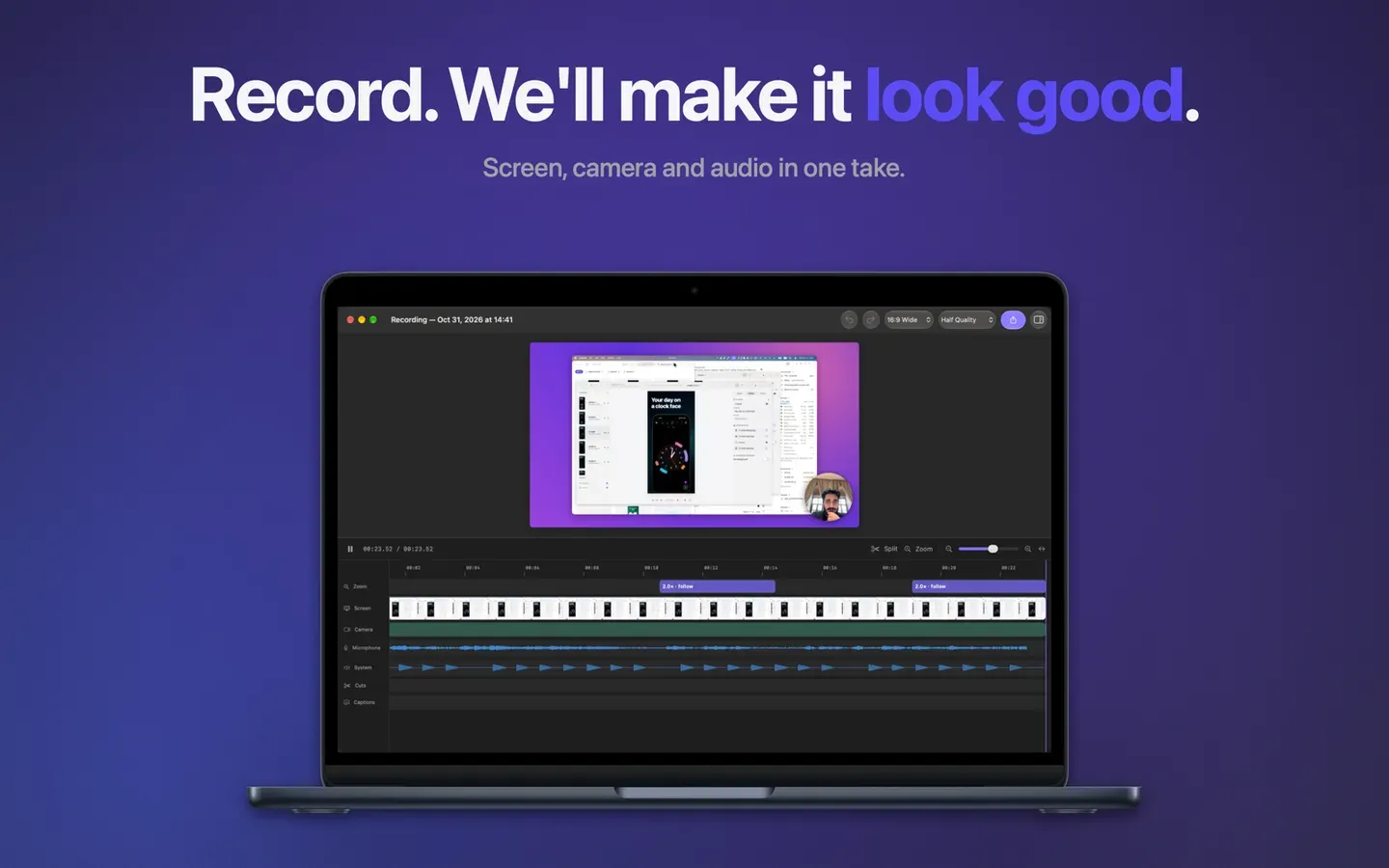
- Microfone, som dos apps ou do sistema e câmera em faixas separadas
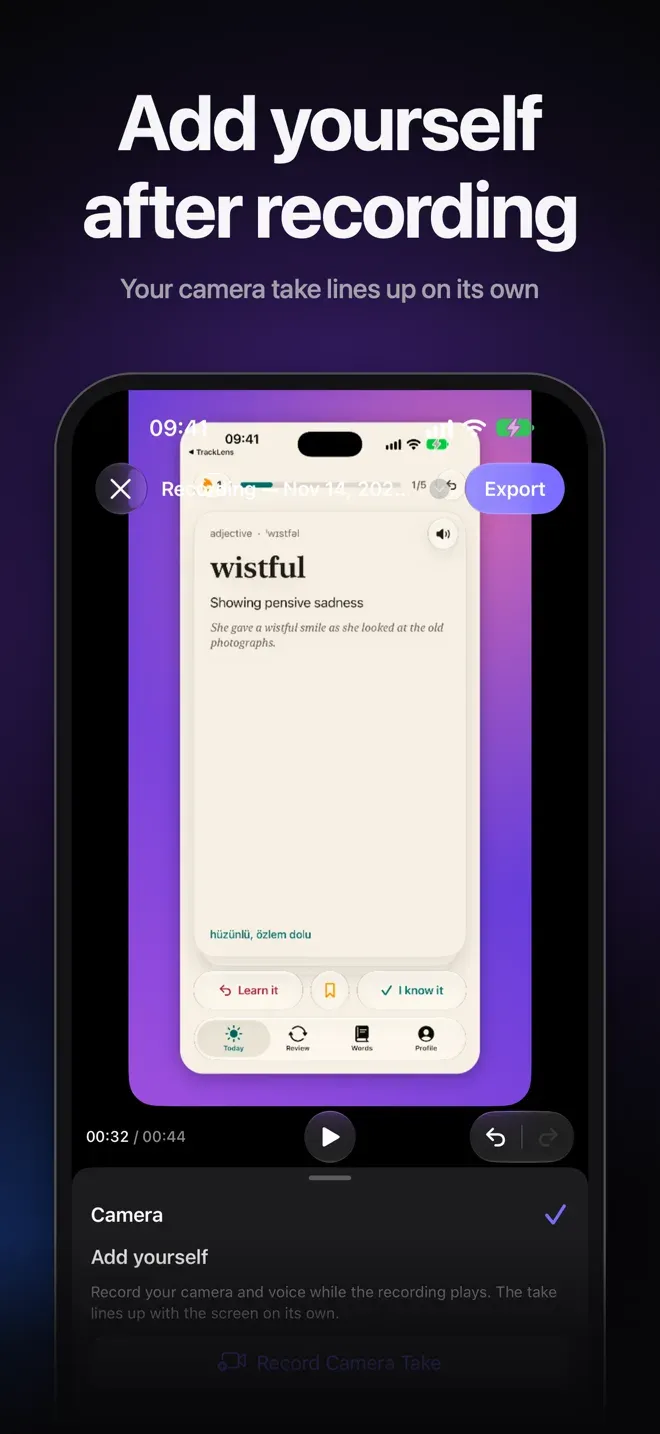
- Tomada da câmera gravada depois no iPhone e iPad, alinhada sozinha
- No Mac, um cursor redesenhado e suavizado e um teleprompter que não aparece na captura
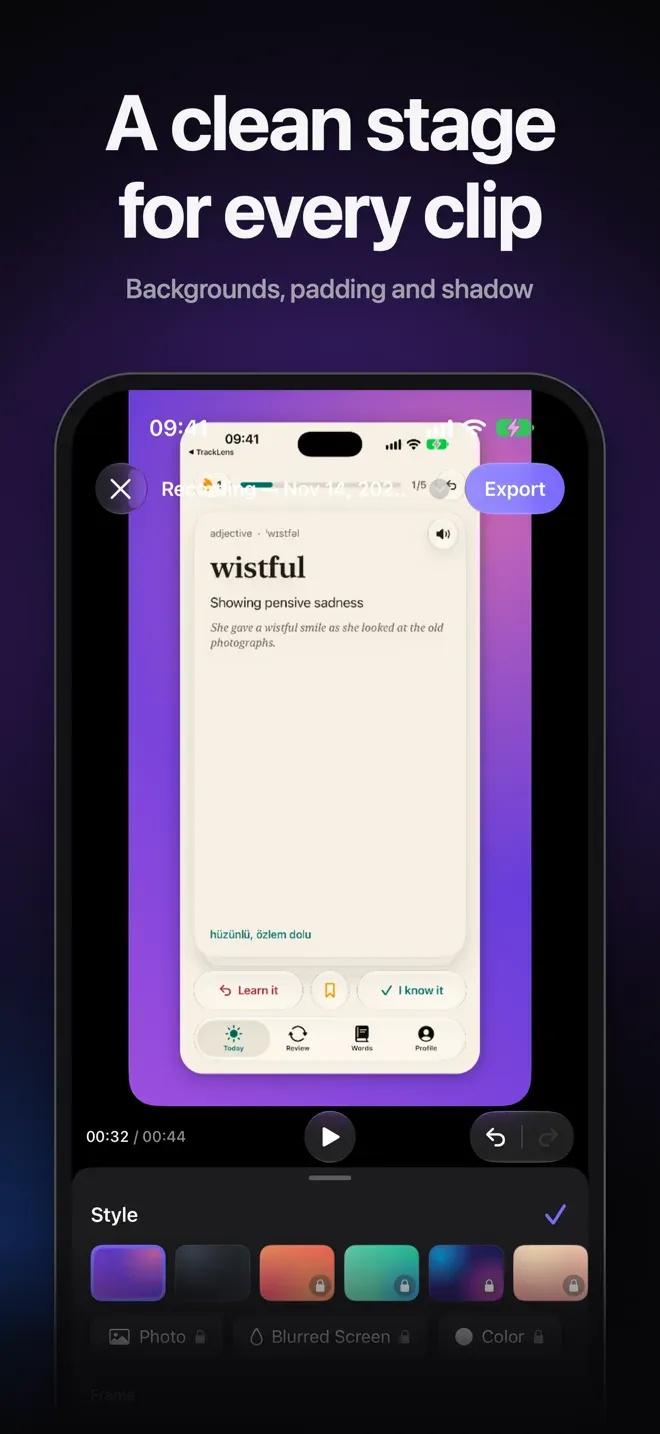
- Fundos, cantos arredondados, sombras e layouts de câmera que você troca
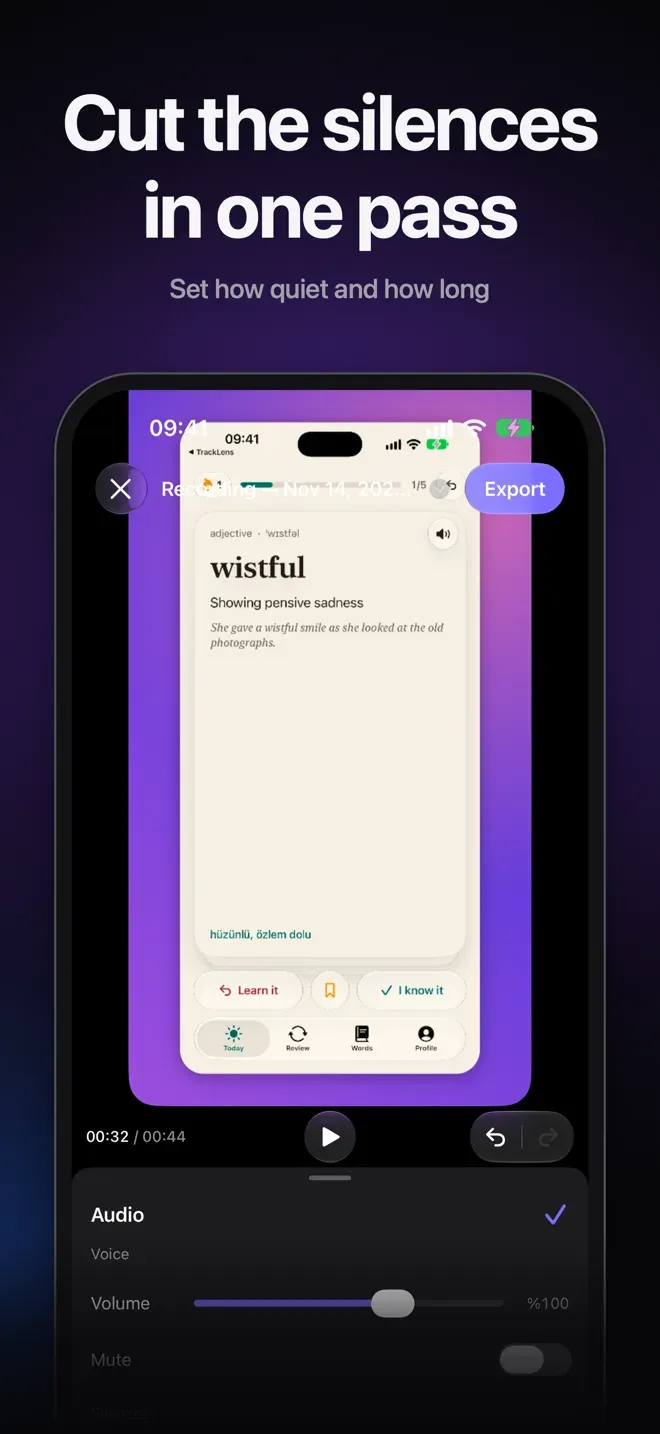
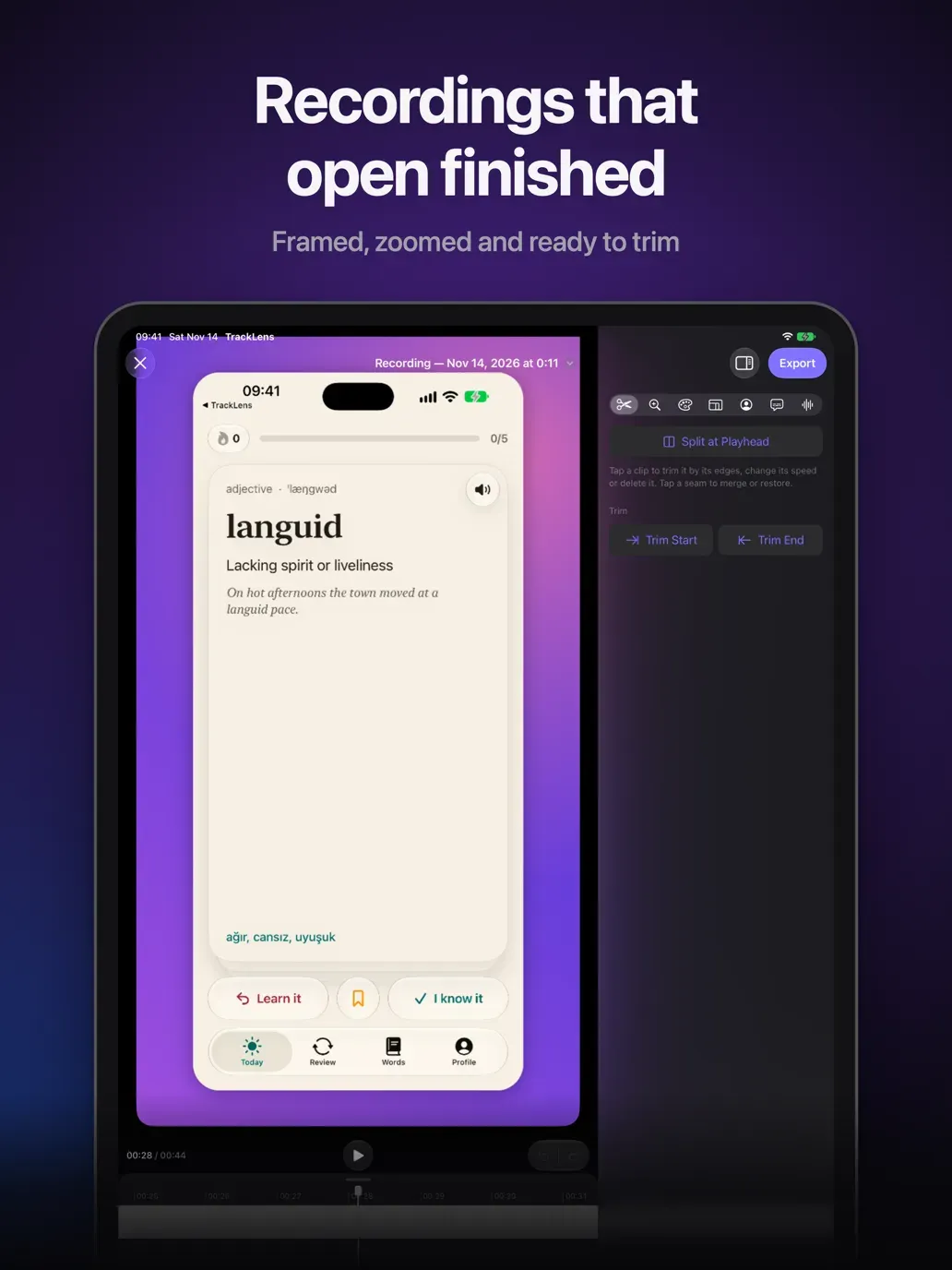
- Linha do tempo com aparar, dividir, velocidade, edição de zoom e remoção de silêncios de uma vez
- Legendas e corte de palavras de preenchimento no aparelho no iOS 26 e macOS 26
- Exporte em 16:9, 9:16, 1:1 ou 4:3 até 4K 60 fps, ou em GIF
Como funciona
-
Comece a gravar
No iPhone e iPad, toque no botão de gravar no app ou comece por um widget, pela Central de Controle, pela Siri, pelo Atalhos ou pelo botão de Ação, com o microfone ativado. No Mac, escolha uma tela, uma janela ou uma área pela barra de menus ou por um atalho global.
-
Grave
Pause e retome sem lacunas. No Mac, a câmera, o microfone e o áudio do sistema vão cada um para a sua própria faixa, e um teleprompter pode ficar ao lado da câmera sem aparecer na captura. No iPhone e iPad, você pode adicionar uma tomada da câmera depois.
-
Abra o projeto
Ele já parece pronto: zooms onde as coisas acontecem (a cada clique no Mac, onde a tela muda no iPhone e iPad), a sua tela sobre um fundo com margens, cantos arredondados e sombra, e a sua câmera em um layout organizado.
-
Corte e exporte
Apare, divida, corte e mude a velocidade na linha do tempo, mire ou mova qualquer zoom e corte os silêncios de uma vez. Exporte em 16:9, 9:16, 1:1 ou 4:3, até 4K a 60 fps, ou em GIF.
Para quem é
-
Apresentações de apps e demonstrações de produto
Grave um app de iPhone ou de Mac e tenha zoom no que importa sem marcar quadros-chave à mão, pronto para um post de lançamento ou uma prévia da App Store.
-
Tutoriais e aulas online
A sua câmera ao lado da tela, silêncios cortados de uma vez e legendas transcritas no aparelho no iOS 26 e macOS 26.
-
Relatórios de bugs
Grave uma janela ou uma tela, corte as esperas e exporte um MP4 ou GIF curto que mostra o problema mais rápido que um parágrafo.
Guia escrito
TrackLens: gravar a tela do Mac com o seu rosto no canto
Gravador de tela para Mac que dá zoom nos cliques, suaviza o cursor e põe a câmera numa faixa própria: até 4K 60 fps em HEVC, H.264 ou ProRes, sem upload.
Ler o guiaMais guias sobre o TrackLens
Perguntas sobre o TrackLens: Gravador de Tela
- O TrackLens também está no iPhone e iPad?
- Sim. Uma só página da App Store cobre iPhone e iPad (iOS 17 ou posterior) e Mac (macOS 15 ou posterior). O TrackLens Pro comprado em um deles funciona nos outros conectados à mesma Conta Apple.
- Como gravo a tela do iPhone com a minha voz?
- Na Central de Controle, toque e mantenha pressionado Gravação de Tela, ative o Microfone, escolha TrackLens e toque em Iniciar Transmissão, ou toque no botão de gravar no app. A gravação abre no TrackLens com os zooms já colocados.
- O TrackLens precisa de driver de áudio para o som do sistema no Mac?
- Não. O microfone e o áudio do sistema são capturados pelo próprio macOS, em faixas separadas da sua câmera, sem nada extra para instalar.
- Preciso adicionar os zooms eu mesmo?
- Não. No Mac, o TrackLens dá zoom onde você clica; no iPhone e iPad, onde a tela muda. Depois, você pode adicionar, mover, mirar ou remover qualquer zoom e gerar de novo os automáticos sem perder os que você colocou.
- Ele adiciona legendas e corta palavras de preenchimento?
- No iOS 26 e macOS 26, sim. As legendas são transcritas no aparelho, gravadas no vídeo ou salvas como SRT, e as palavras de preenchimento da transcrição podem ser cortadas: o TrackLens detecta as do inglês, turco, alemão, francês e espanhol e sons prolongados como “mmm”. No Mac, você pode editar a lista. No iOS 17 a 18 e no macOS 15, tudo funciona, exceto legendas e palavras de preenchimento.
- O que é grátis e o que o TrackLens Pro adiciona?
- Gravar e editar é grátis e ilimitado, e as exportações gratuitas vão até 1080p com uma pequena marca “Made with TrackLens” e dois fundos. O TrackLens Pro remove a marca e adiciona 4K, todos os fundos, legendas, remoção de silêncios e de palavras de preenchimento, GIF e, no Mac, molduras de janela, o teleprompter que acompanha a voz e ProRes, como plano mensal, plano anual ou compra única. Uma compra vitalícia feita em uma versão anterior do TrackLens continua desbloqueando o Pro.
- As minhas gravações são enviadas para algum lugar?
- Não. Gravações, transcrições e projetos ficam no seu aparelho, nada é enviado e não é preciso iniciar sessão. Os projetos se salvam sozinhos, e dá para desfazer qualquer alteração.
Baixe o TrackLens: Gravador de Tela
Grave com áudio, webcam e zoom
Do mesmo canto da caixa
Outros apps de que você pode gostar
Se o TrackLens: Gravador de Tela tem a ver com você, estes moram na mesma vizinhança, todos feitos pelas mesmas mãos.

Cue: Teleprompter por voz
Leia o roteiro olhando a lente
ProdutividadeiOS · macOS
Lume Clock: Relógio Analógico
Mesa e cabeceira, tela cheia
UtilidadesiOS · macOS
Lean: Comprimir Vídeo e Foto
Reduza vídeos e libere espaço
UtilidadesiOS
Traceline: Decalque Desenho AR
Projetor e Mesa de Luz
Artes gráficas e designiOS · macOS