 Grátis na App Store
- Categoria
- Produtividade
- Funciona em
- iPhone, iPad, Mac
- Desenvolvedor
- Cihat SALİK
Prévia
iPhone, iPad e Mac

Sobre
Site dedicado: TaskCard: Planejador Visual
Siga no Instagram: @taskcard.app
Destaques
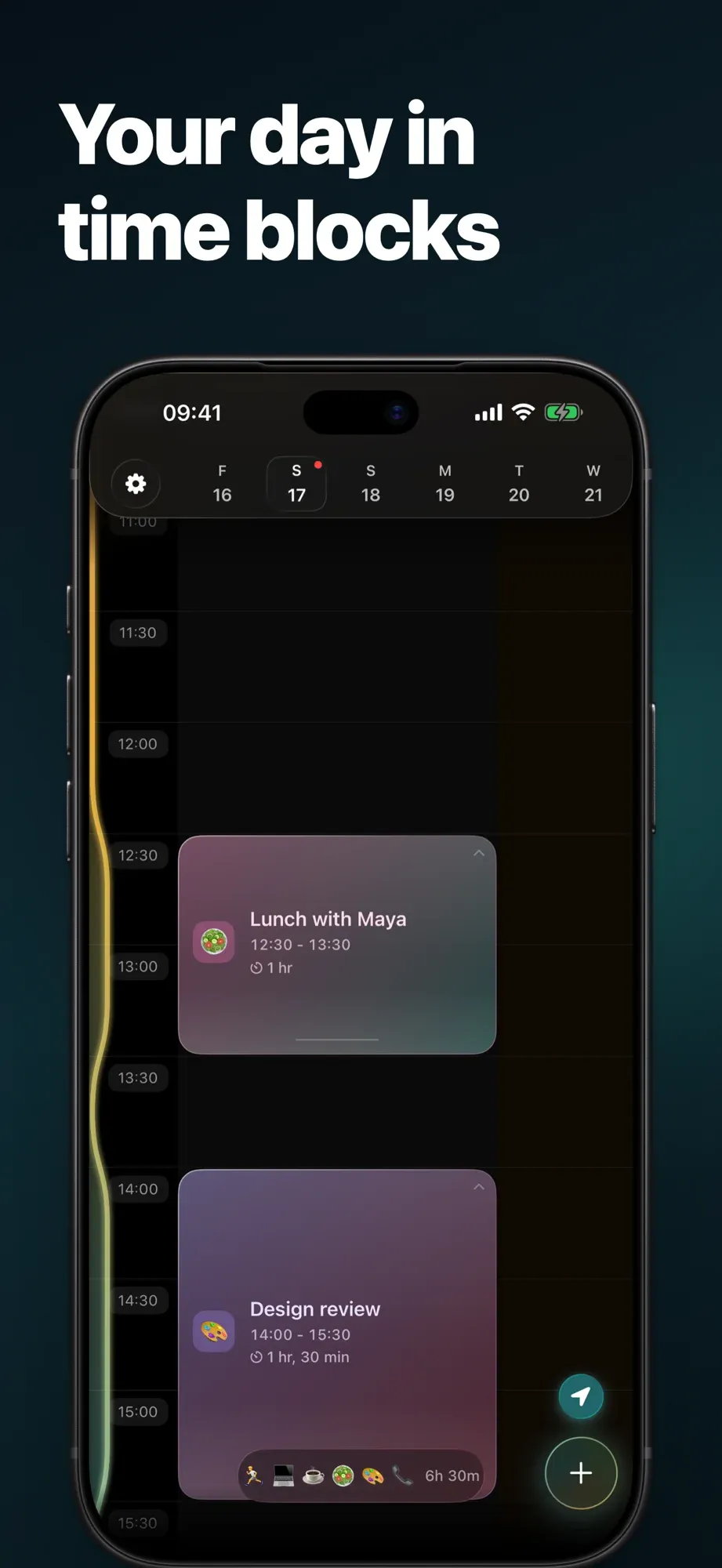
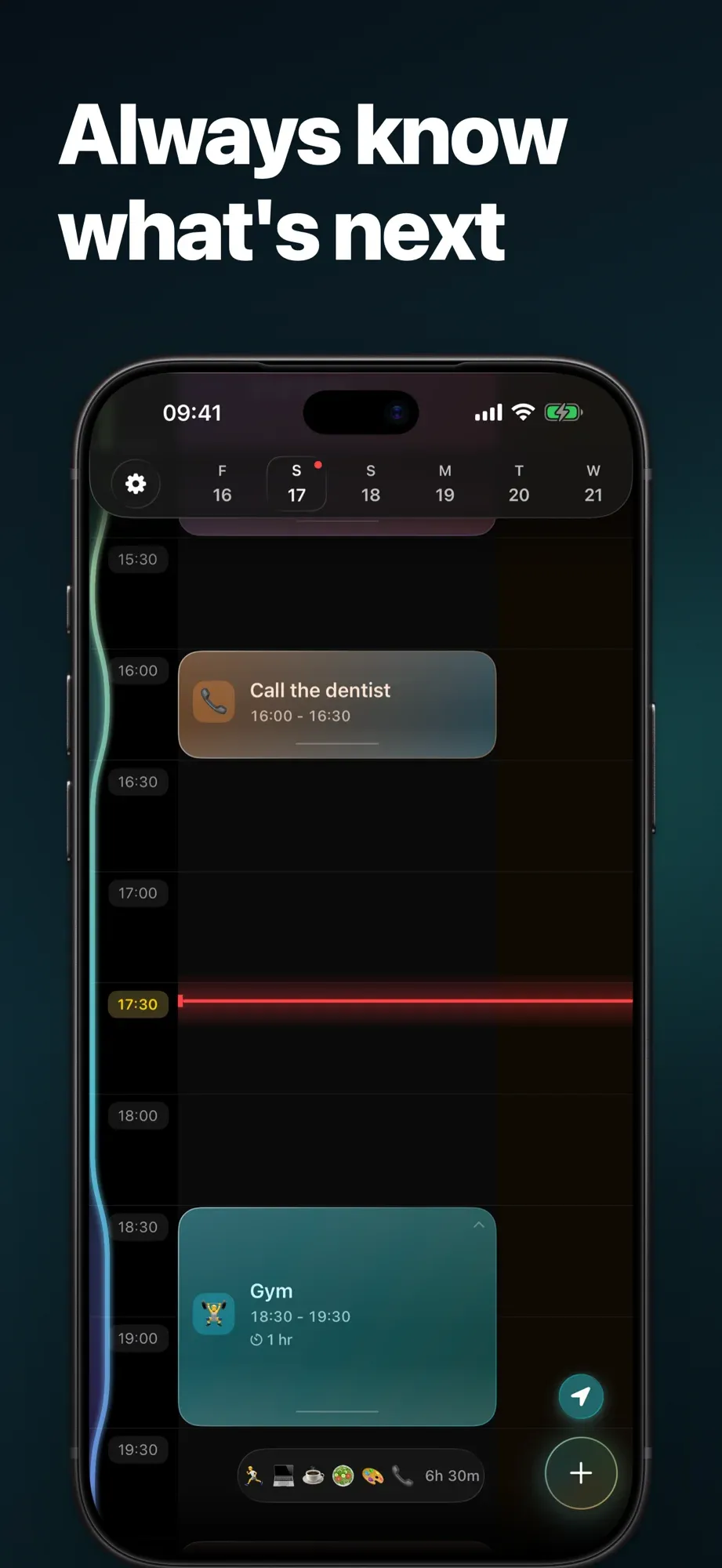
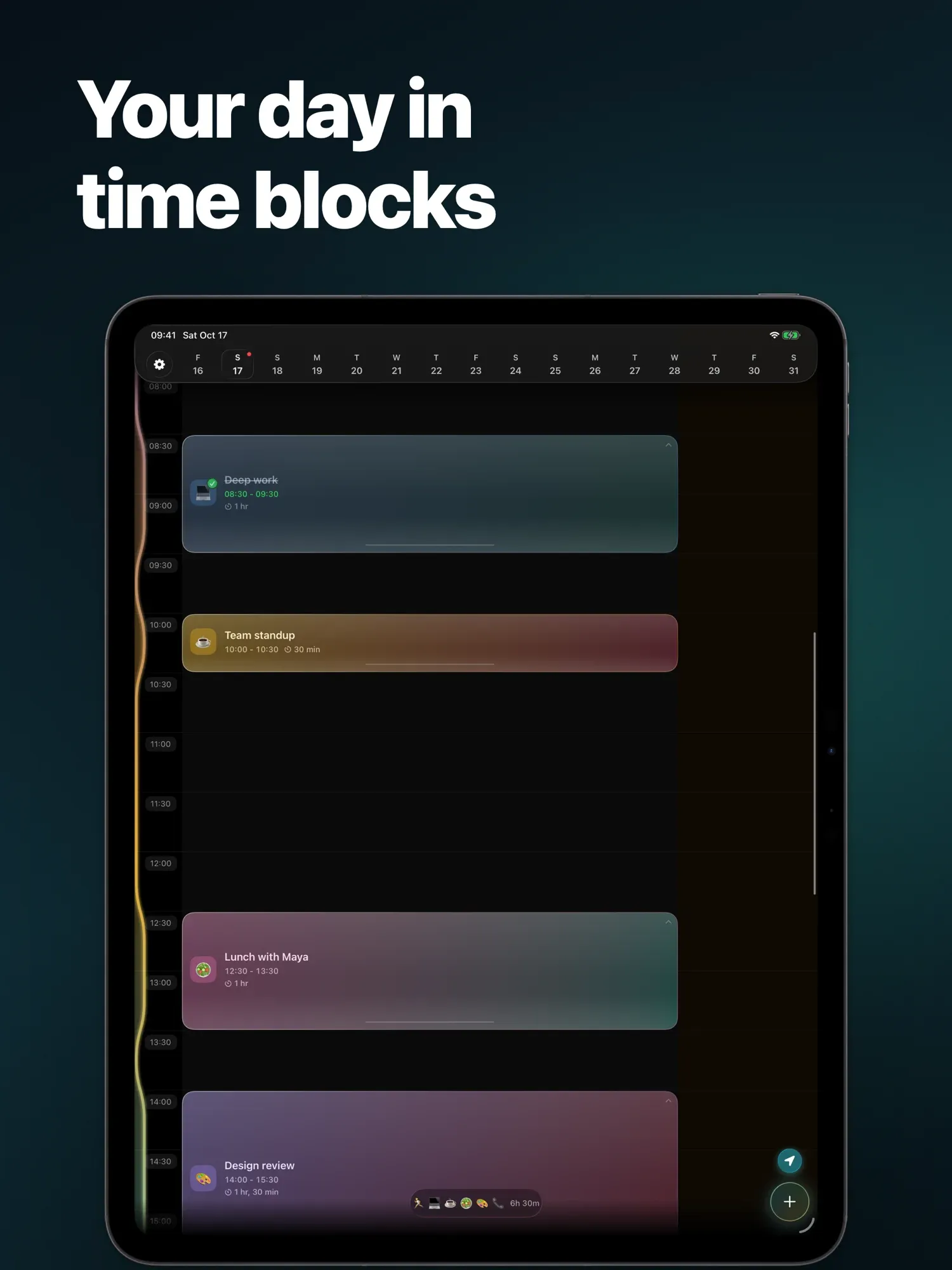
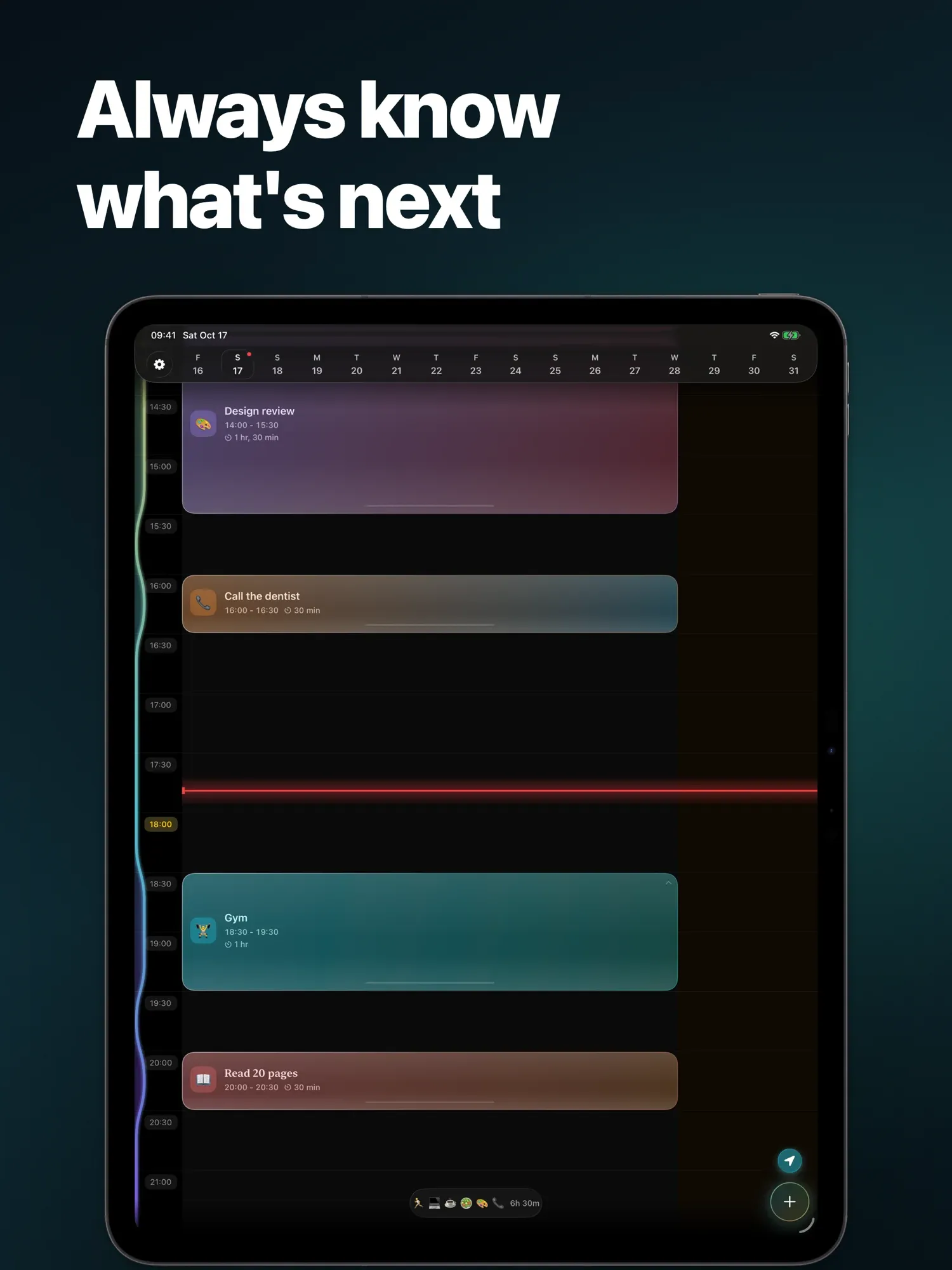
- Tarefas como cartões coloridos em uma grade de 24 horas, com uma linha na hora atual
- Arraste um cartão para outra hora ou puxe a borda para mudar a duração
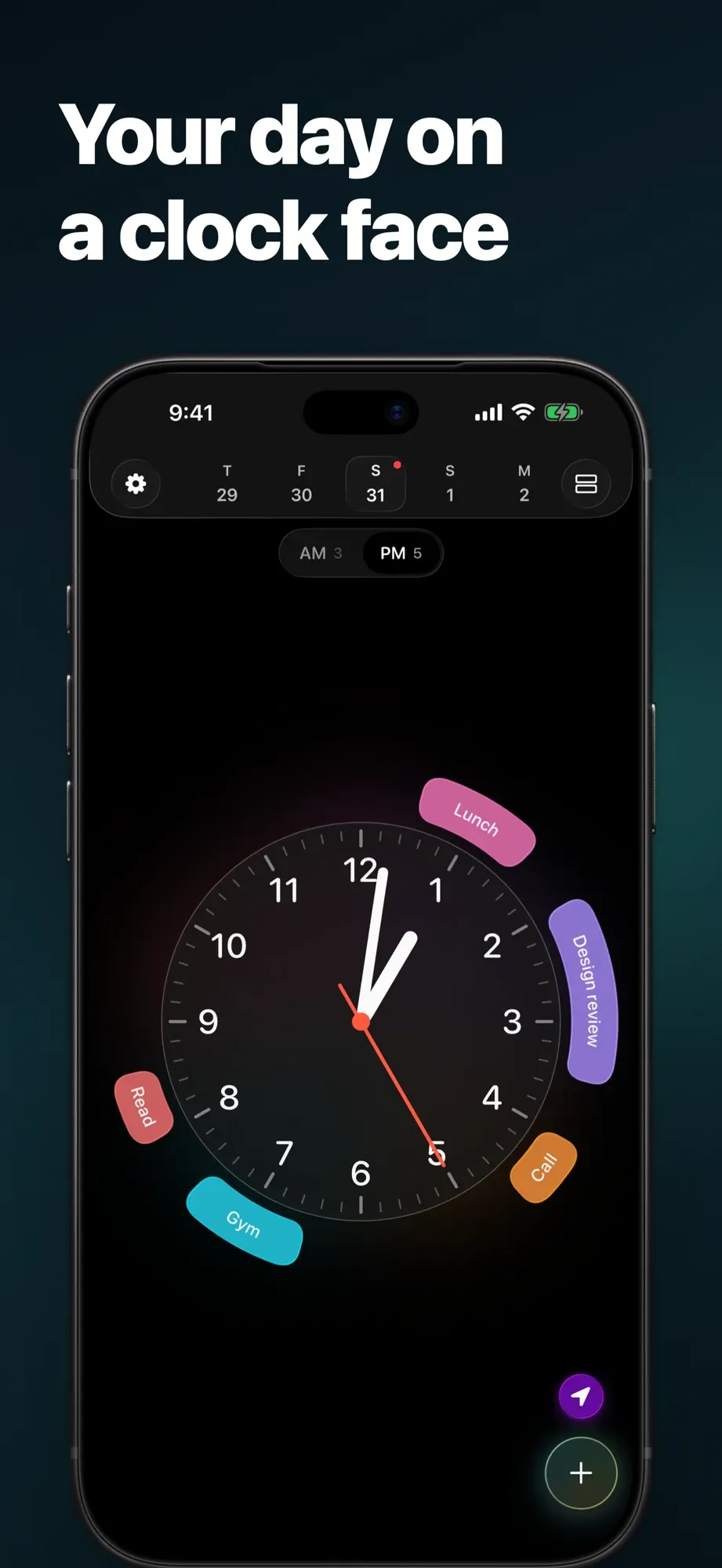
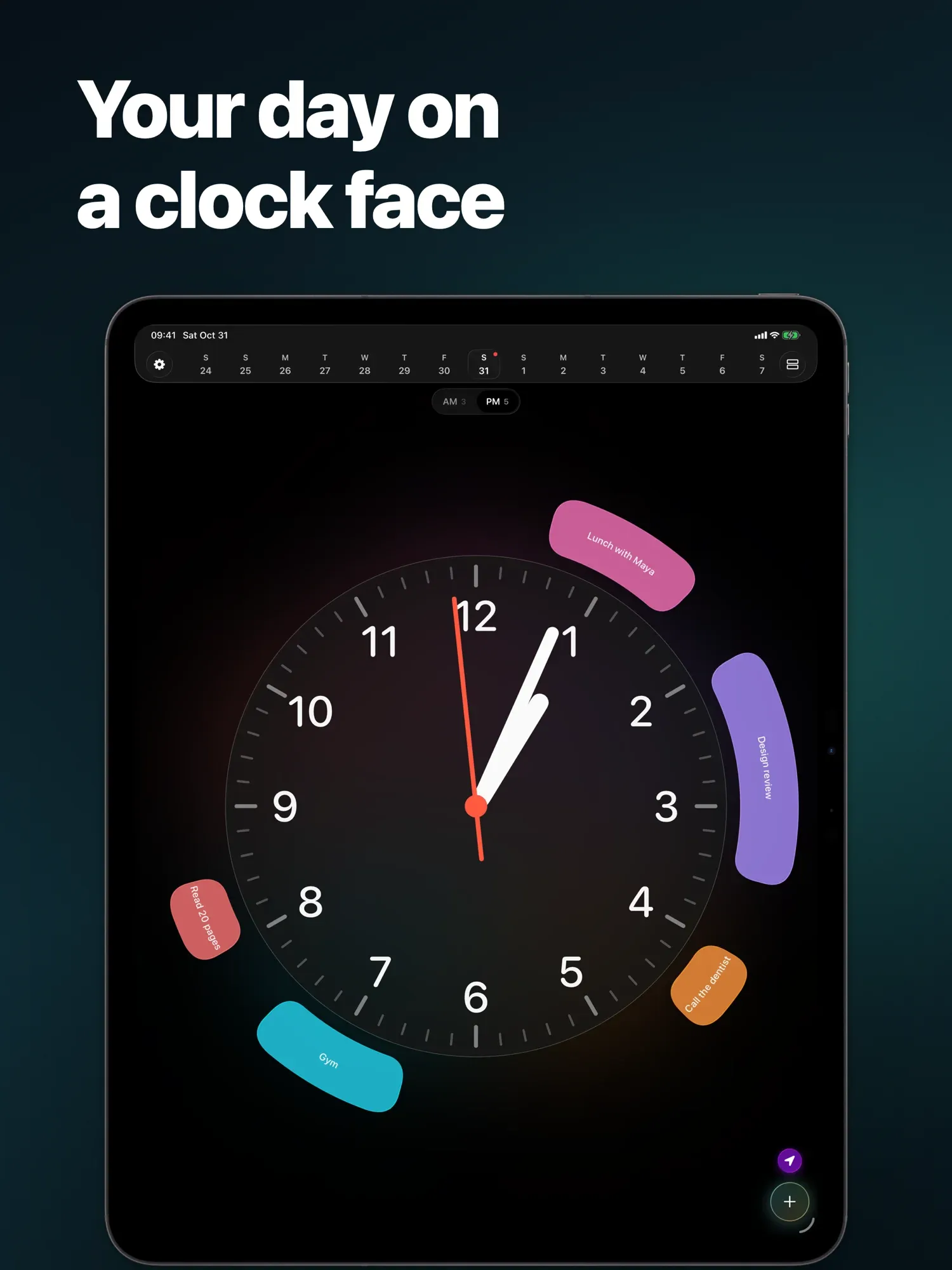
- O dia como um mostrador de relógio, a manhã ou a tarde cercada pelos seus cartões
- Um relógio em tela cheia no iPhone e no iPad que pode ser bloqueado, para a criança seguir o dia
- Os eventos com horário do Calendário adicionados como cartões
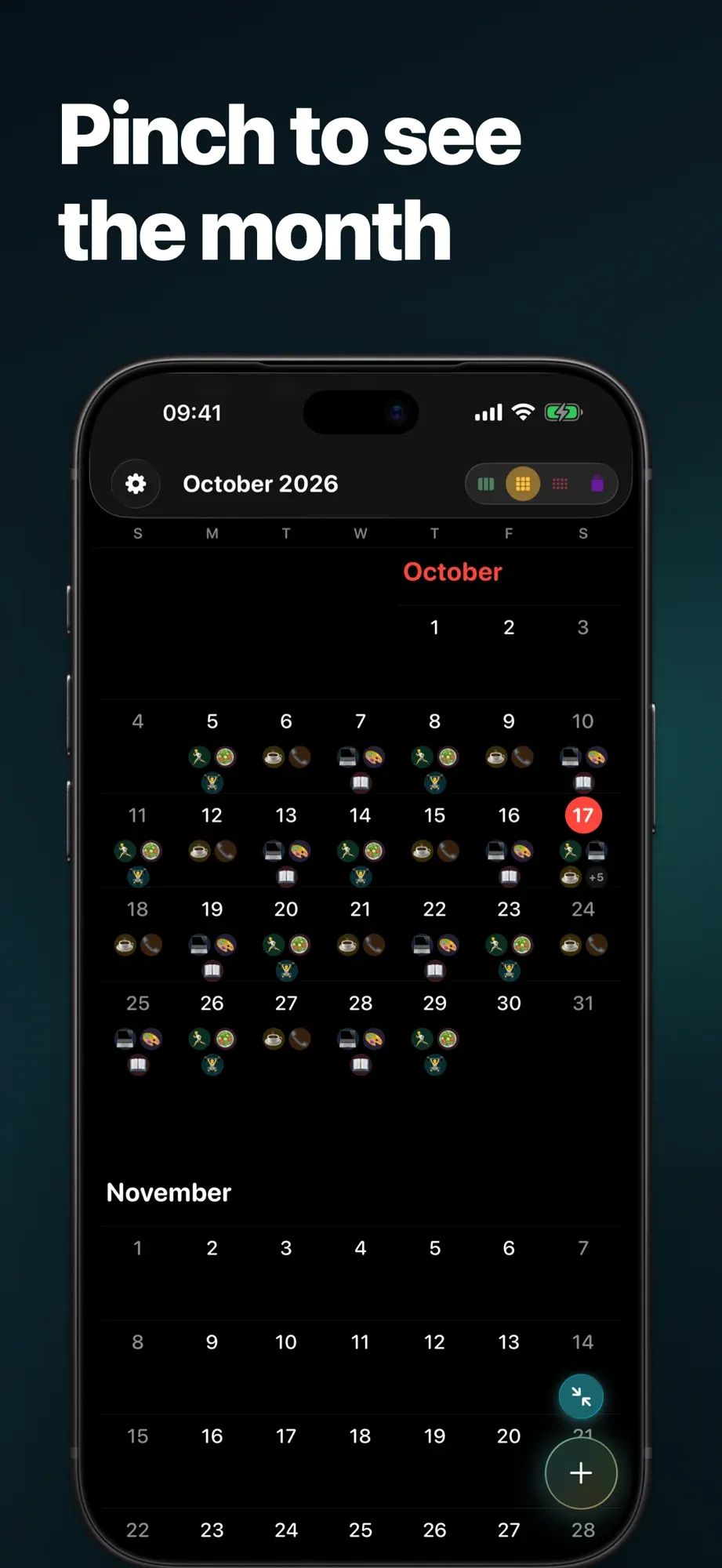
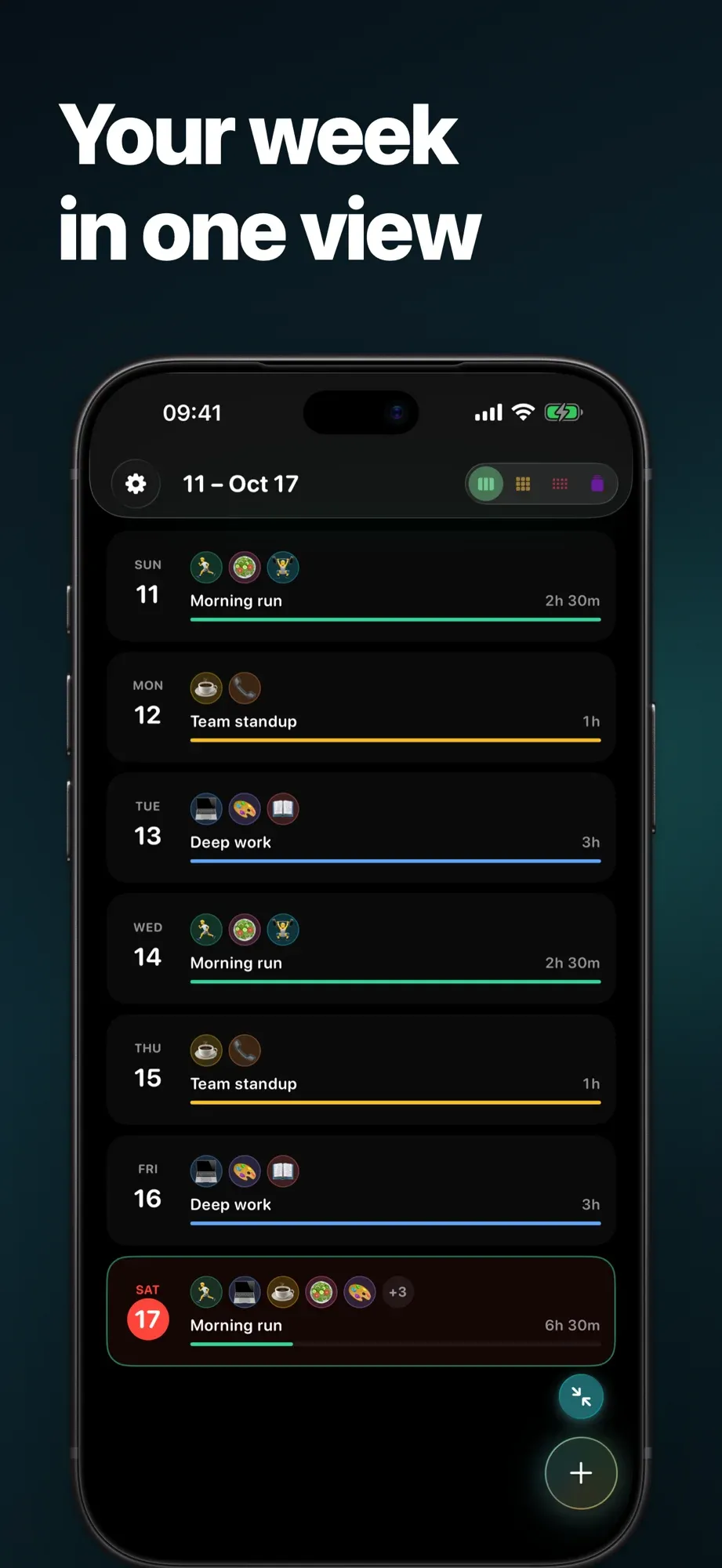
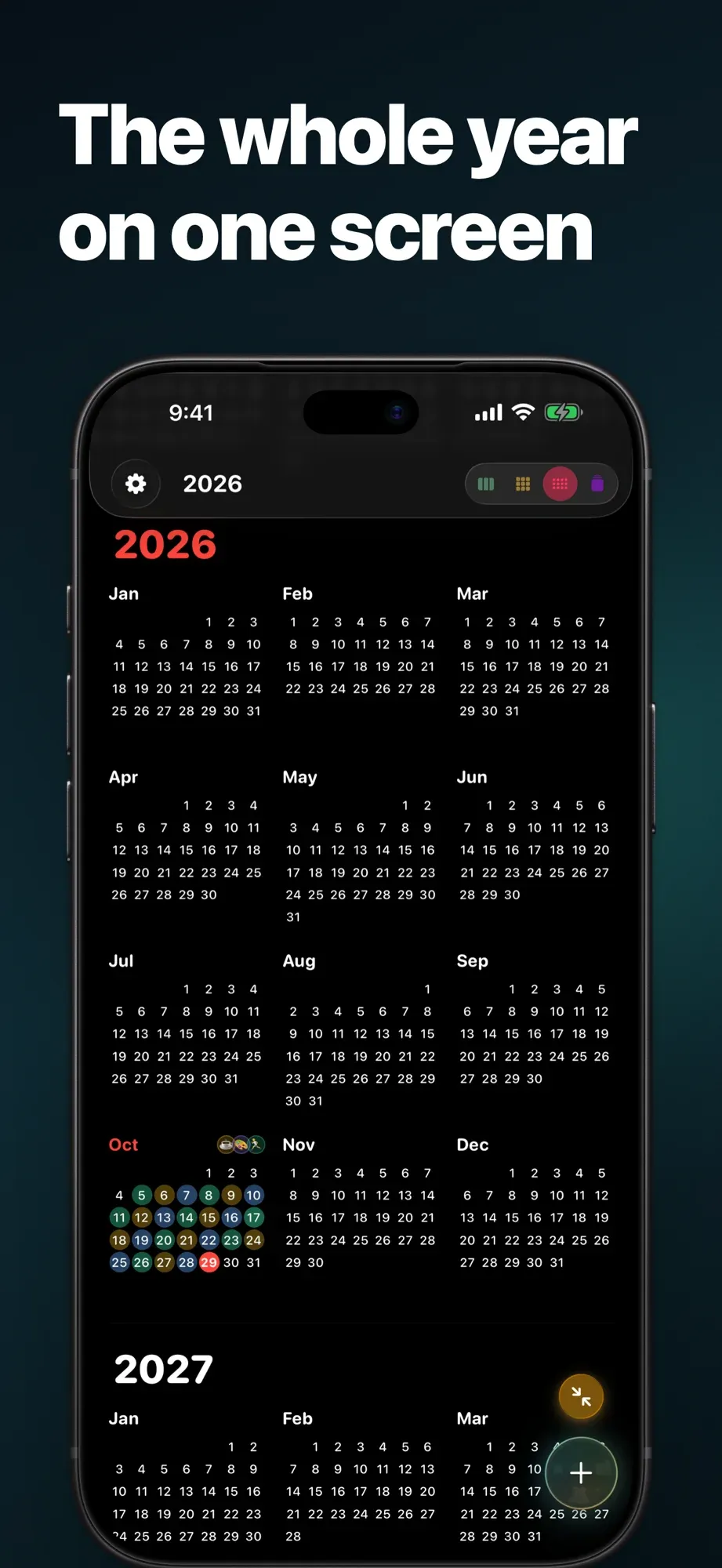
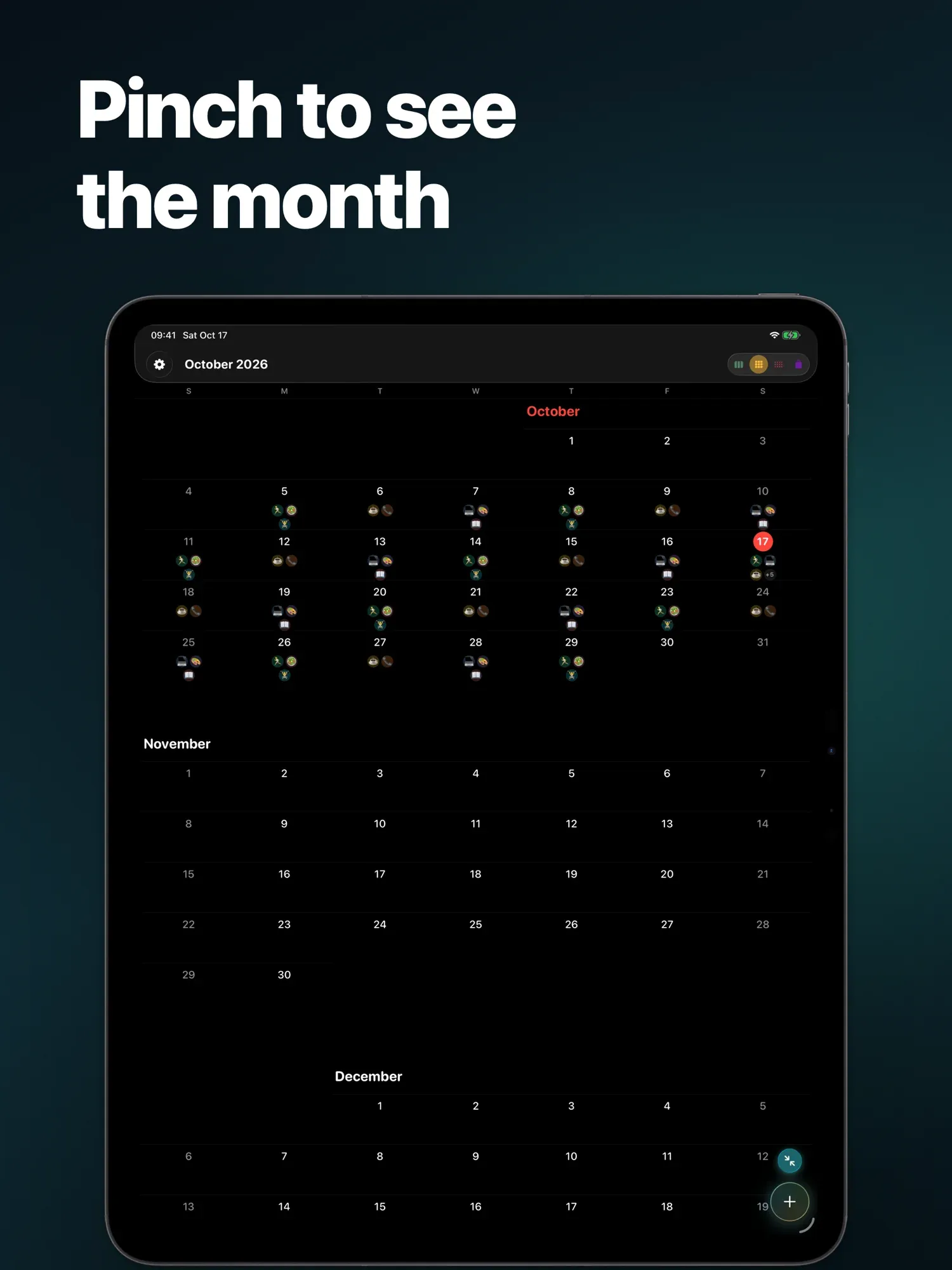
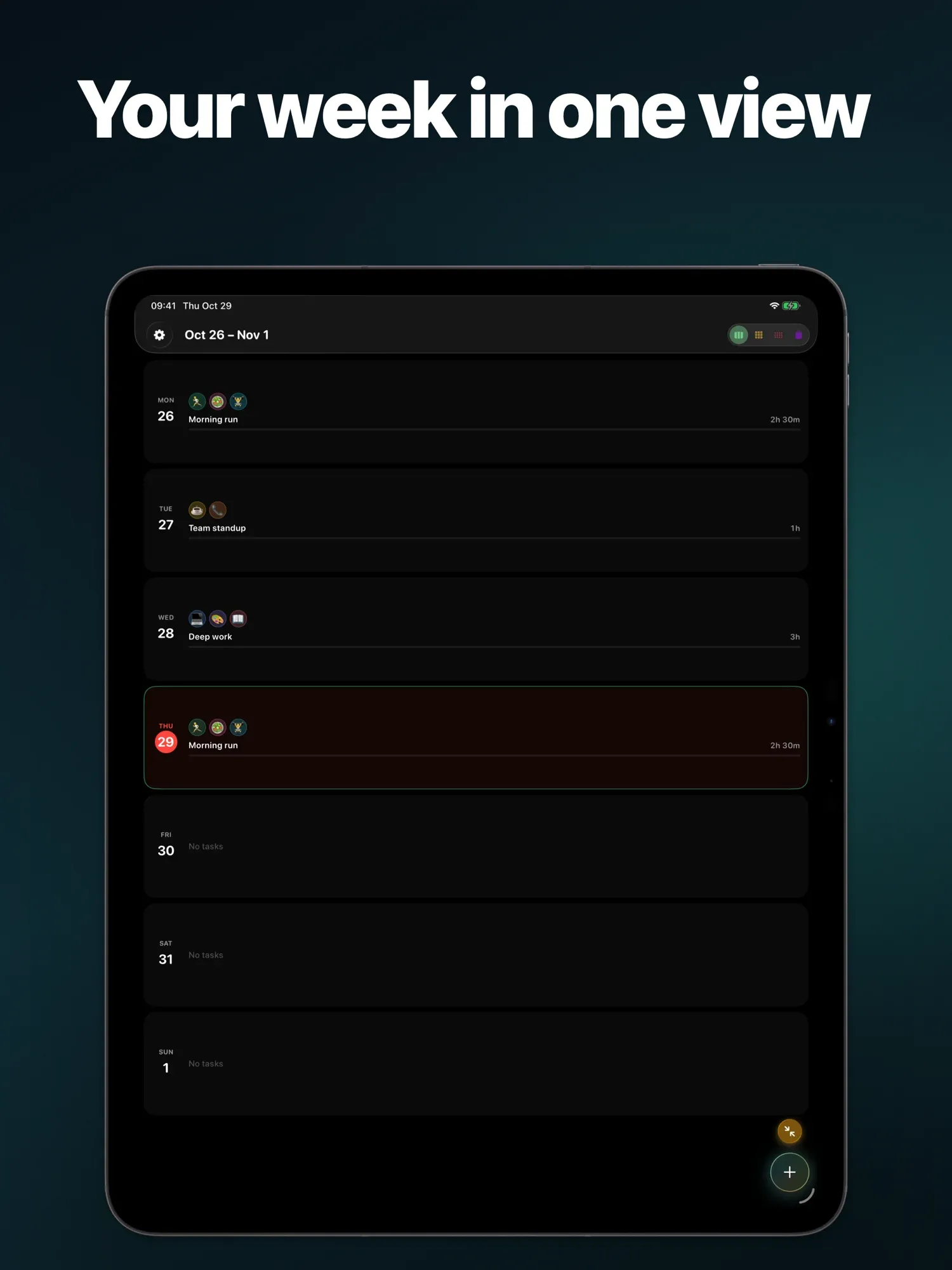
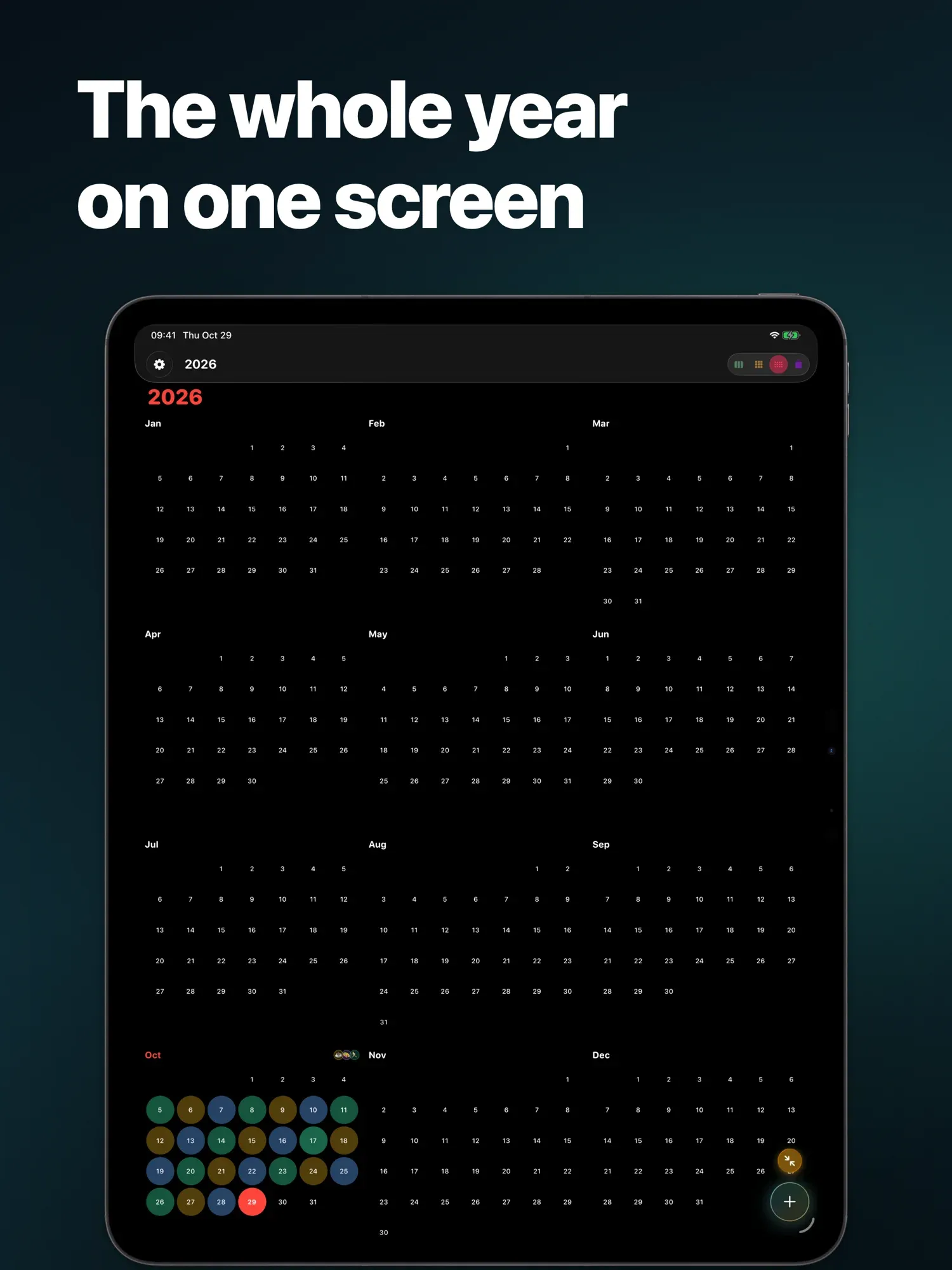
- Faça pinça para ver a semana, o mês e o ano, e volte ao dia
- Um lembrete quando um bloco começa e quando o tempo acaba, além de um alarme opcional
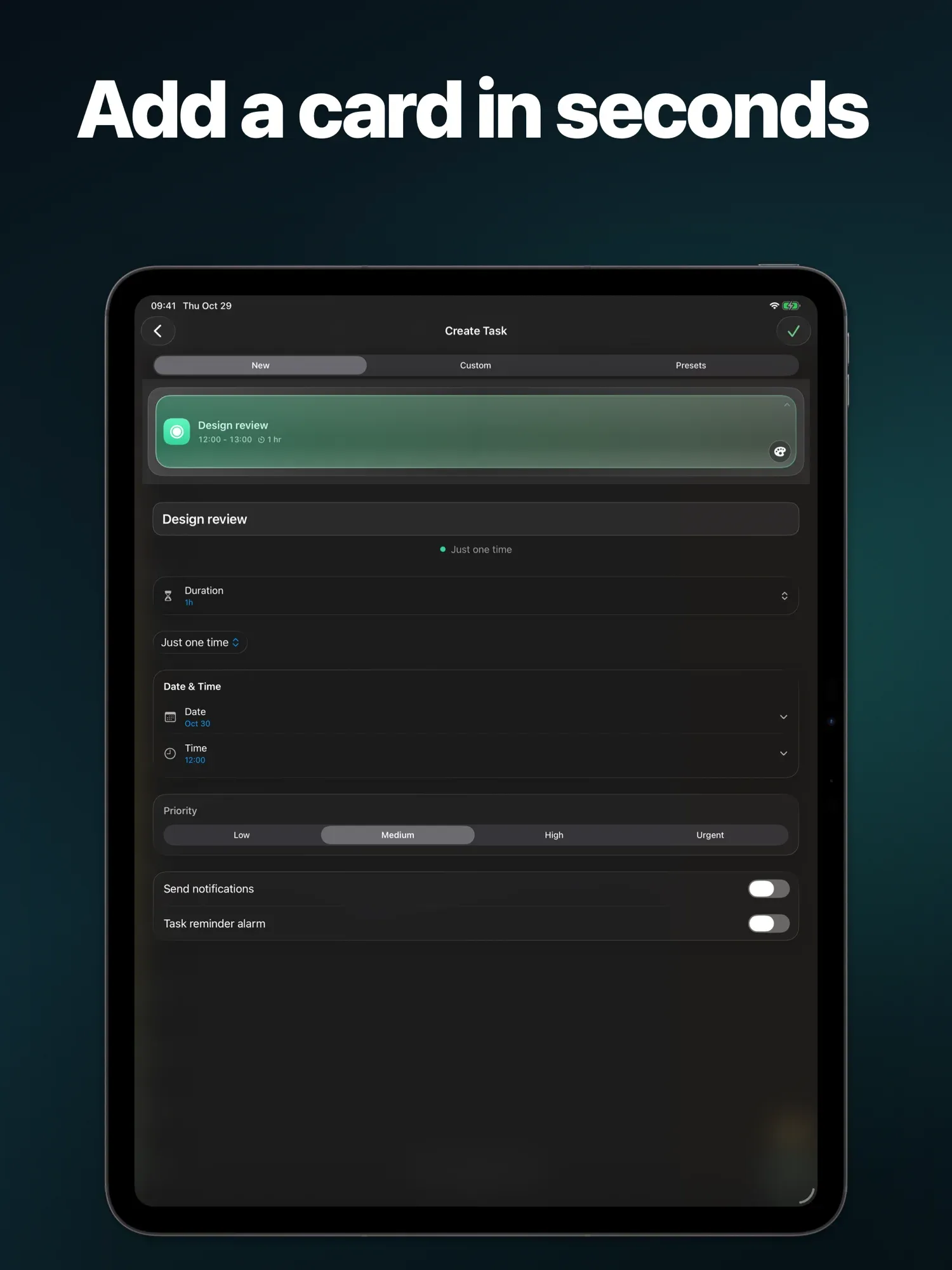
- Repetições, prioridades e cores, fontes, padrões, ícones e emojis para cada cartão
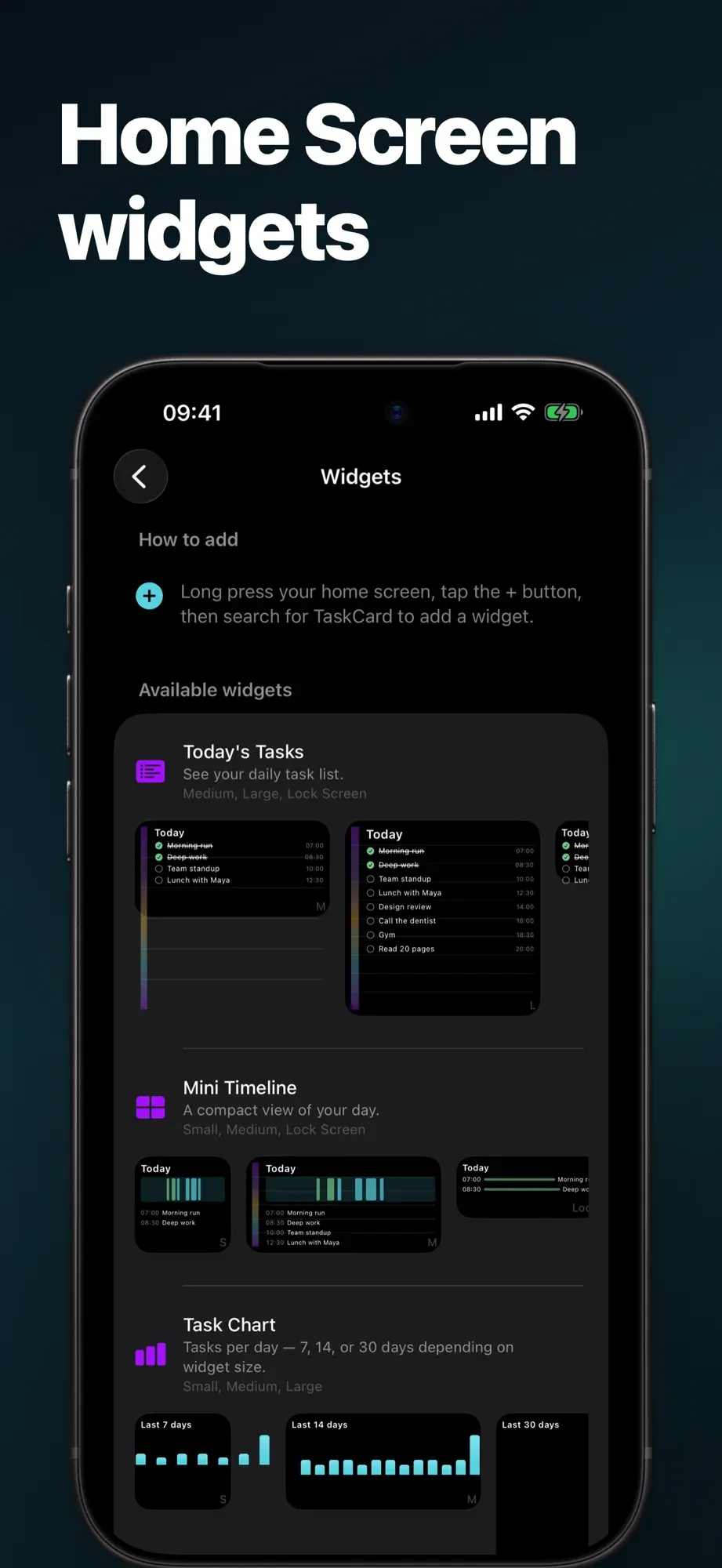
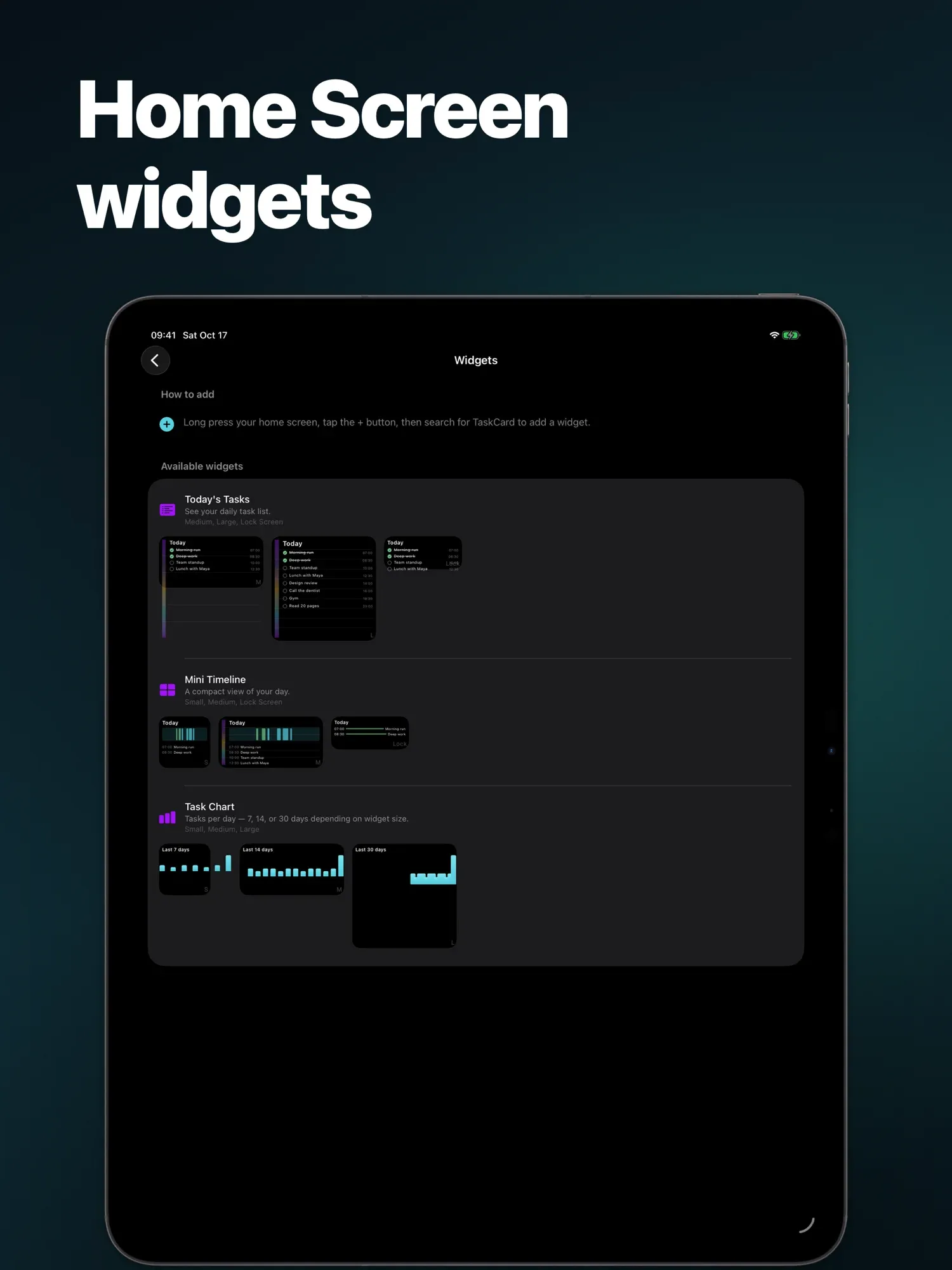
- Grátis até 3 cartões por dia com sincronização pelo iCloud; o Pro adiciona cartões ilimitados, widgets e a Atividade ao Vivo
Como funciona
-
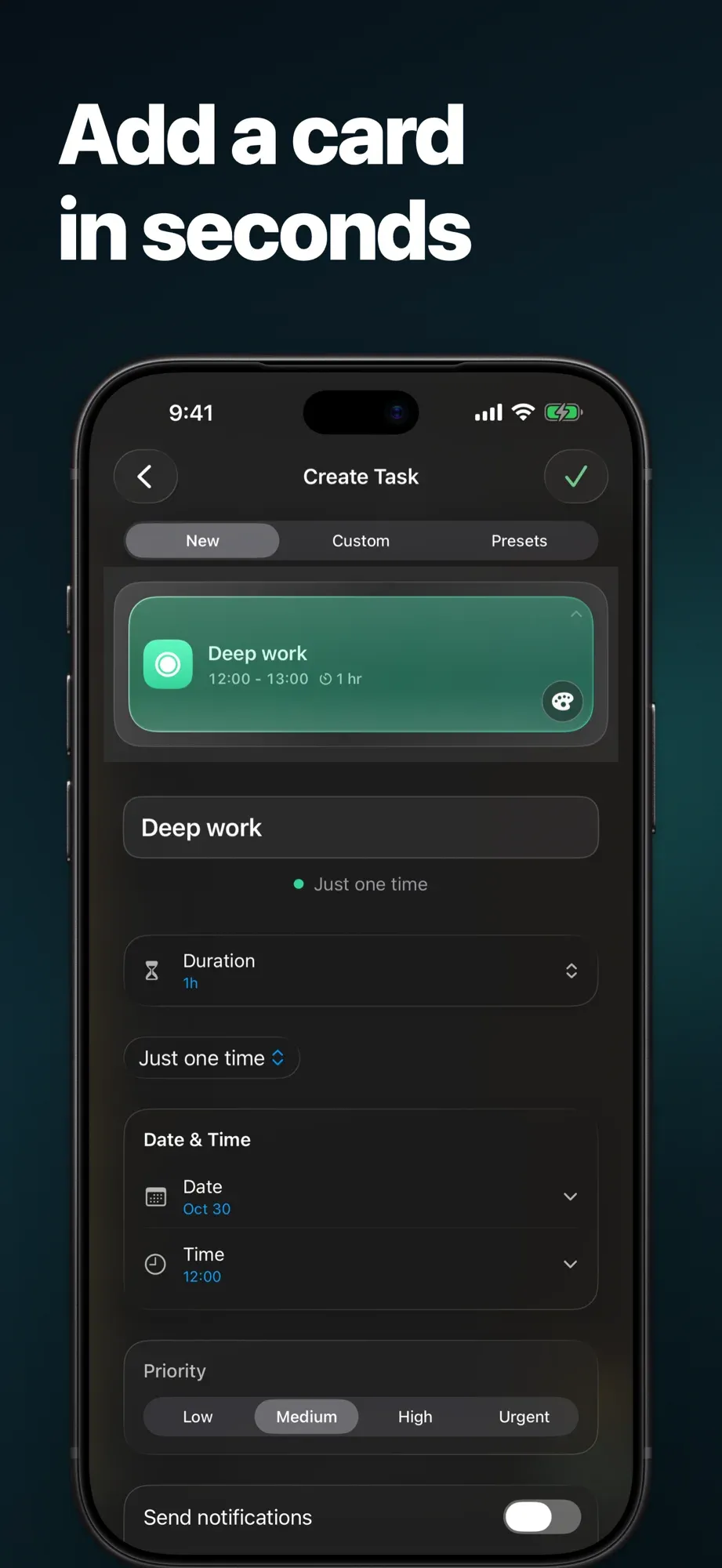
Adicione seus cartões
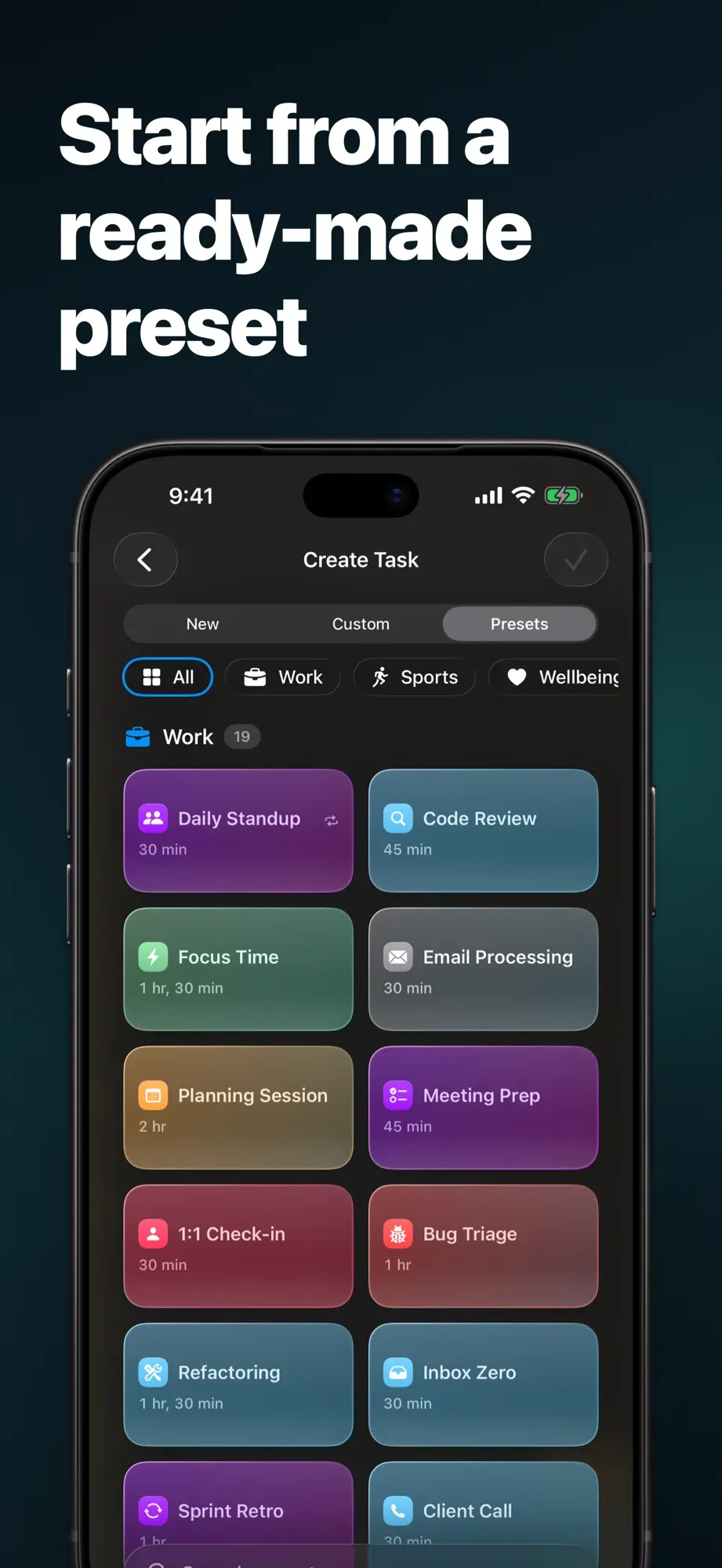
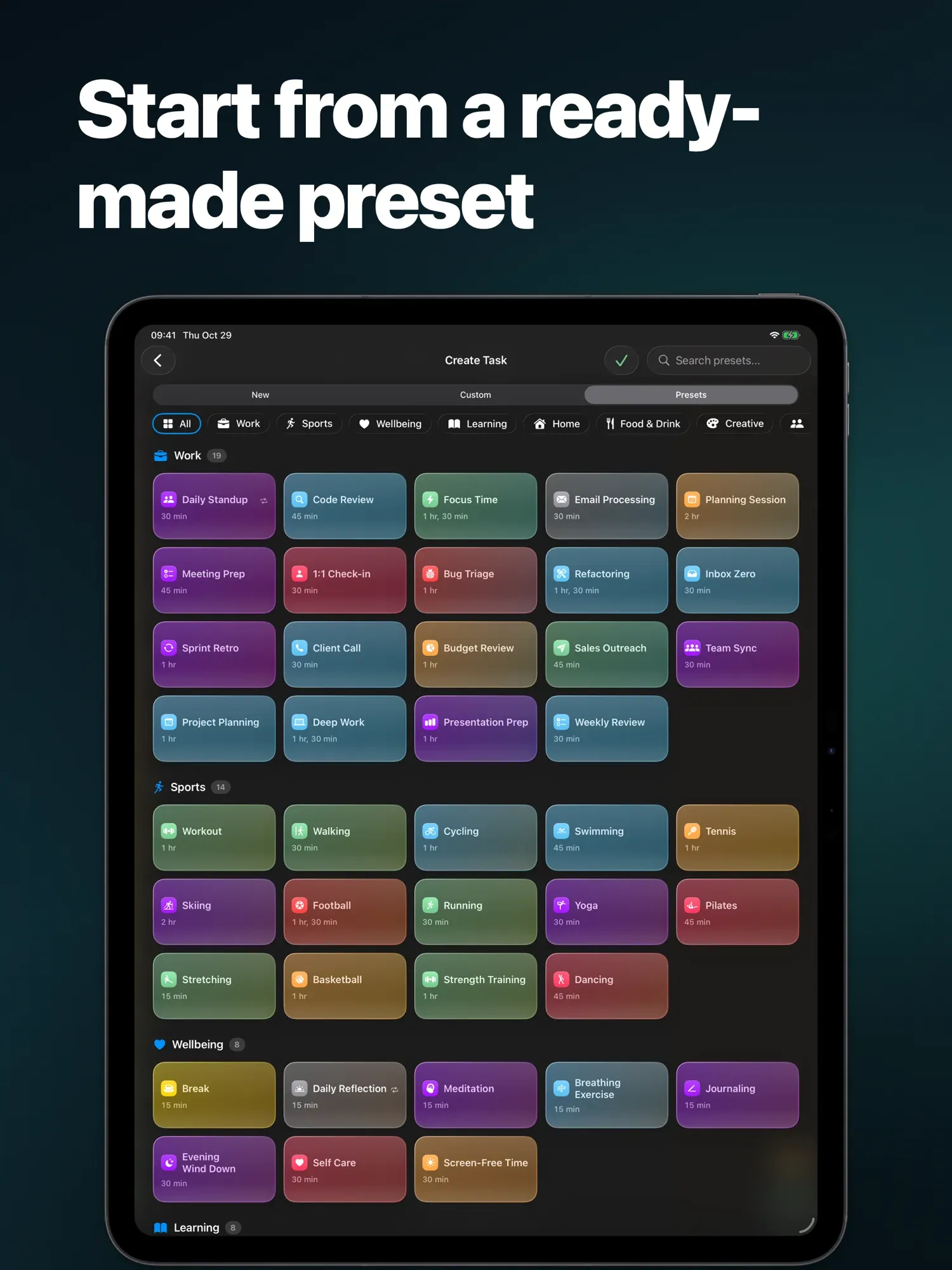
Dê à tarefa um horário de início e uma duração, ou escolha uma nos Modelos de trabalho, estudo, exercícios, casa e rotinas diárias. A aba Calendário adiciona os eventos com horário do dia como cartões.
-
Veja o dia pelo horário
Cada cartão vira um bloco em uma grade de 24 horas com uma linha na hora atual. Ou mude para o mostrador de relógio, que mostra a manhã ou a tarde cercada pelos seus cartões.
-
Mude quando os planos mudarem
Arraste um cartão para outra hora ou puxe a borda para deixá-lo mais longo ou mais curto. Faça pinça para ver a semana, o mês e o ano, e volte ao dia.
-
Receba o lembrete e conclua
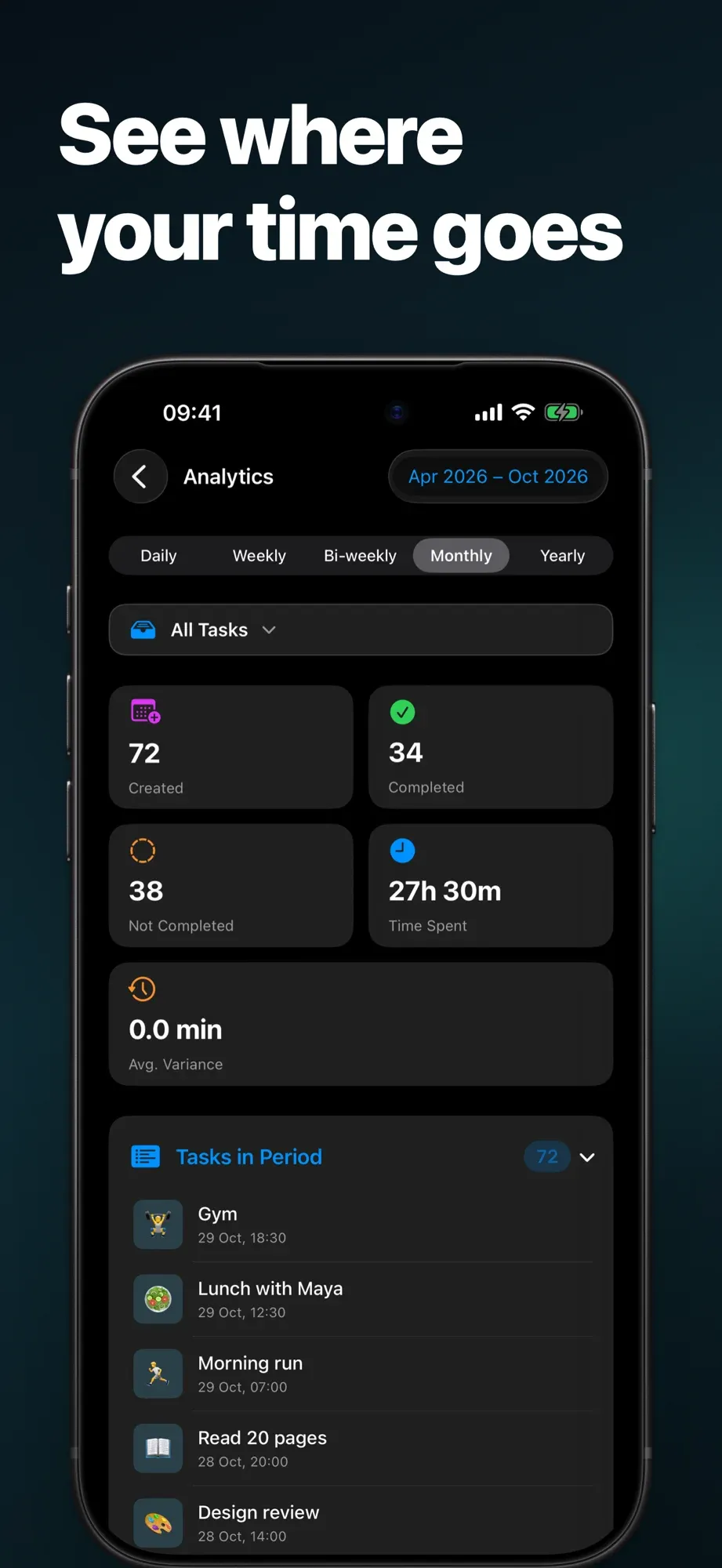
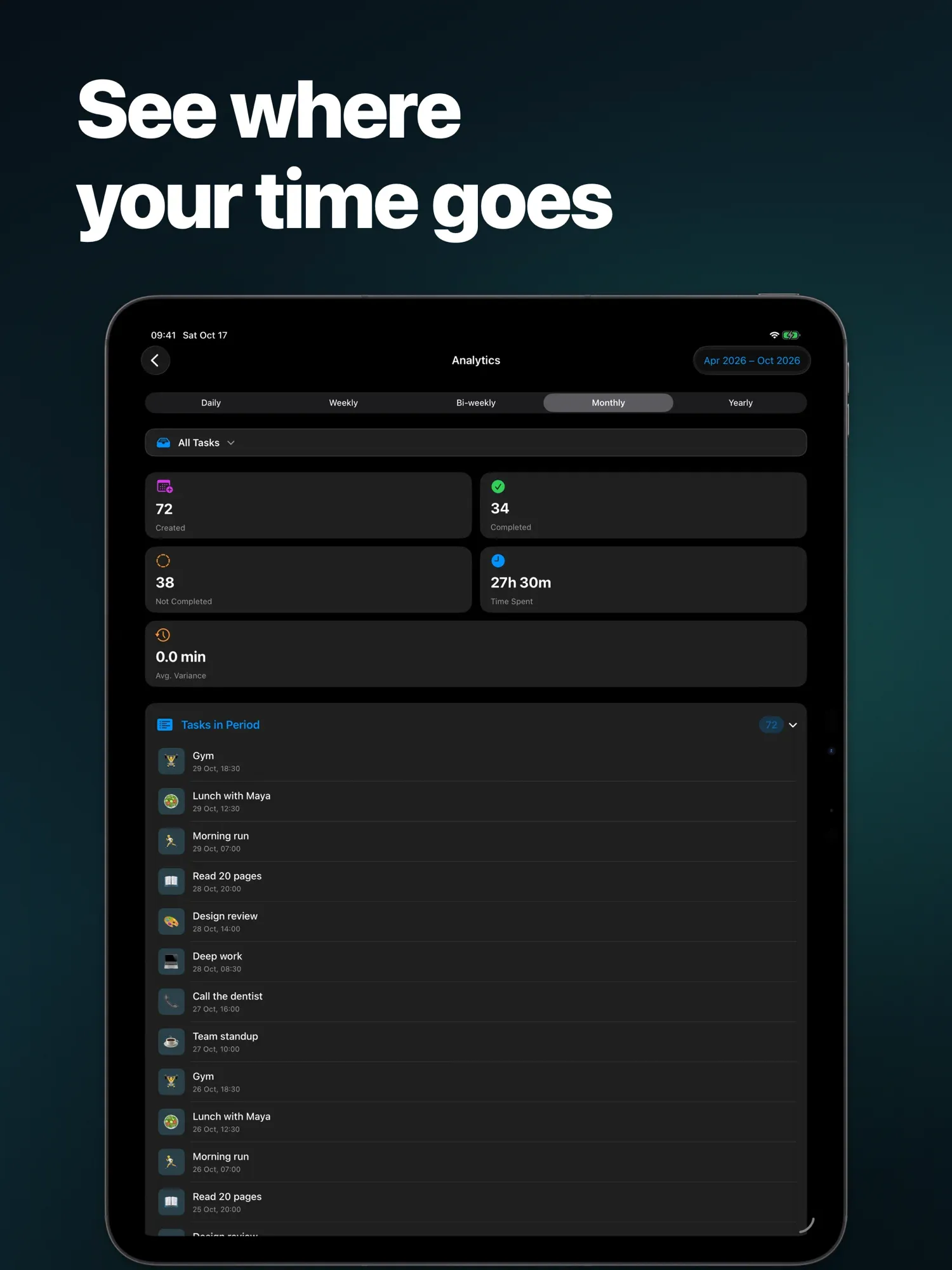
Uma notificação quando um bloco começa ou o tempo acaba, e um alarme opcional para os blocos que você não pode perder. Marque o cartão como feito, e as Estatísticas mostram quanto de cada dia você conclui.
Para quem é
-
Crianças seguindo uma rotina diária
O mostrador de relógio mostra o dia como cartões coloridos. Toque e segure para abrir um relógio em tela cheia, e com Bloquear o protetor de tela, fechá-lo exige segurar por dois segundos.
-
Pessoas com TDAH ou autismo
O dia organizado por horário e cor em vez de uma lista sem fim, com um lembrete no momento em que cada bloco começa.
-
Estudantes e quem protege o tempo de foco
Reserve sessões de estudo e trabalho focado na grade, repita diariamente, em dias úteis ou semanalmente, e defina uma prioridade de baixa a urgente.
Guia escrito
TaskCard: planejar o dia pelo horário, não por uma lista
O TaskCard põe o dia numa grade de 24 horas. Arraste um card para outra hora, faça pinça para ver semana, mês ou ano e seja avisado no início do bloco.
Ler o guiaMais guias sobre o TaskCard
Perguntas sobre o TaskCard: Planejador Visual
- O que dá para fazer no TaskCard de graça?
- Até 3 cartões por dia, com lembretes, alarmes, sincronização pelo iCloud e estatísticas incluídos. Cartões repetidos além desse limite ficam pausados nos dias novos; nada é apagado. O TaskCard Pro adiciona cartões ilimitados, widgets na Tela de Início e na Tela Bloqueada e a contagem regressiva da Atividade ao Vivo, como plano mensal, plano anual com uma semana de teste gratuito ou compra única vitalícia. Se você comprou o TaskCard quando ele era um app pago, já tem o Pro.
- Dá para ver a semana ou o mês, e não só um dia?
- Sim. Faça pinça na grade de 24 horas para afastar até a semana, depois o mês, depois o ano, e aproxime de novo até o dia. Cada nível fica ancorado no dia sob seus dedos.
- Como mudo uma tarefa de horário?
- Arraste o cartão para outra hora ou puxe a borda para deixar o bloco mais longo ou mais curto. Tarefas que passam da meia-noite aparecem nos dois dias.
- O TaskCard avisa quando um bloco começa?
- Uma notificação marca o início de um bloco e o fim do seu tempo, e um alarme opcional cobre os blocos que você não pode perder. Com o TaskCard Pro, uma Atividade ao Vivo mantém a contagem regressiva na Tela Bloqueada e na Dynamic Island.
- A criança consegue seguir o dia sem alterá-lo?
- Sim, no iPhone e no iPad. Toque e segure o mostrador de relógio para abri-lo em tela cheia, ou deixe que ele abra sozinho depois de 1 a 15 minutos sem uso. Ative Bloquear o protetor de tela nos Ajustes, e fechá-lo passa a exigir segurar por dois segundos.
- Escolas podem usar o TaskCard?
- Sim. O TaskCard pode ser distribuído para vários iPhones, iPads e Macs pelo Apple School Manager e pelo Apple Business Manager. Em aparelhos onde as compras dentro do app estão desativadas, como iPads de escola, ele avisa isso em vez de mostrar um botão de compra, e os 3 cartões gratuitos por dia continuam disponíveis.
Baixe o TaskCard: Planejador Visual
Agenda, Horário e Tarefas
Ferramentas grátis
Ferramentas grátis relacionadas ao TaskCard
Do mesmo canto da caixa
Outros apps de que você pode gostar
Se o TaskCard: Planejador Visual tem a ver com você, estes moram na mesma vizinhança, todos feitos pelas mesmas mãos.