 Бесплатно в App Store
- Категория
- Производительность
- Работает на
- iPhone, iPad, Mac
- Разработчик
- Cihat SALİK
Скриншоты
iPhone, iPad и Mac

О приложении
Отдельный сайт: TaskCard: Планер дня
Подписаться в Instagram: @taskcard.app
Главное
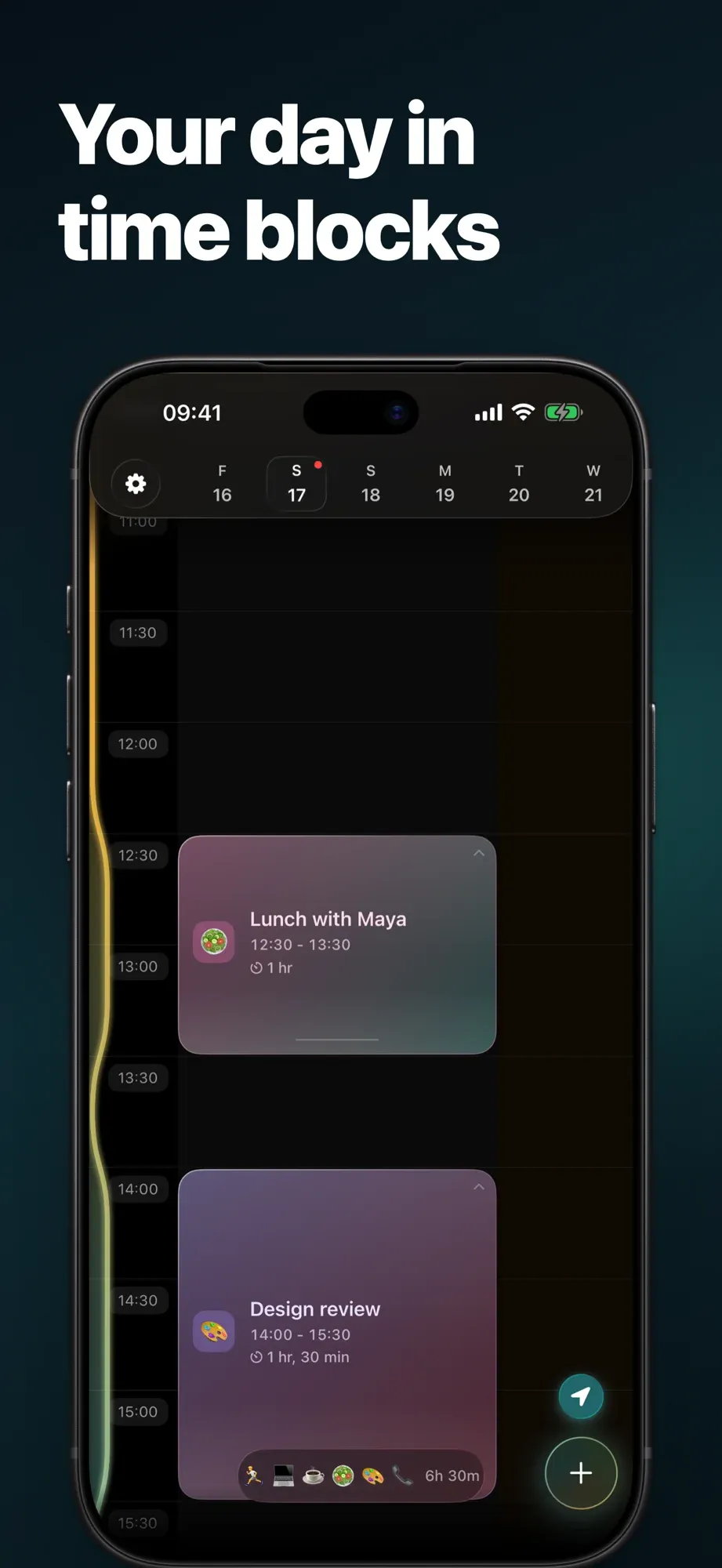
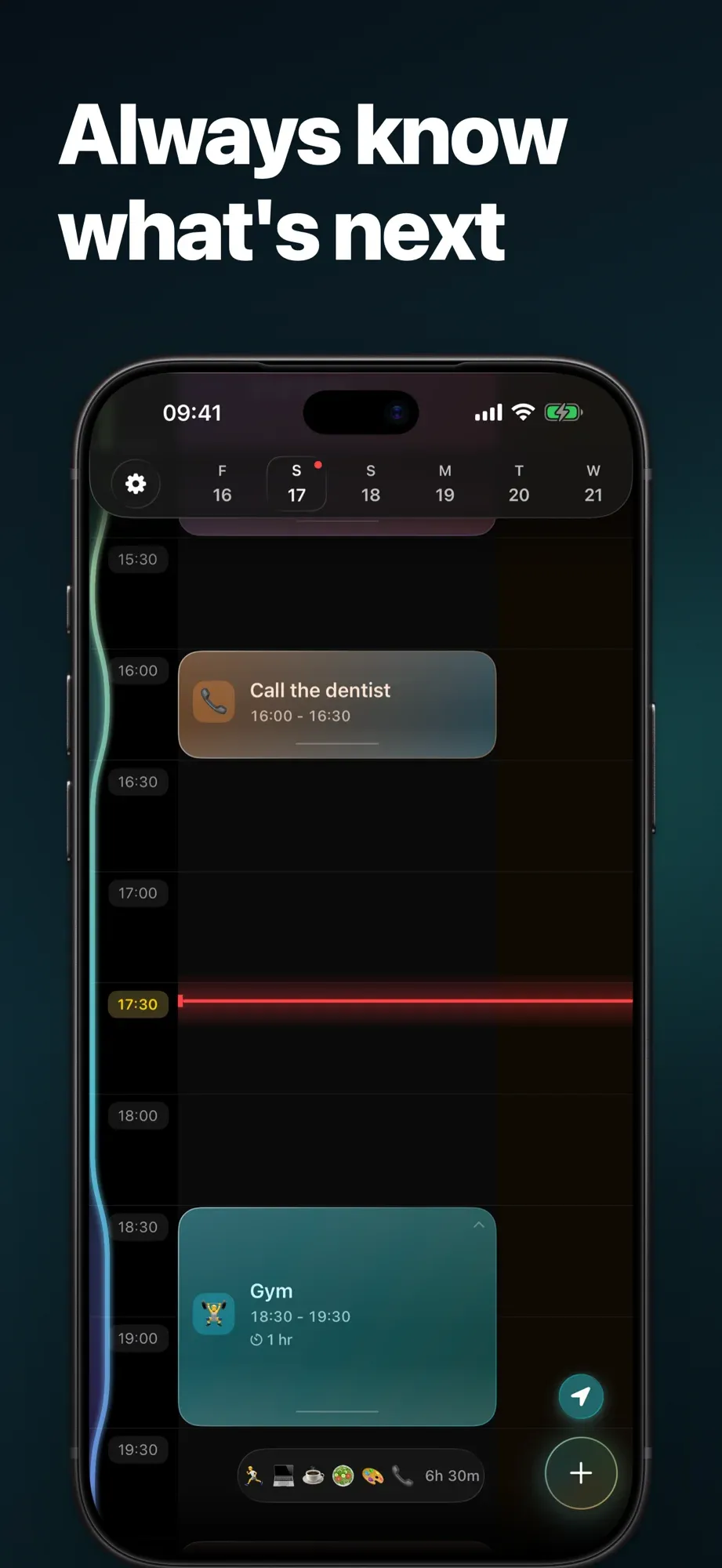
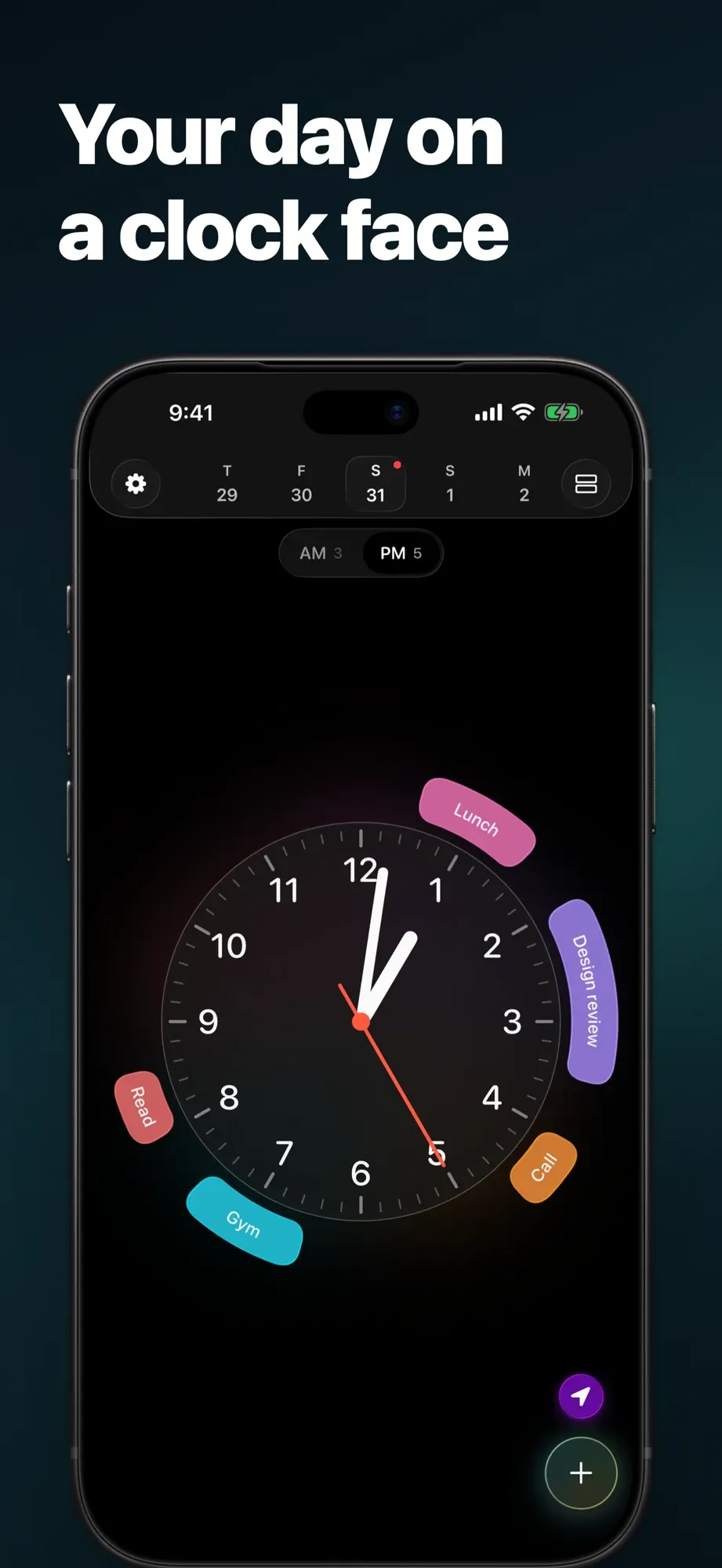
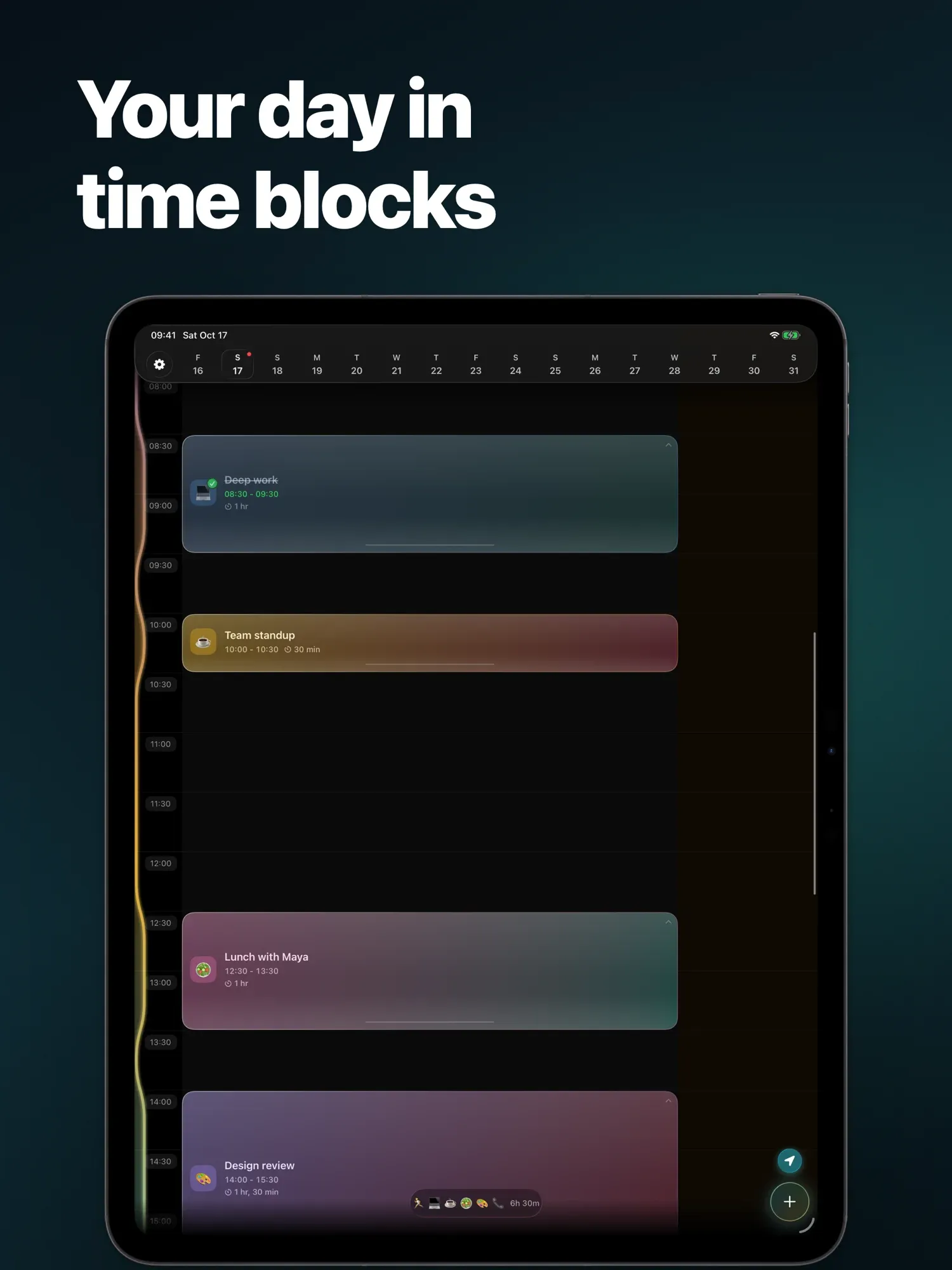
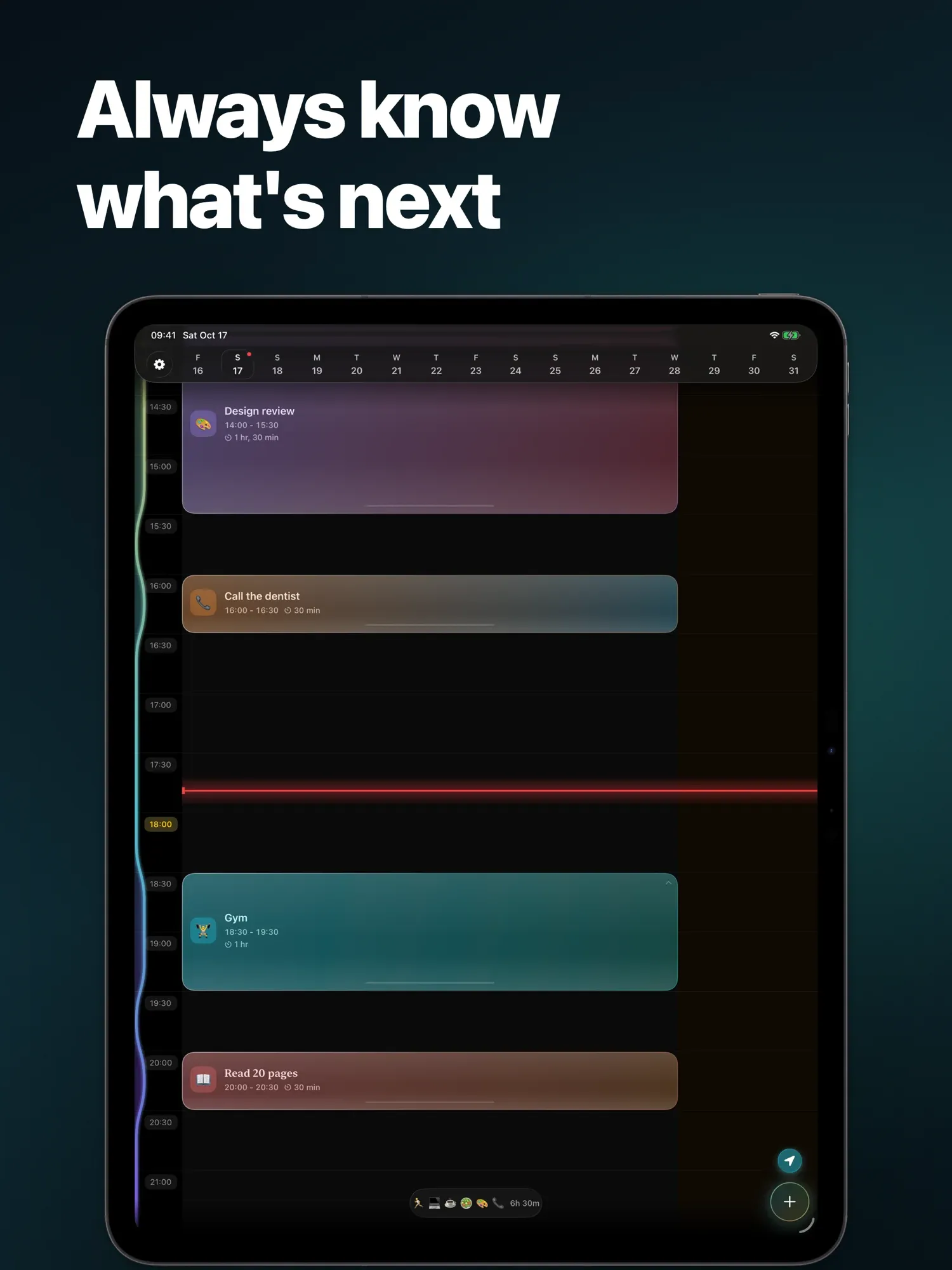
- Задачи в виде цветных карточек на 24-часовой сетке, с линией текущего времени
- Перетащите карточку на другой час или потяните за край, чтобы изменить длительность
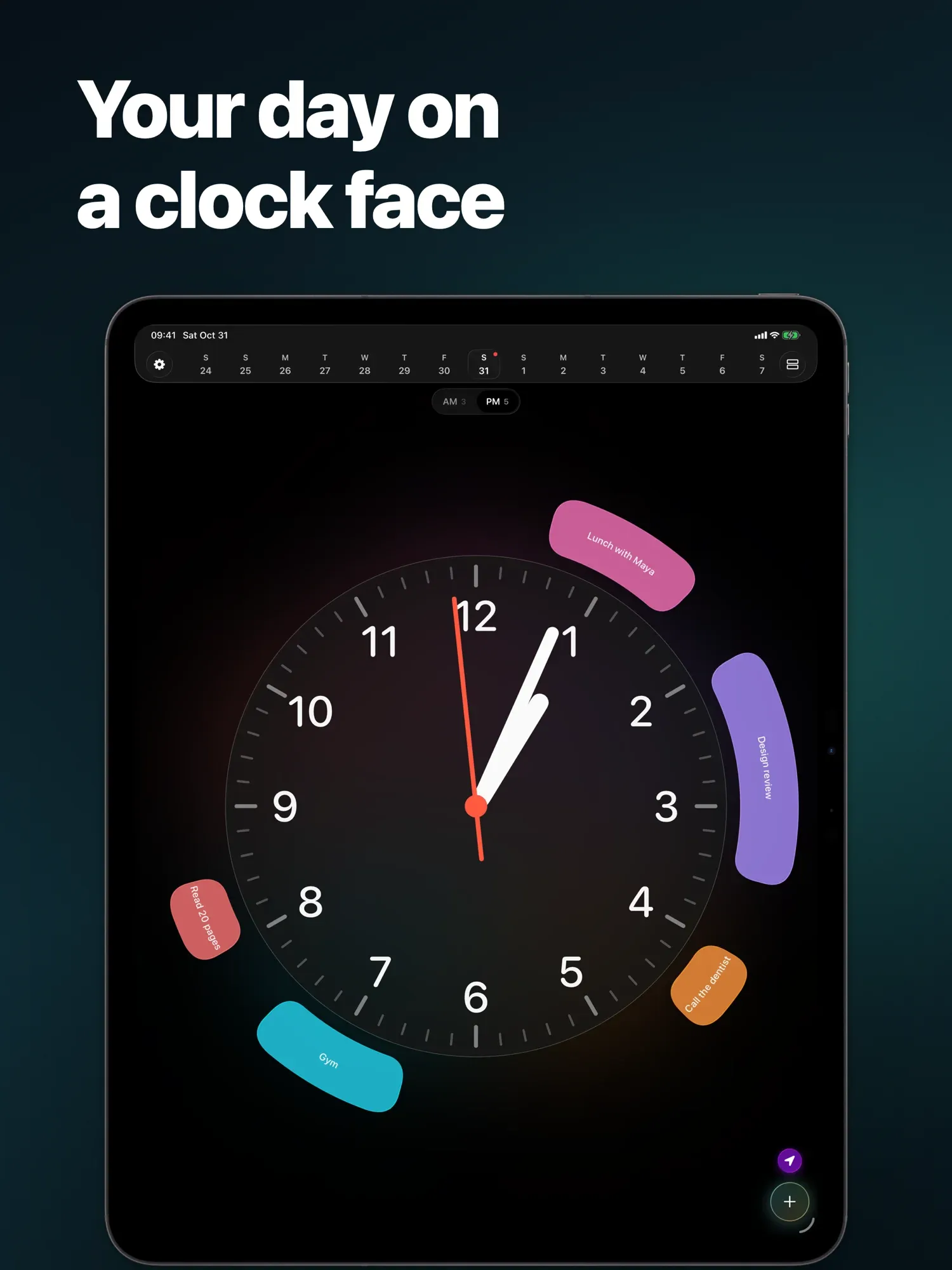
- День на циферблате: утро или вторая половина дня в кольце карточек
- Полноэкранные часы на iPhone и iPad с блокировкой, чтобы ребенок мог следить за днем
- События Календаря с указанным временем добавляются как карточки
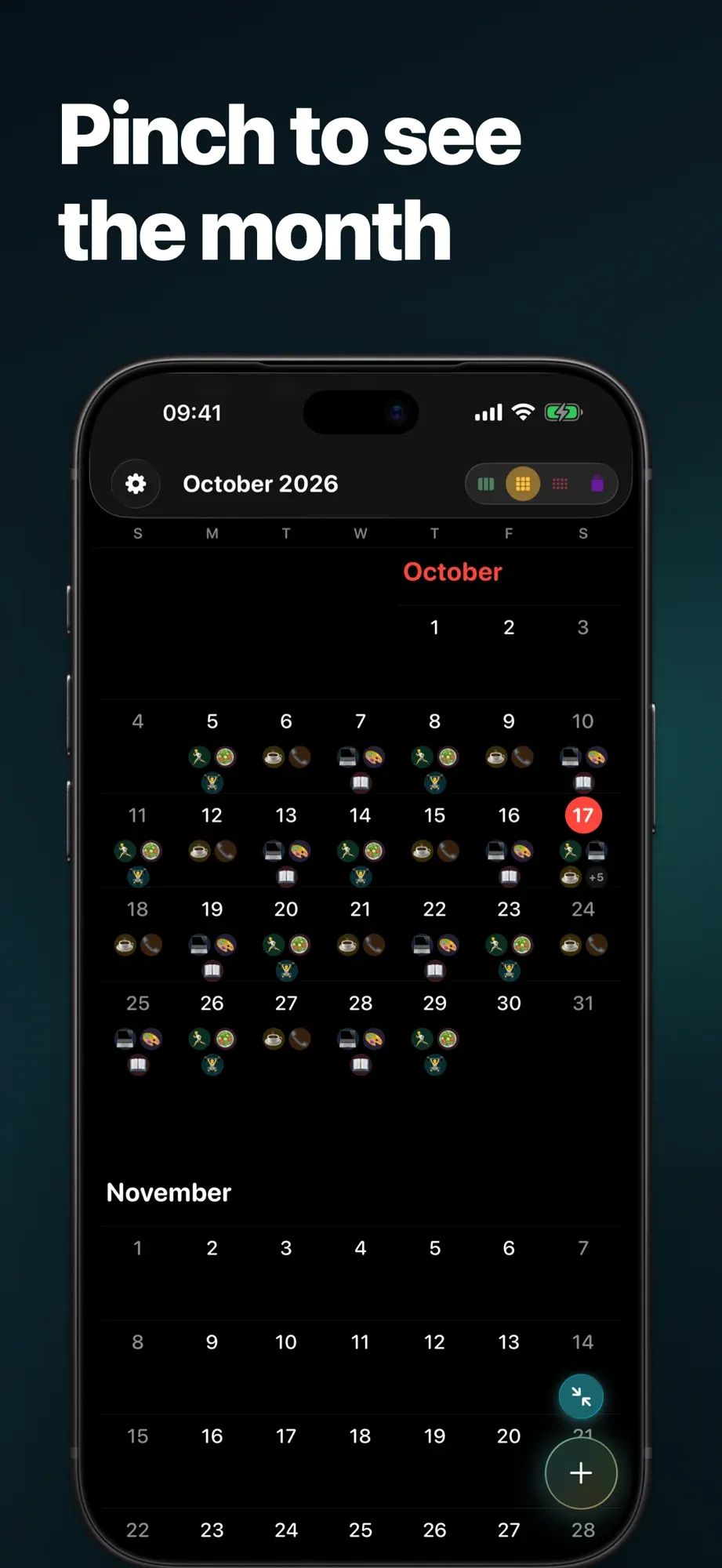
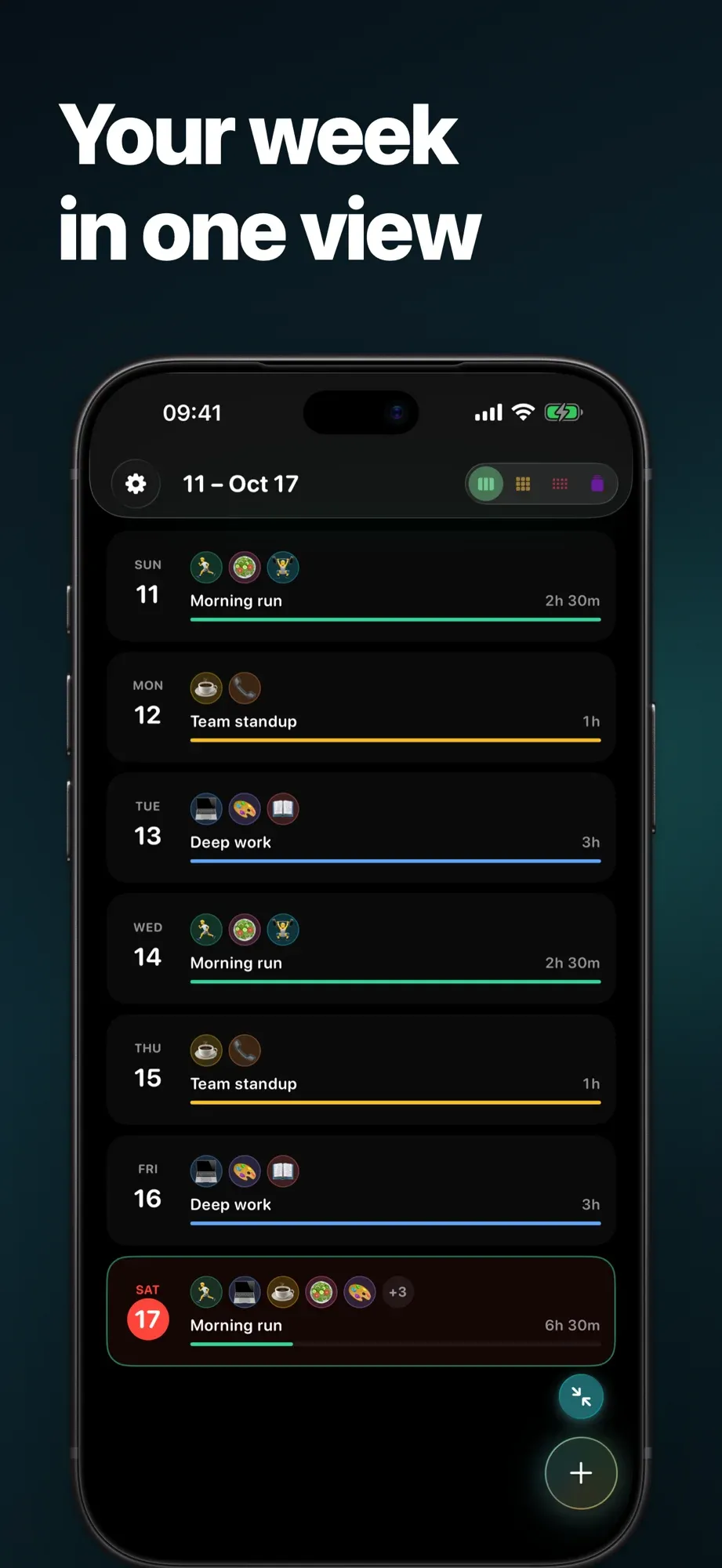
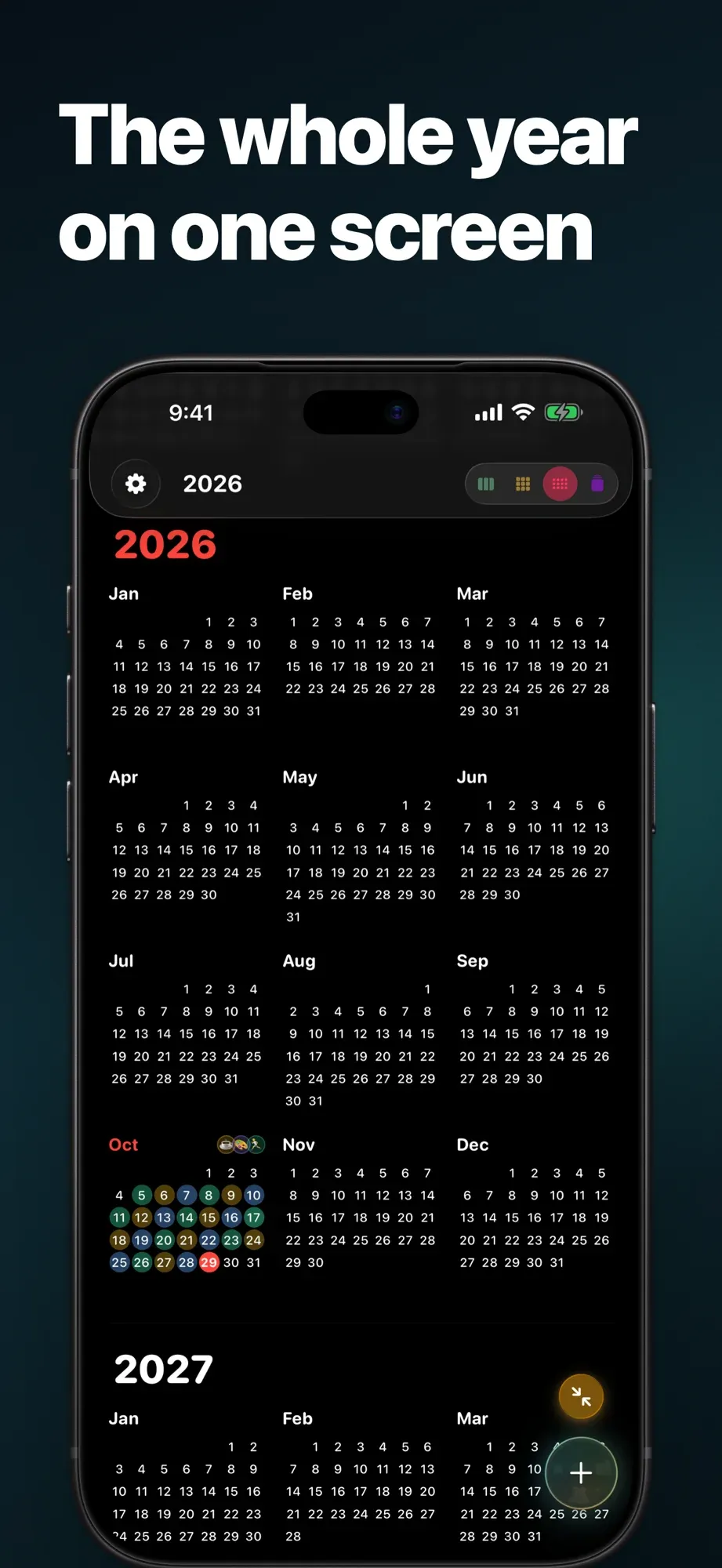
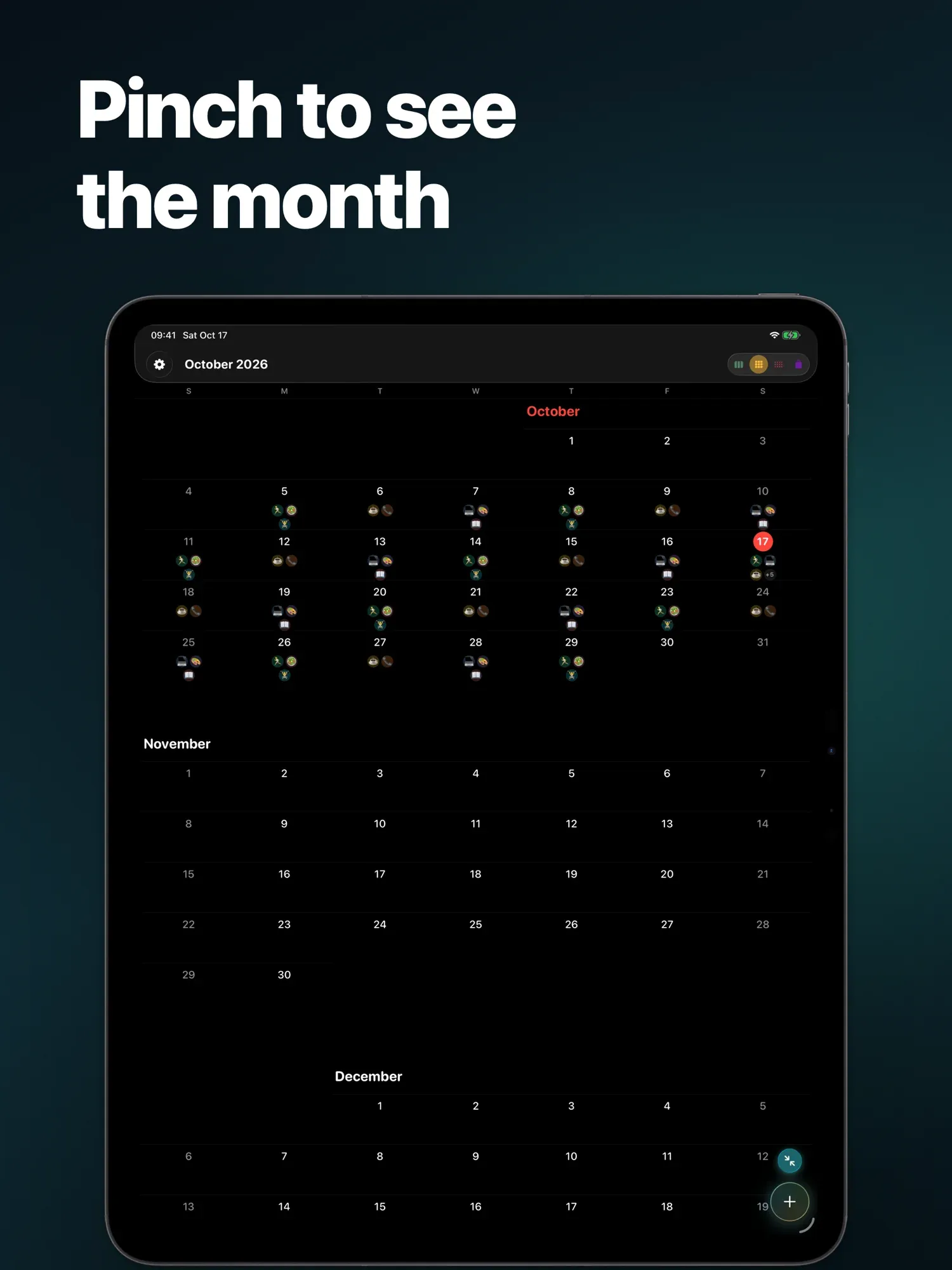
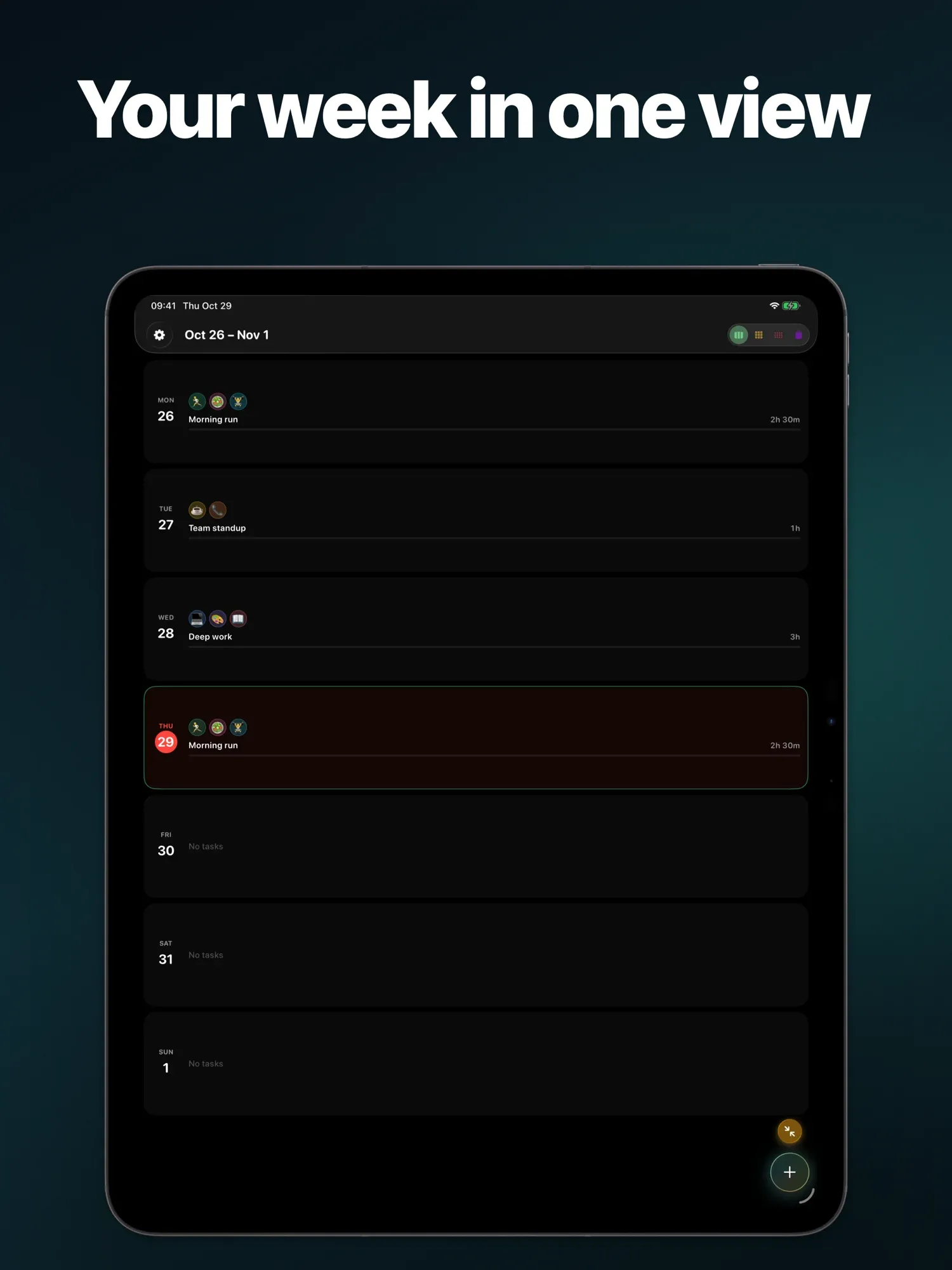
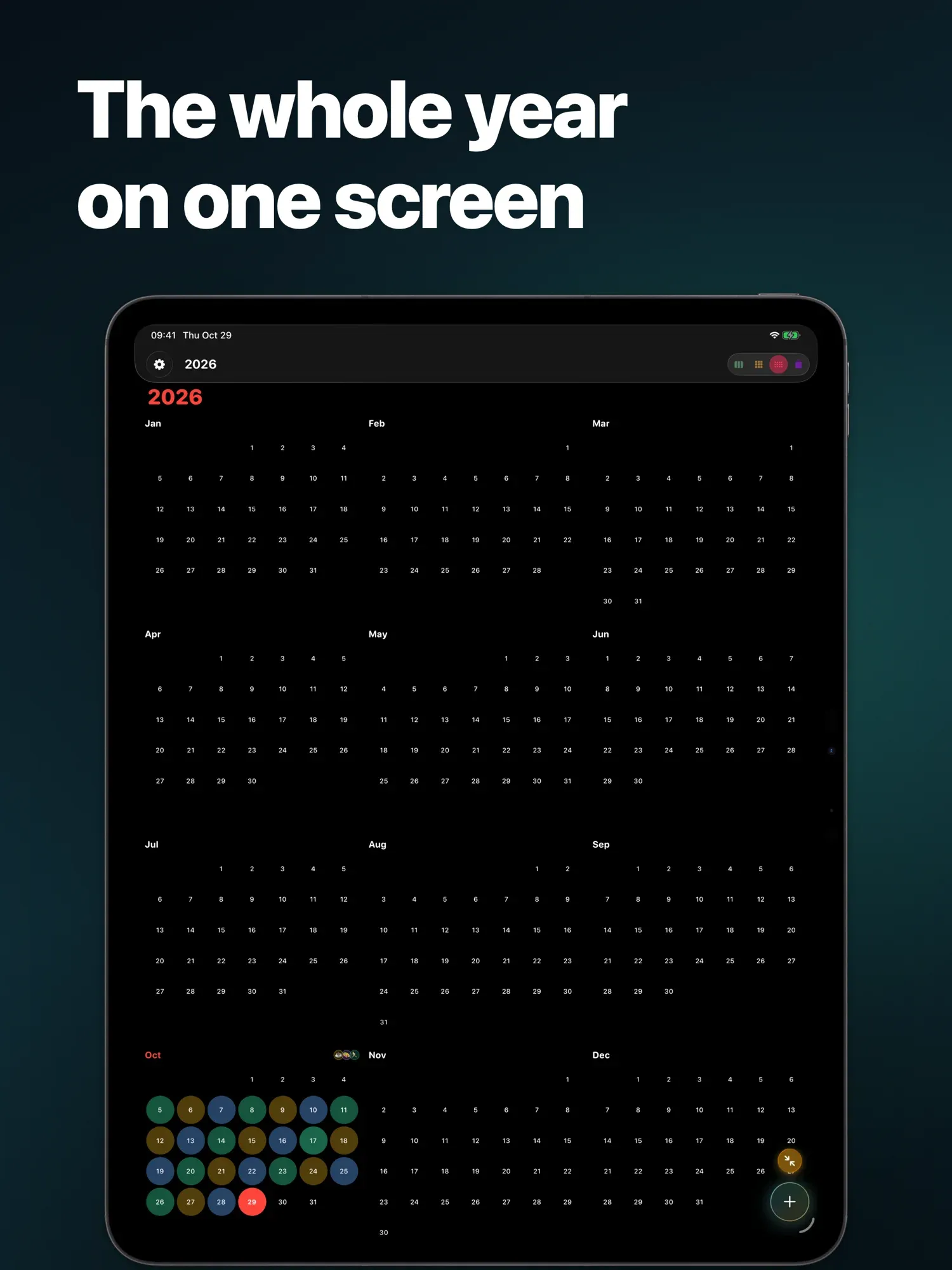
- Сведите пальцы, чтобы увидеть неделю, месяц и год, и вернитесь к дню
- Напоминание в начале блока и по окончании времени, плюс будильник по желанию
- Повторы, приоритеты, а также цвета, шрифты, узоры, значки и эмодзи для каждой карточки
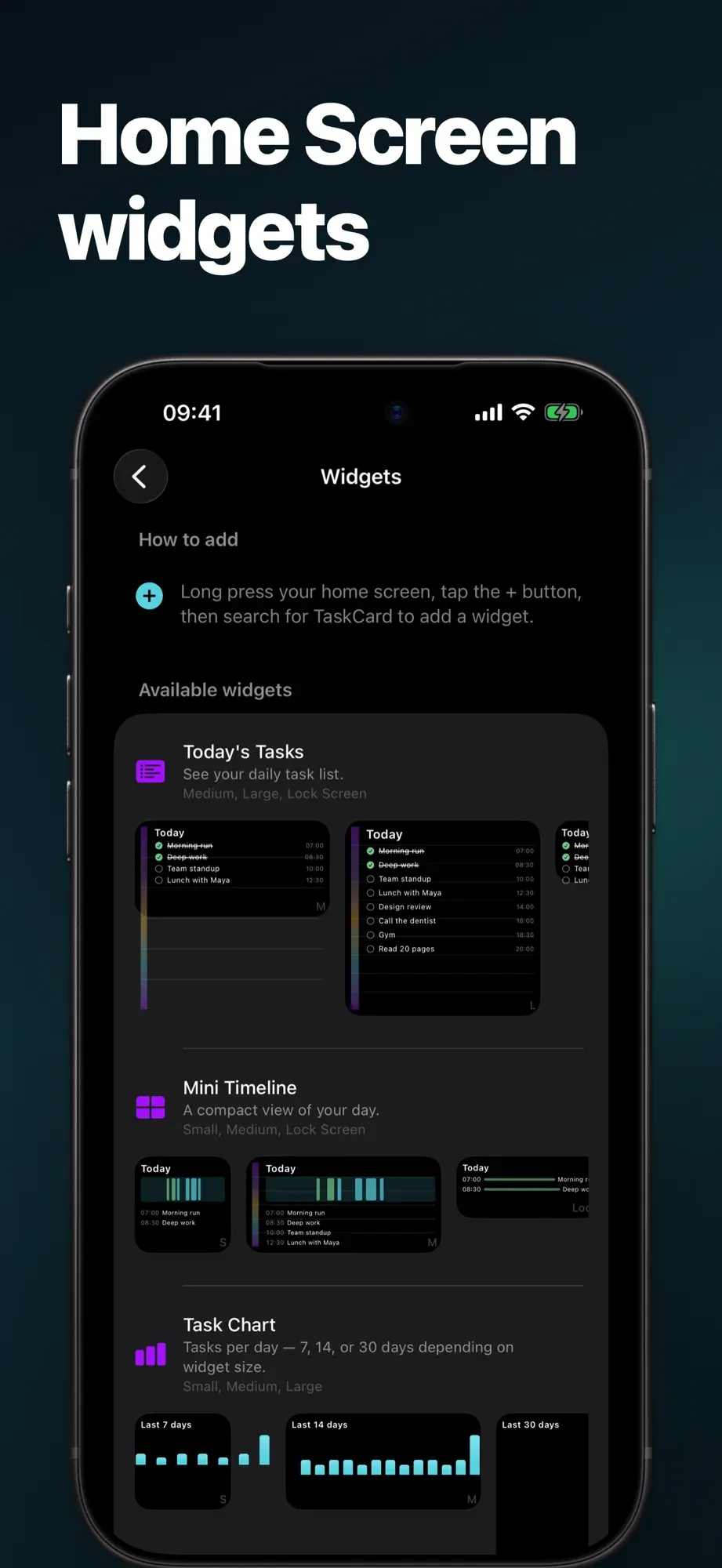
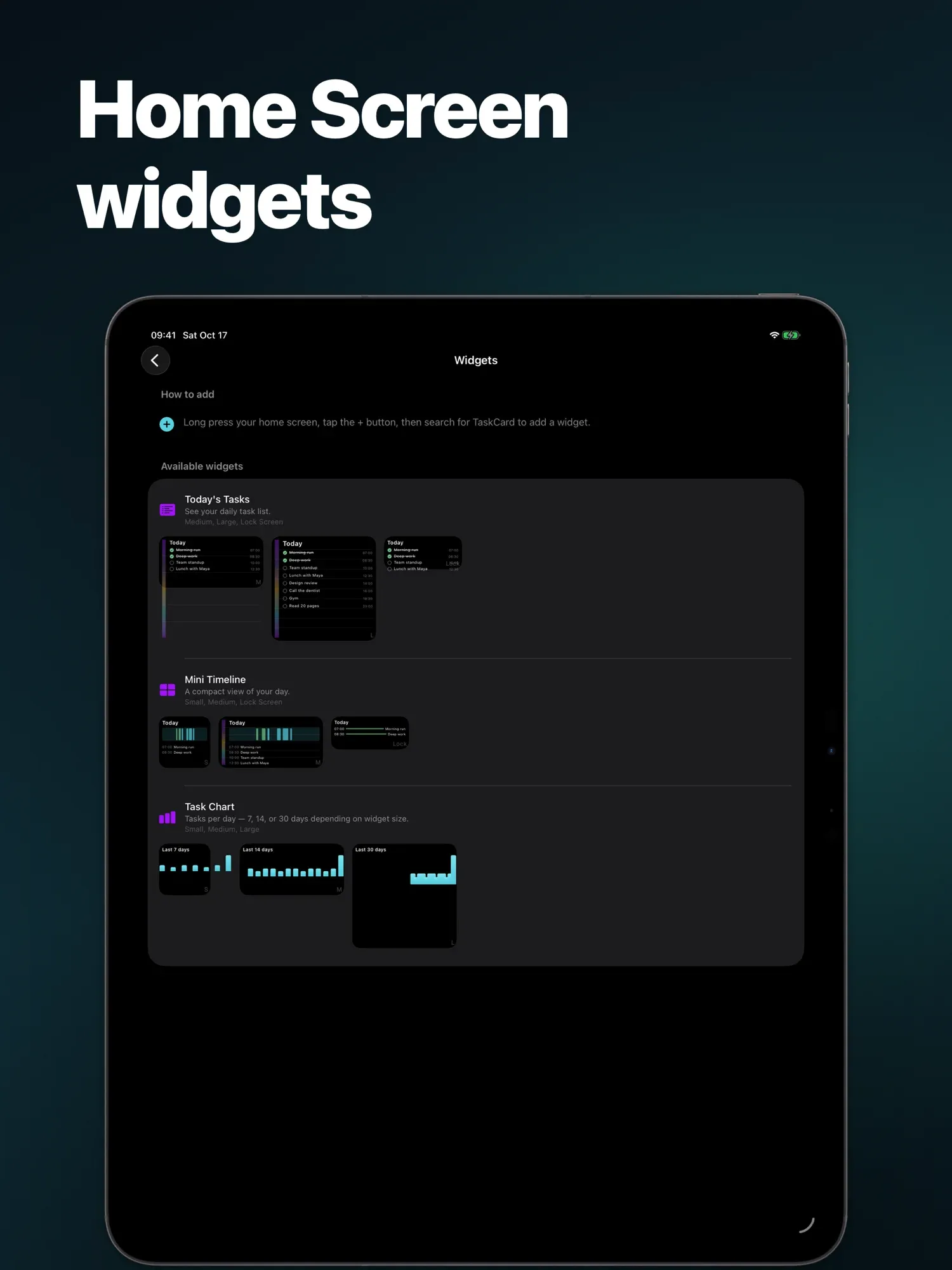
- Бесплатно до 3 карточек в день с синхронизацией iCloud; Pro добавляет безлимит, виджеты и Live Activity
Как это работает
-
Добавьте карточки
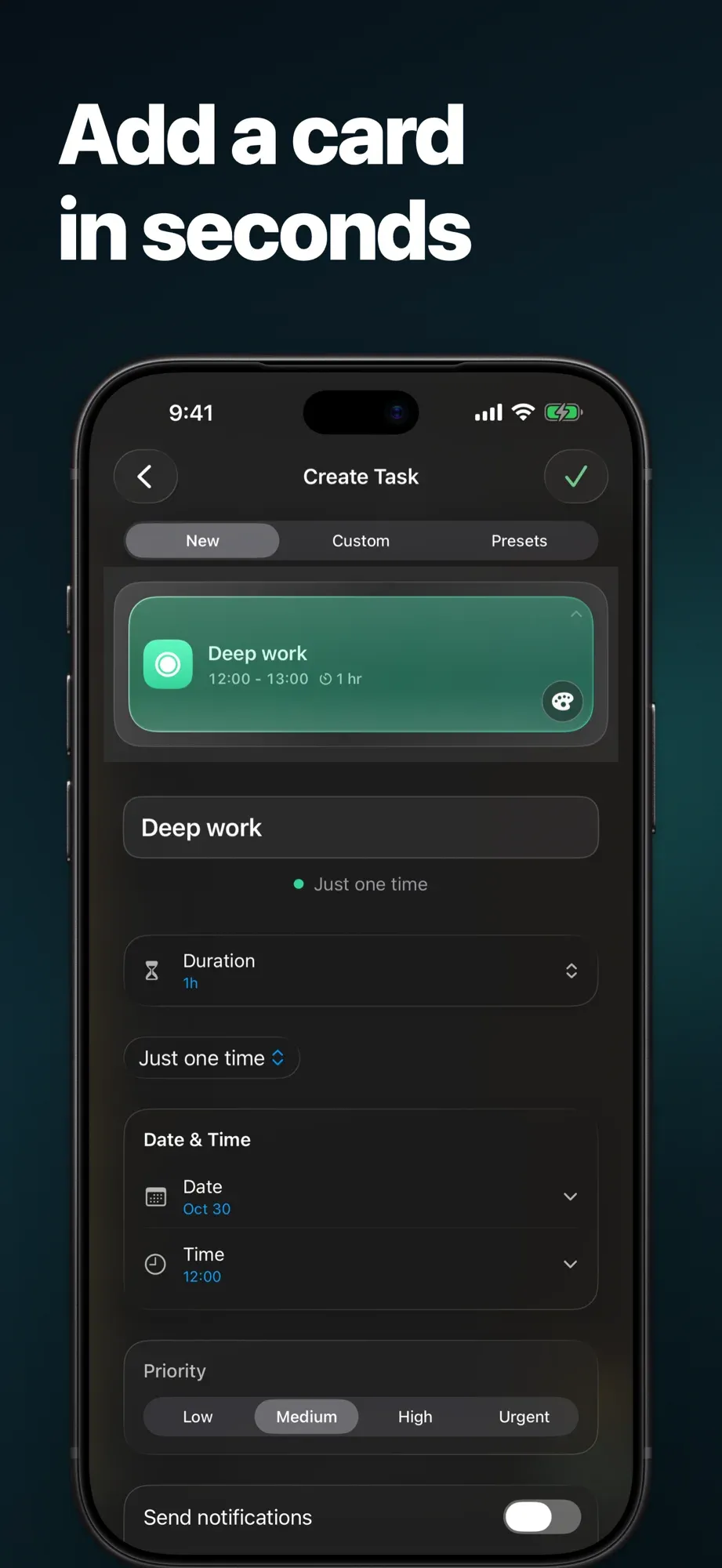
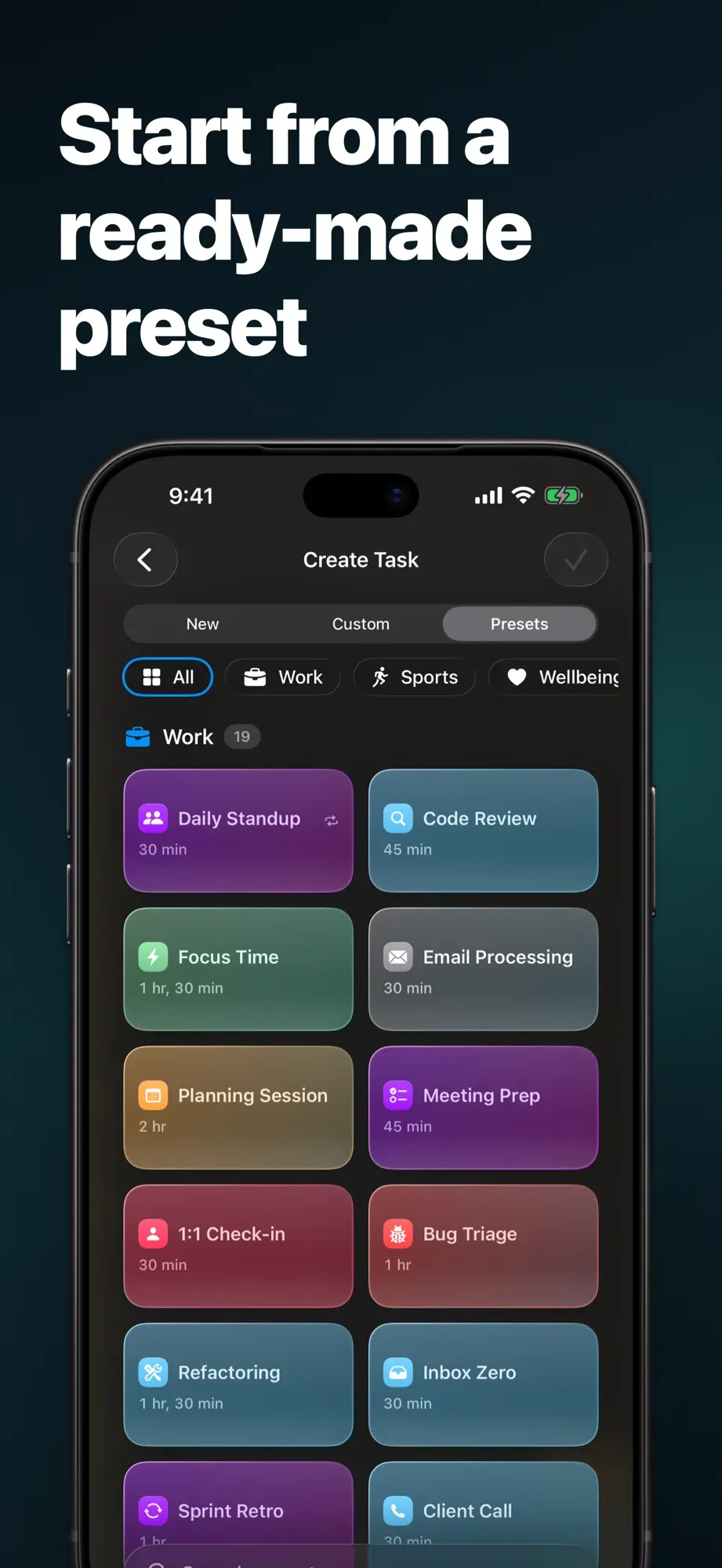
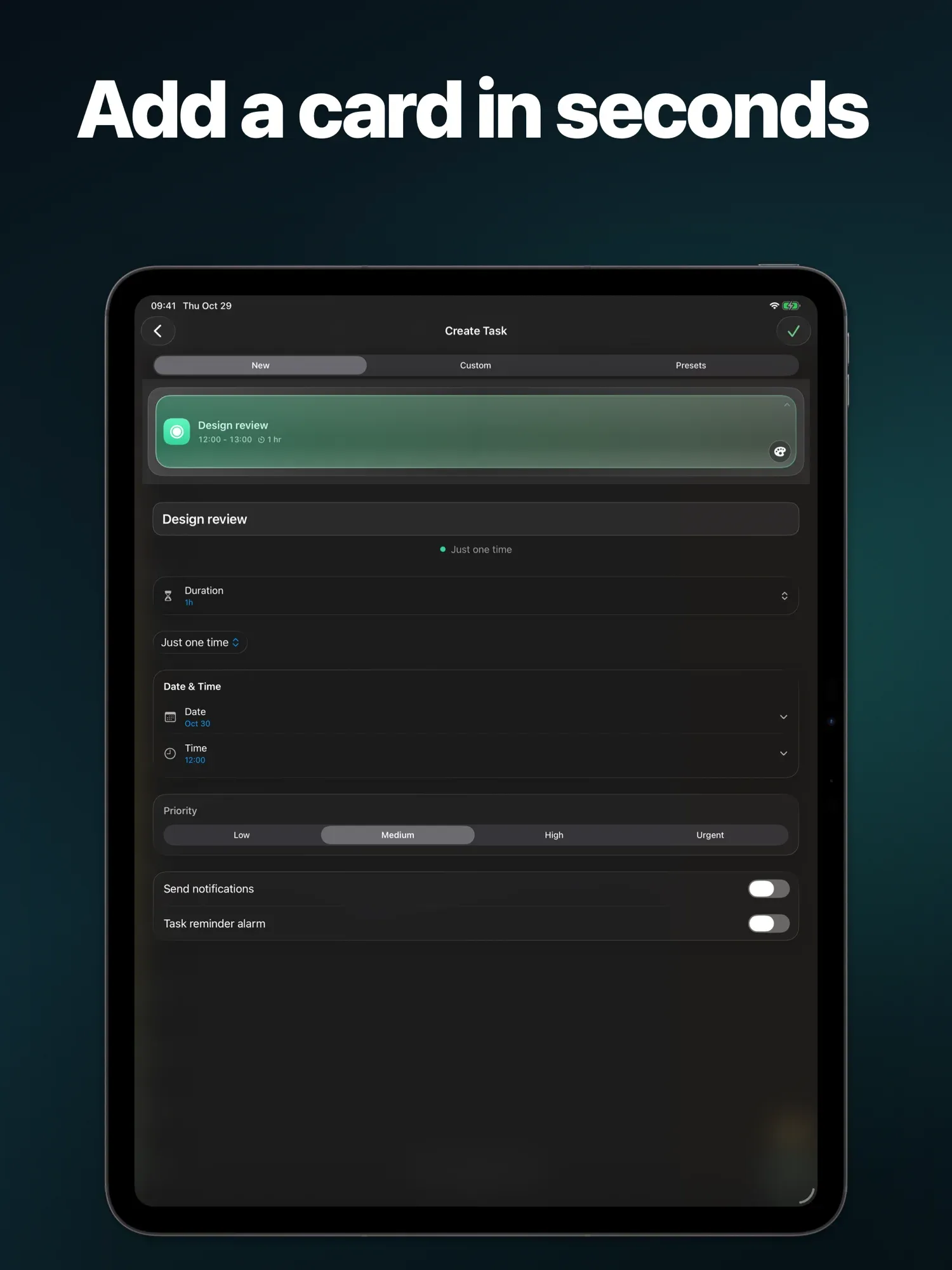
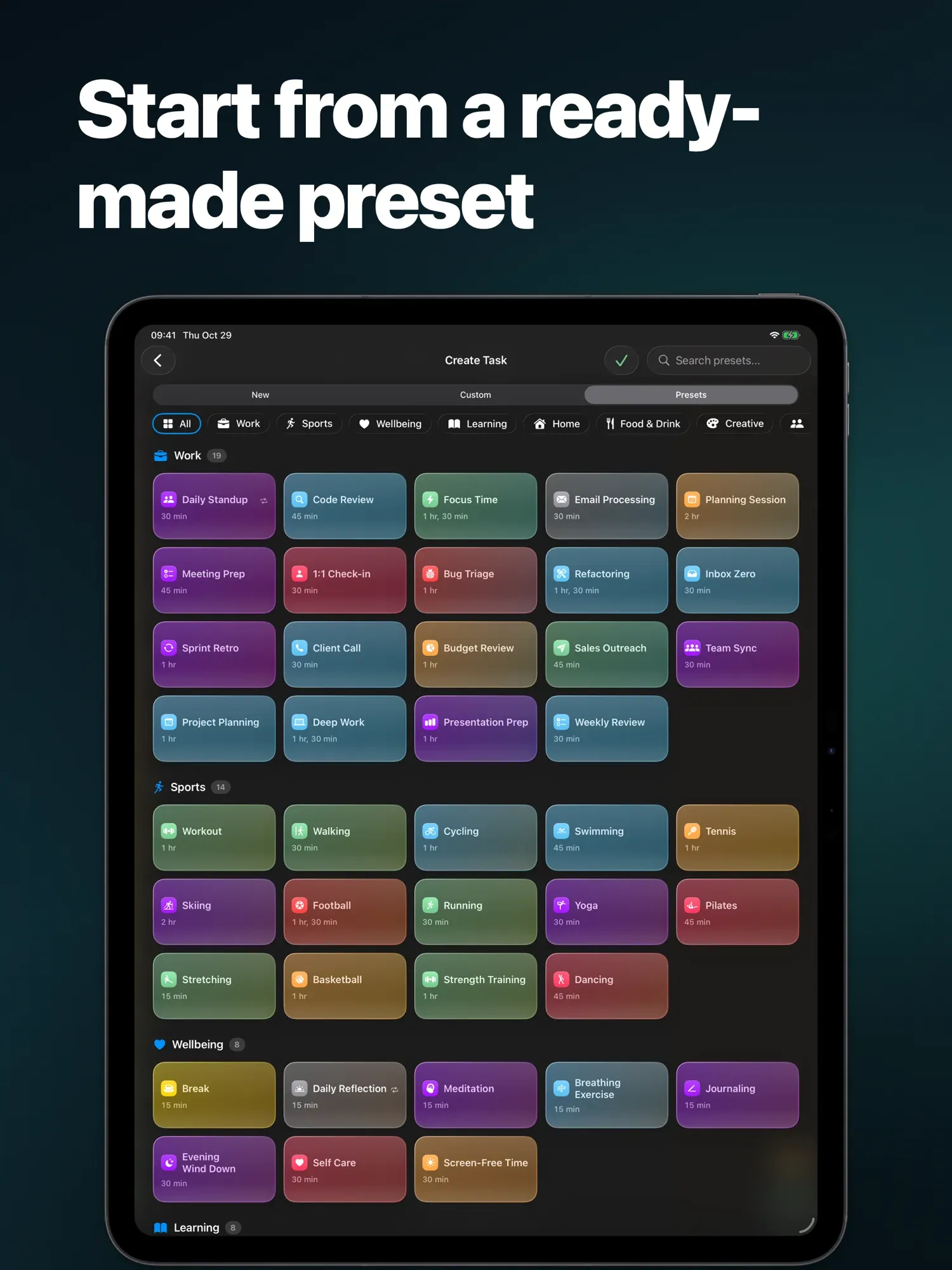
Задайте задаче время начала и длительность или выберите готовую в «Шаблонах» для работы, учебы, спорта, дома и ежедневных дел. Вкладка «Календарь» добавляет события дня с указанным временем как карточки.
-
Смотрите на день по времени
Каждая карточка становится блоком на 24-часовой сетке с линией текущего времени. Или переключитесь на циферблат: он показывает утро или вторую половину дня в кольце карточек.
-
Переносите, когда планы меняются
Перетащите карточку на другой час или потяните за край, чтобы сделать ее длиннее или короче. Сведите пальцы, чтобы увидеть неделю, месяц и год, и разведите, чтобы вернуться к дню.
-
Получите напоминание и завершите
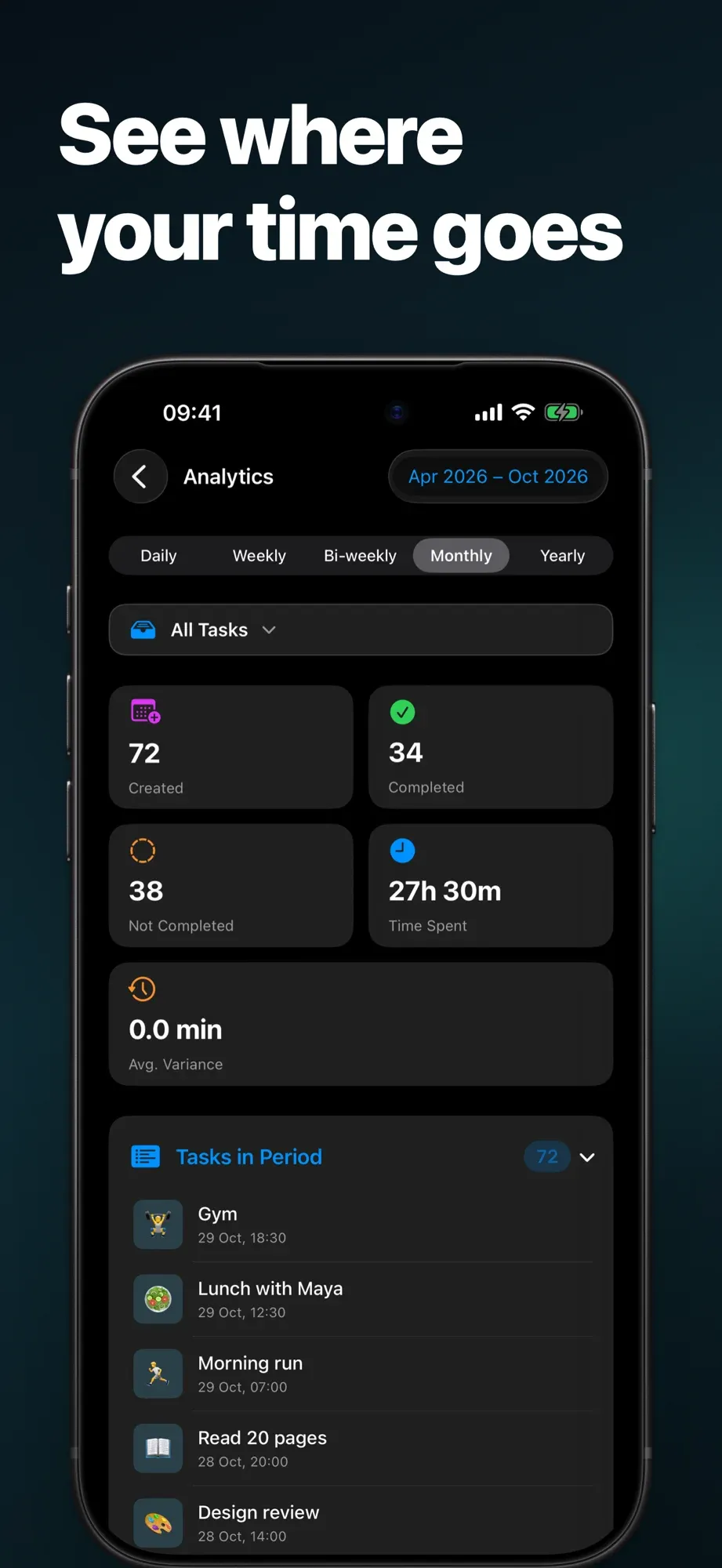
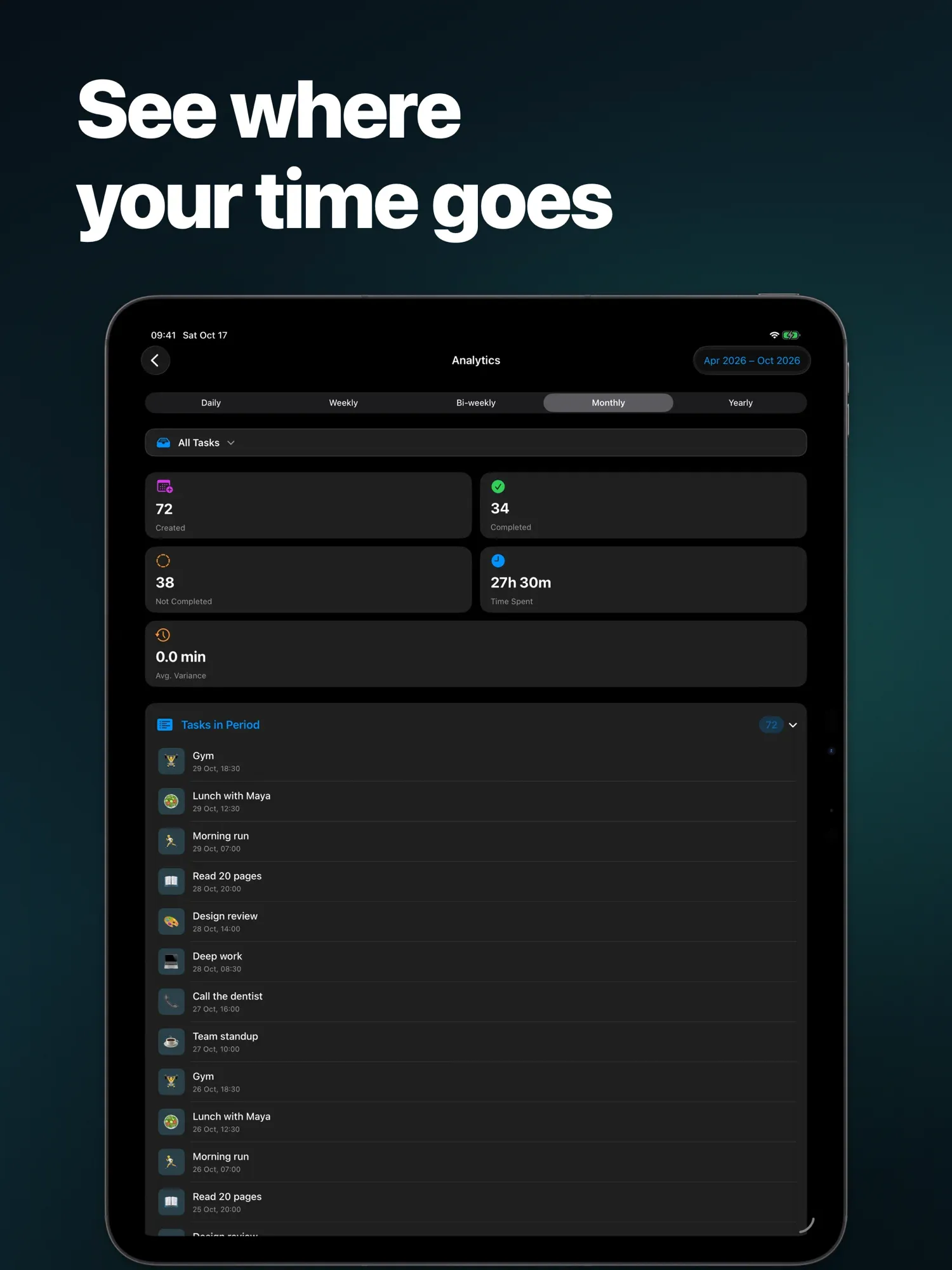
Уведомление приходит, когда блок начинается или его время вышло, а для блоков, которые нельзя пропустить, есть будильник. Отметьте карточку выполненной, и «Аналитика» покажет, какую часть каждого дня вы выполнили.
Для кого
-
Дети, которые живут по режиму дня
Циферблат показывает день цветными карточками. Коснитесь и удерживайте его, чтобы открыть полноэкранные часы, а «Заблокировать заставку» делает так, что для выхода нужно удерживать палец две секунды.
-
Люди с СДВГ или аутизмом
День разложен по времени и цвету вместо бесконечного списка, а напоминание приходит в момент начала каждого блока.
-
Студенты и все, кто бережет время для фокуса
Ставьте на сетку блоки учебы и глубокой работы, повторяйте их каждый день, по будням или раз в неделю и задавайте приоритет от низкого до срочного.
Подробное руководство
TaskCard: планировать день по времени, а не по списку
TaskCard раскладывает день на 24-часовую сетку. Перетащите карточку на другой час, смотрите неделю, месяц или год и получайте напоминание о блоке.
Читать руководствоДругие руководства о TaskCard
Вопросы о TaskCard: Планер дня
- Что можно делать в TaskCard бесплатно?
- До 3 карточек в день, включая напоминания, будильники, синхронизацию через iCloud и аналитику. Повторяющиеся карточки сверх лимита в новые дни приостанавливаются, но ничего не удаляется. TaskCard Pro добавляет неограниченное число карточек, виджеты для экрана «Домой» и экрана блокировки и обратный отсчет в Live Activity: как ежемесячный план, годовой план с бесплатной неделей пробного периода или разовая покупка навсегда. Если вы купили TaskCard, когда приложение было платным, Pro у вас уже есть.
- Можно ли видеть неделю или месяц, а не только день?
- Да. Сведите пальцы на 24-часовой сетке, чтобы отдалиться до недели, затем до месяца и года, и разведите их, чтобы вернуться к дню. Каждый уровень привязан к дню под вашими пальцами.
- Как перенести задачу на другое время?
- Перетащите карточку на новый час или потяните за край, чтобы сделать блок длиннее или короче. Задачи, которые заходят за полночь, видны в обоих днях.
- Напоминает ли TaskCard о начале блока?
- Уведомление отмечает начало блока и окончание его времени, а будильник по желанию подстрахует в блоках, которые нельзя пропустить. С TaskCard Pro Live Activity показывает обратный отсчет на экране блокировки и в Dynamic Island.
- Может ли ребенок следить за днем, ничего не меняя?
- Да, на iPhone и iPad. Коснитесь циферблата и удерживайте его, чтобы открыть на весь экран, или пусть он открывается сам после 1–15 минут бездействия. Включите «Заблокировать заставку» в Настройках, и для выхода понадобится удерживать палец две секунды.
- Можно ли использовать TaskCard в школе?
- Да. TaskCard можно распространять на множество iPhone, iPad и Mac через Apple School Manager и Apple Business Manager. На устройствах, где встроенные покупки отключены, например на школьных iPad, приложение сообщает об этом вместо кнопки покупки, и бесплатные 3 карточки в день остаются доступными.
Загрузить TaskCard: Планер дня
Визуальный таймер и режим дня
Бесплатные инструменты
Бесплатные инструменты по теме TaskCard
С той же полки
Другие приложения, которые могут понравиться
Если TaskCard: Планер дня вам подошло, загляните и к соседям — все они сделаны одними и теми же руками.

Mena: Интеллект-карты, Заметки
Бесконечный холст и карточки
ПроизводительностьiOS · macOS
VoxPage: Озвучка текста и PDF
Читалка вслух, текст в речь
ПроизводительностьiOS
WordHabit: Английские слова
ЕГЭ английский, ОГЭ, Cambridge
ОбразованиеiOS
FocusCard: Экранное время
Заработай его шагами и чтением
ПроизводительностьiOS