 Gratis sull’App Store
- Categoria
- Produttività
- Funziona su
- iPhone, iPad, Mac
- Sviluppatore
- Cihat SALİK
Anteprima
iPhone, iPad e Mac

Informazioni
Sito dedicato: TaskCard: Pianificatore
Seguici su Instagram: @taskcard.app
In evidenza
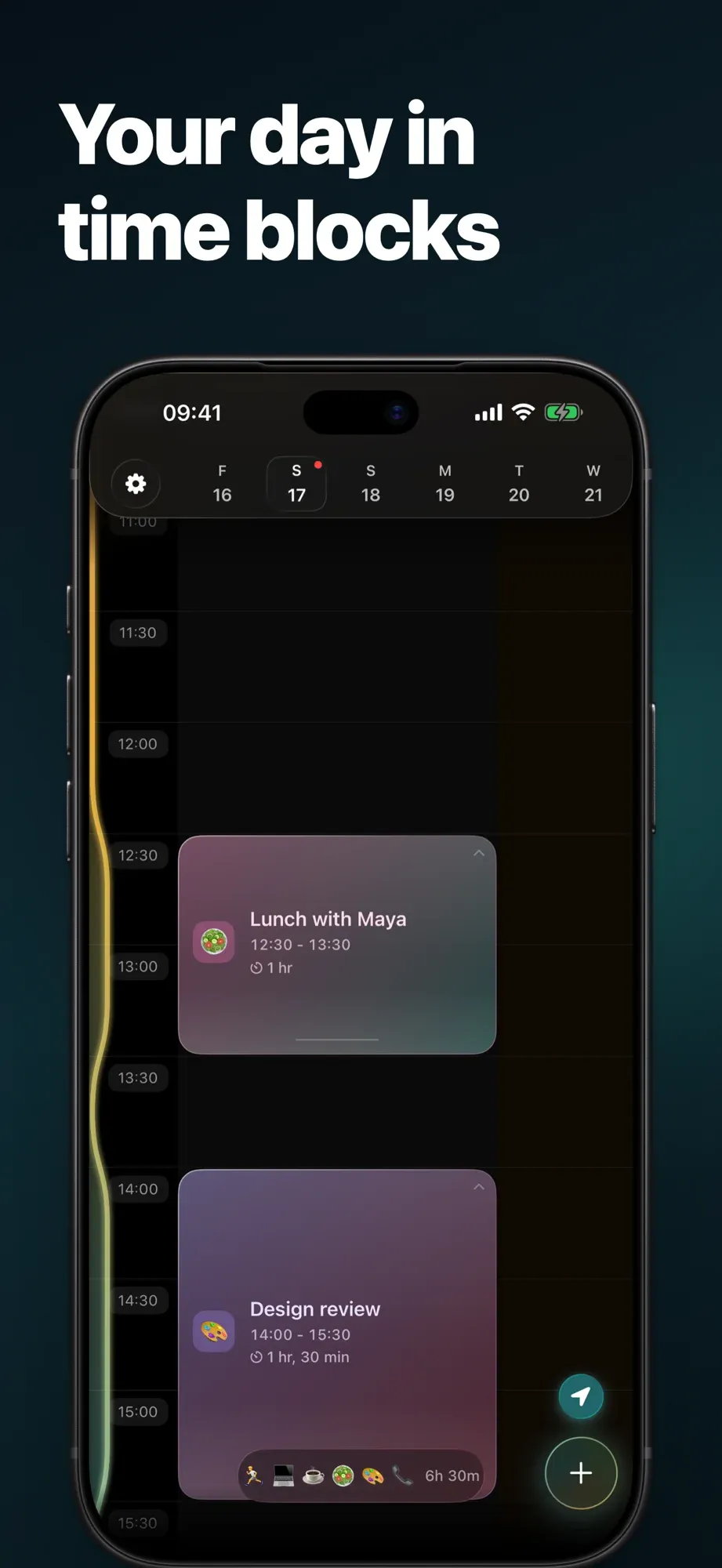
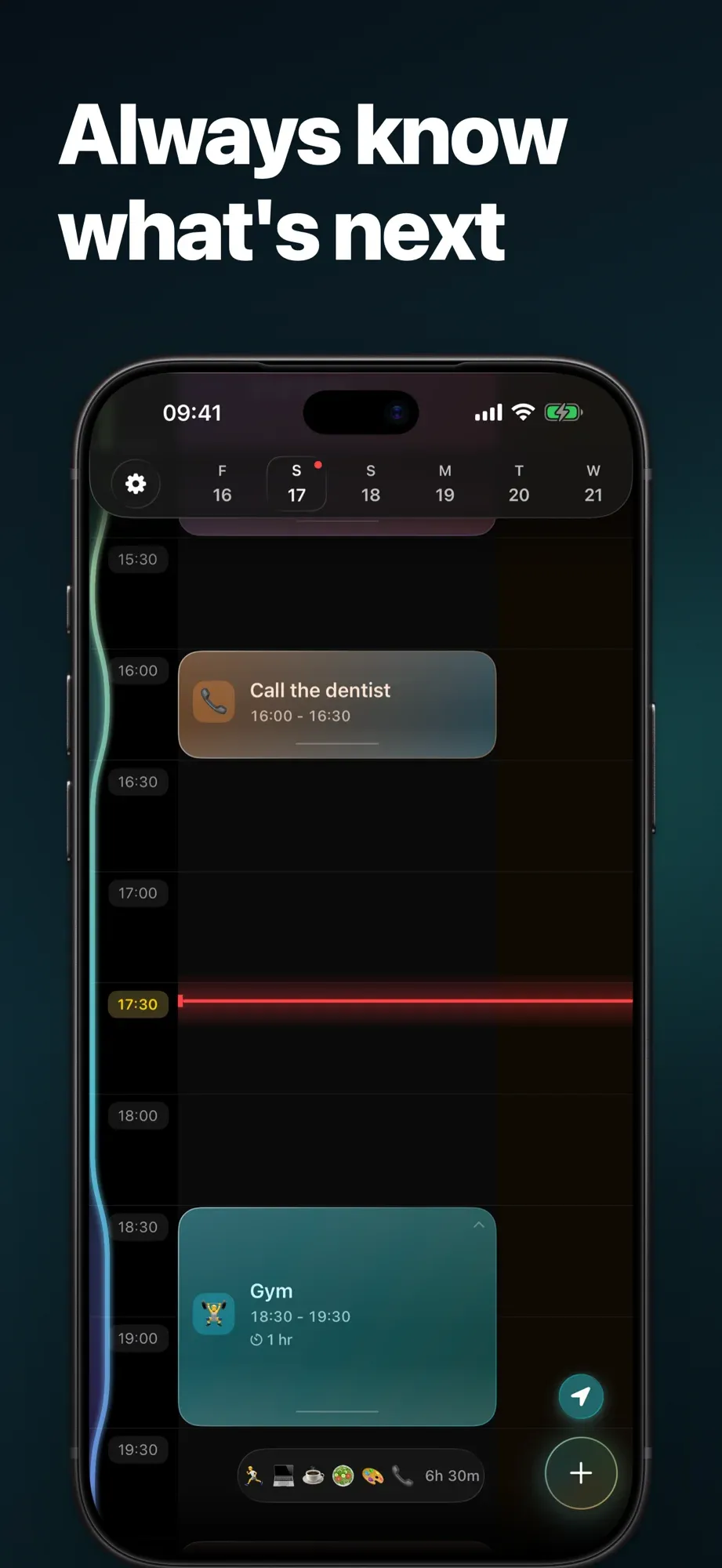
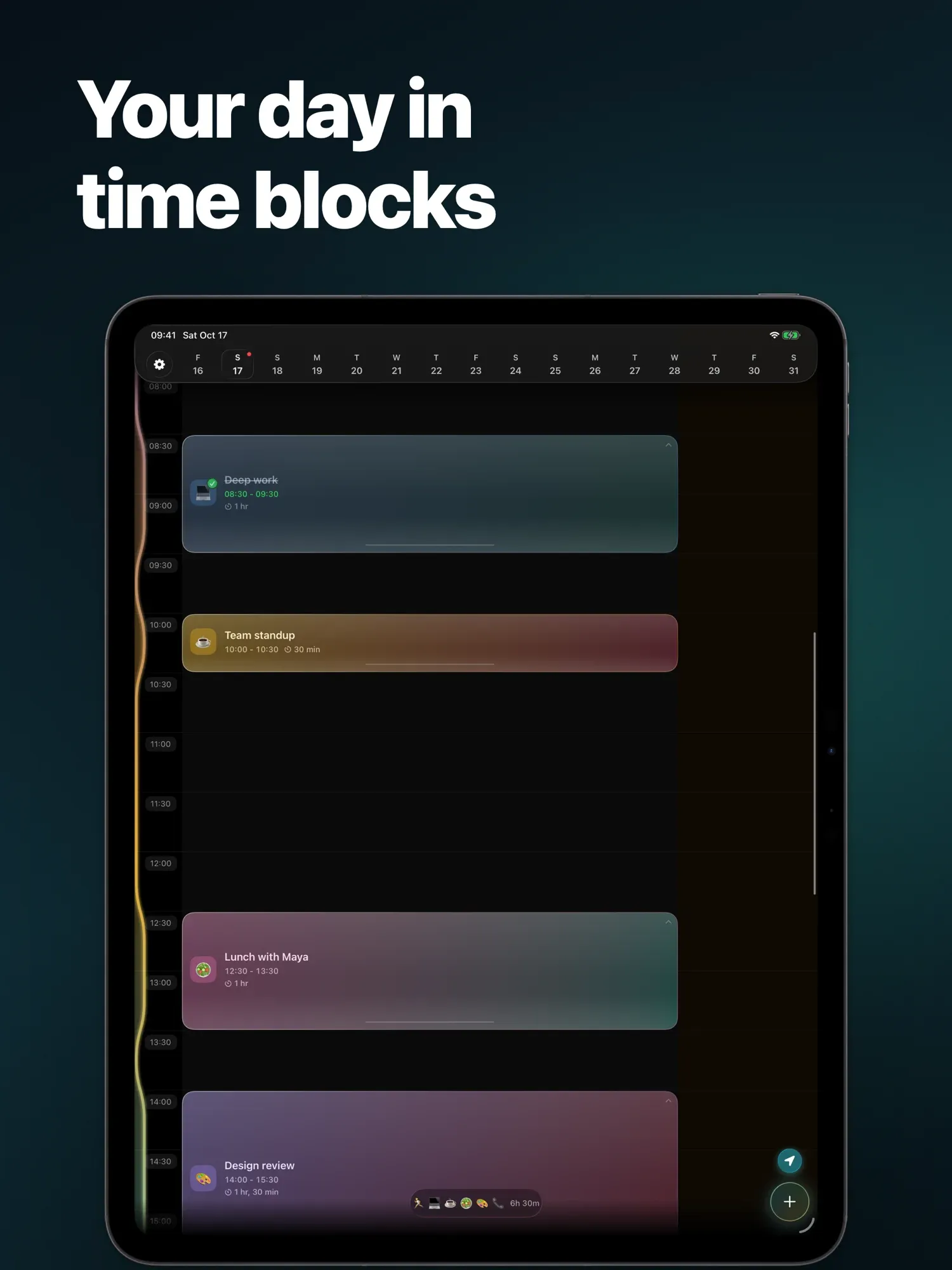
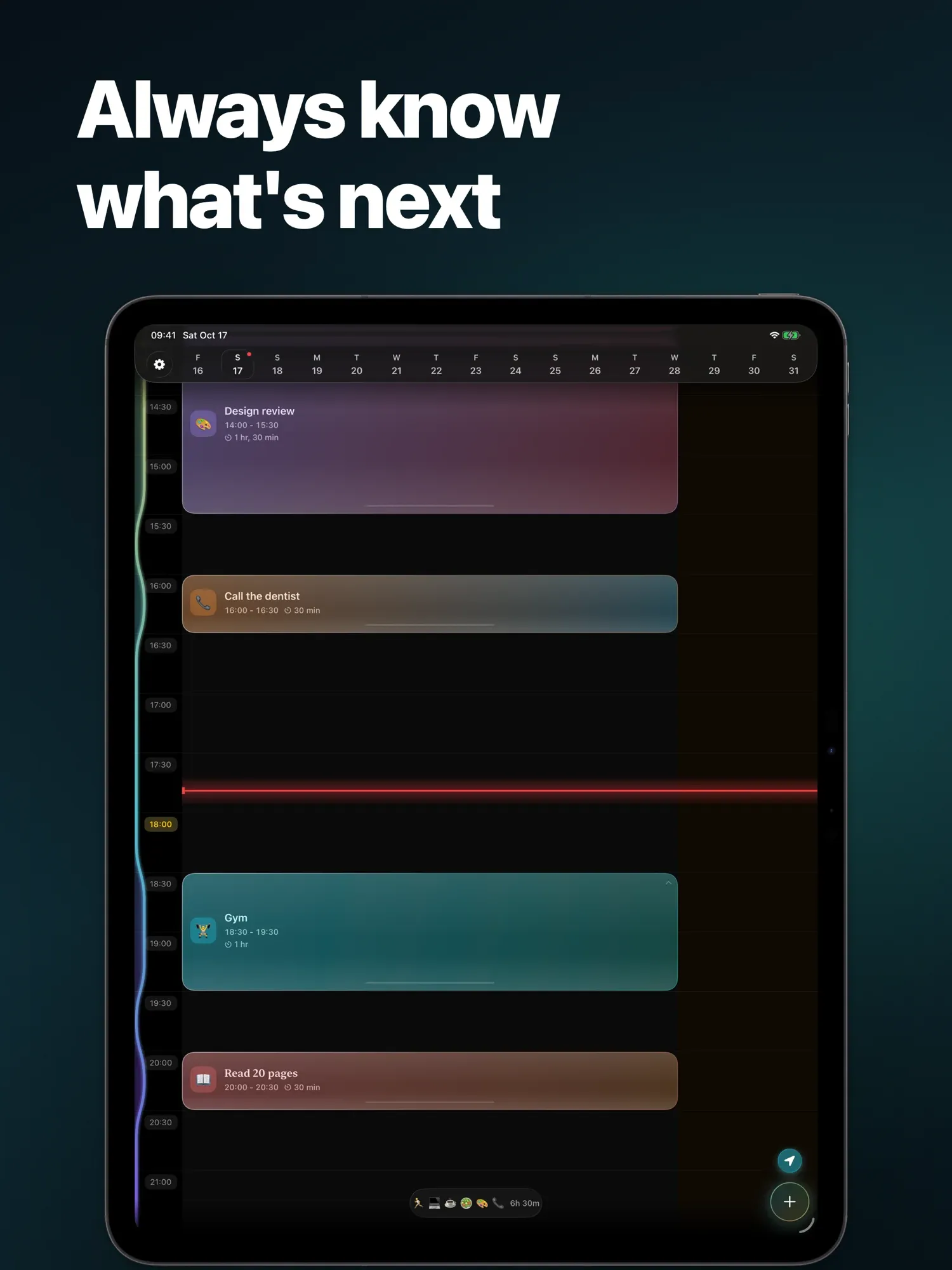
- Attività come schede colorate su una griglia di 24 ore, con una linea all'ora attuale
- Trascina una scheda su un'altra ora, o tirane il bordo per cambiarne la durata
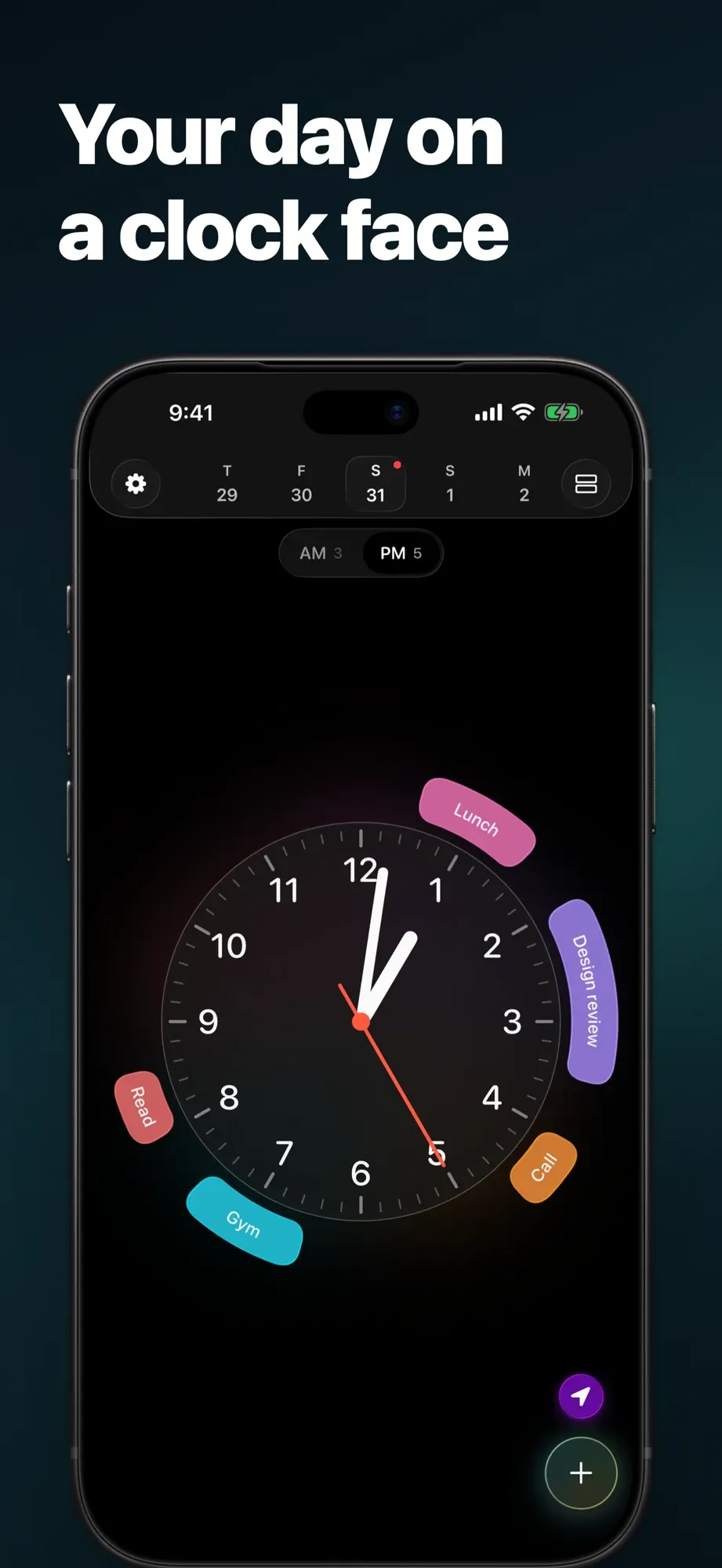
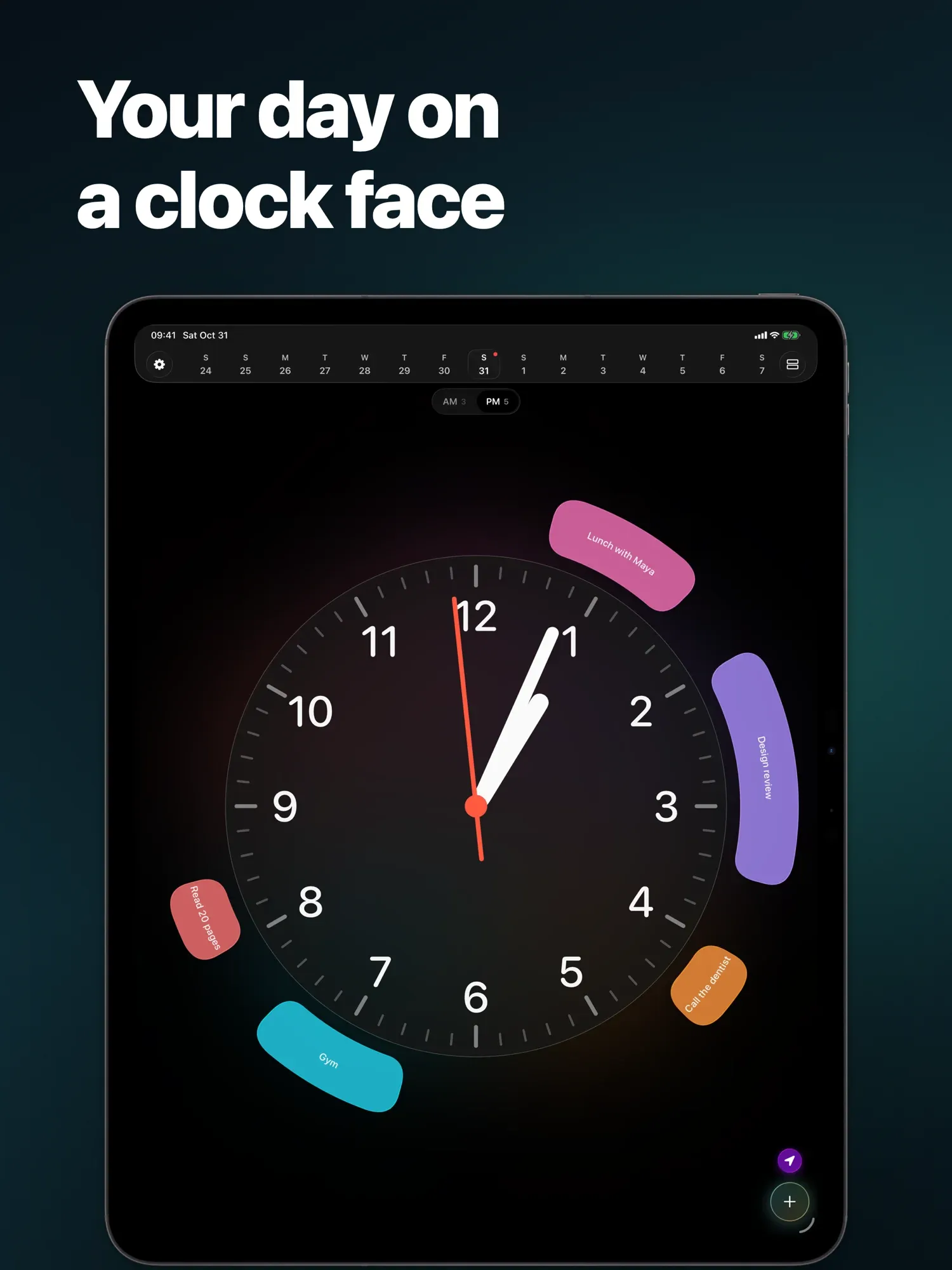
- La giornata come quadrante, con la mattina o il pomeriggio circondati dalle schede
- Un orologio a tutto schermo su iPhone e iPad che si può bloccare, così un bambino segue la giornata
- Gli eventi con orario del Calendario aggiunti come schede
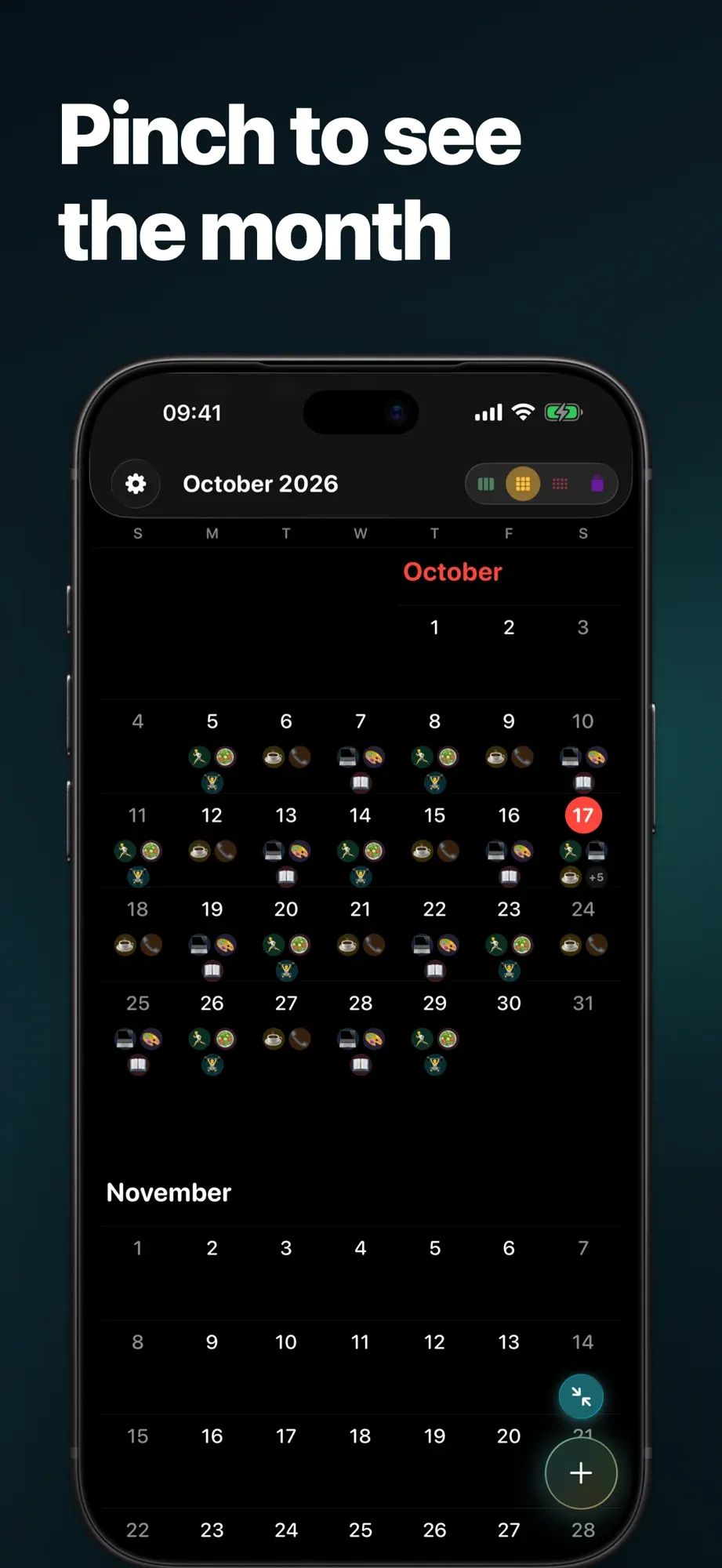
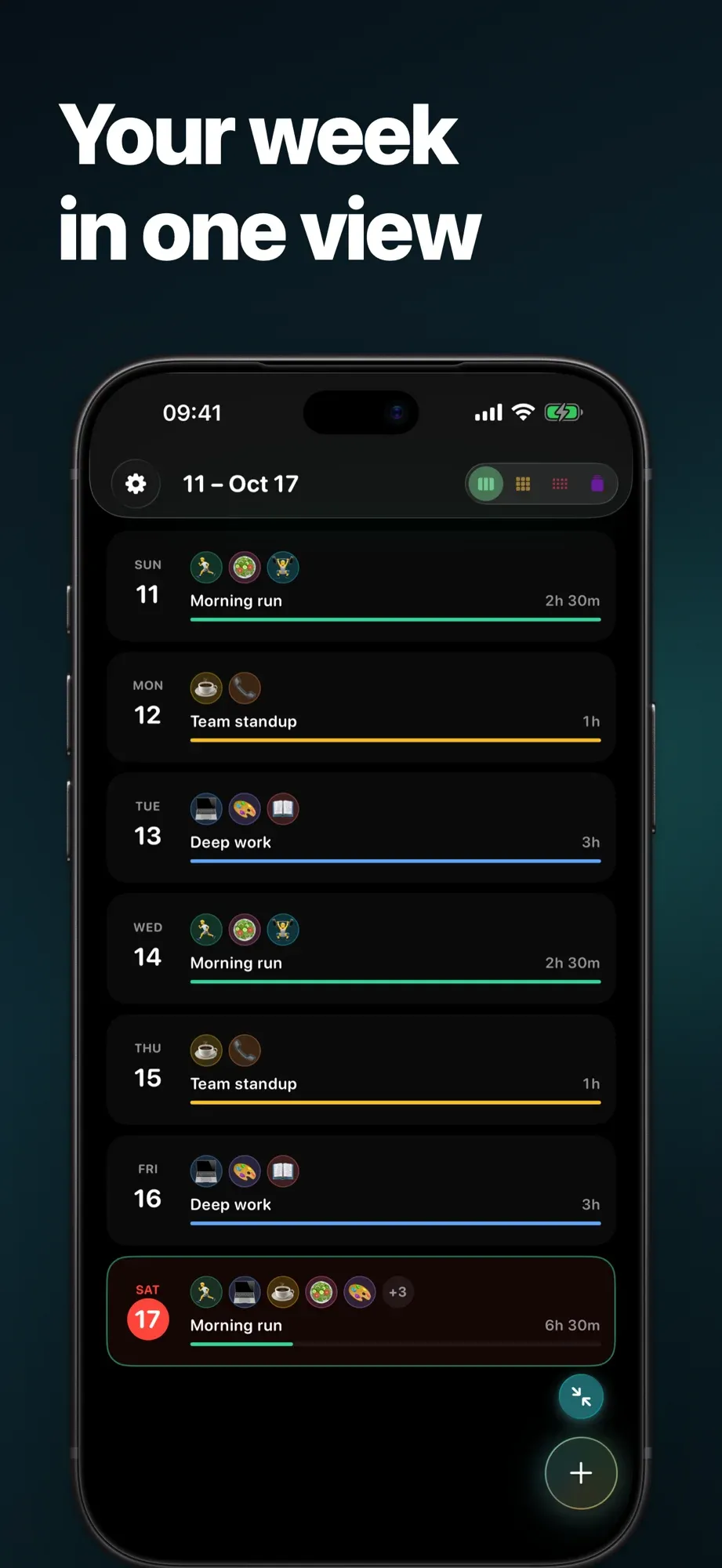
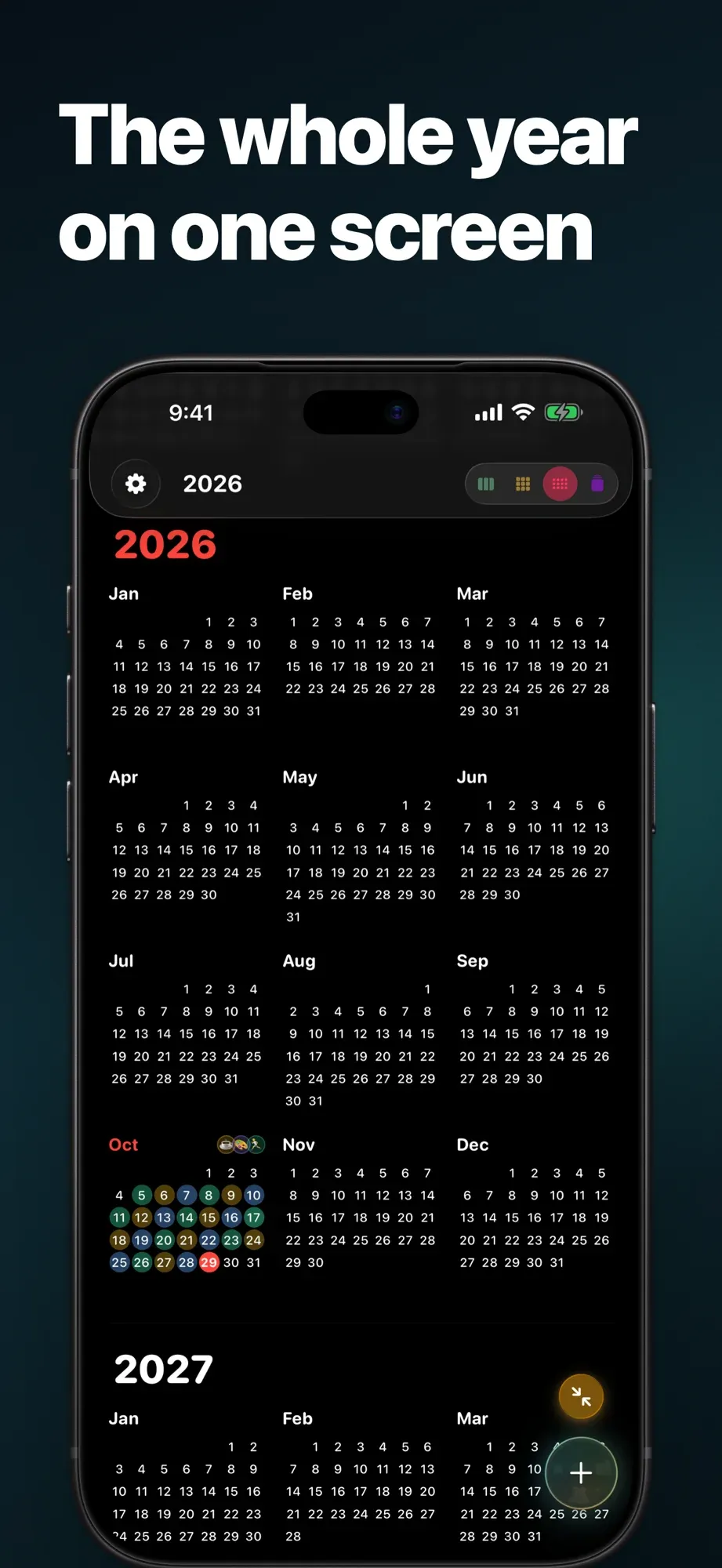
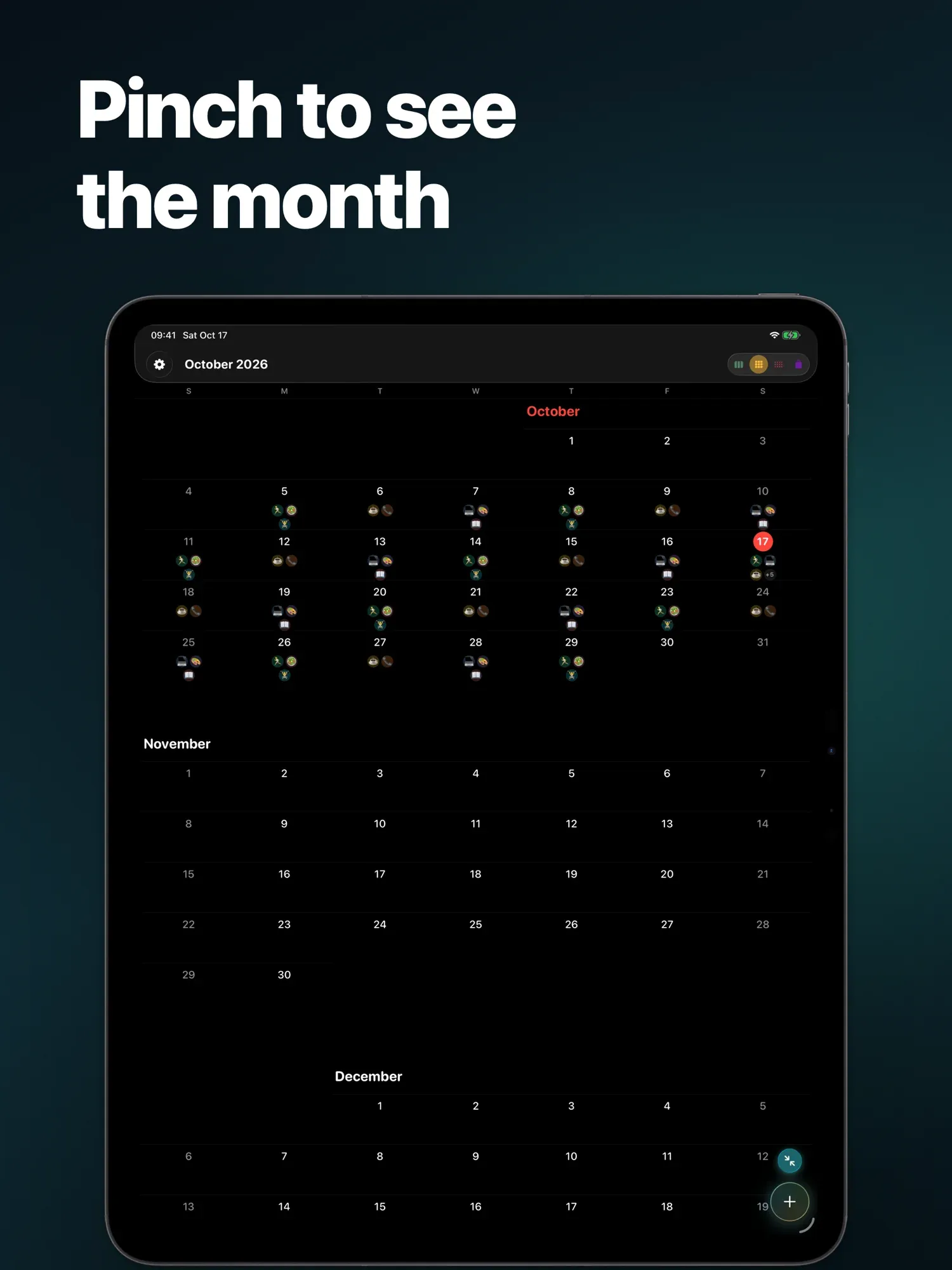
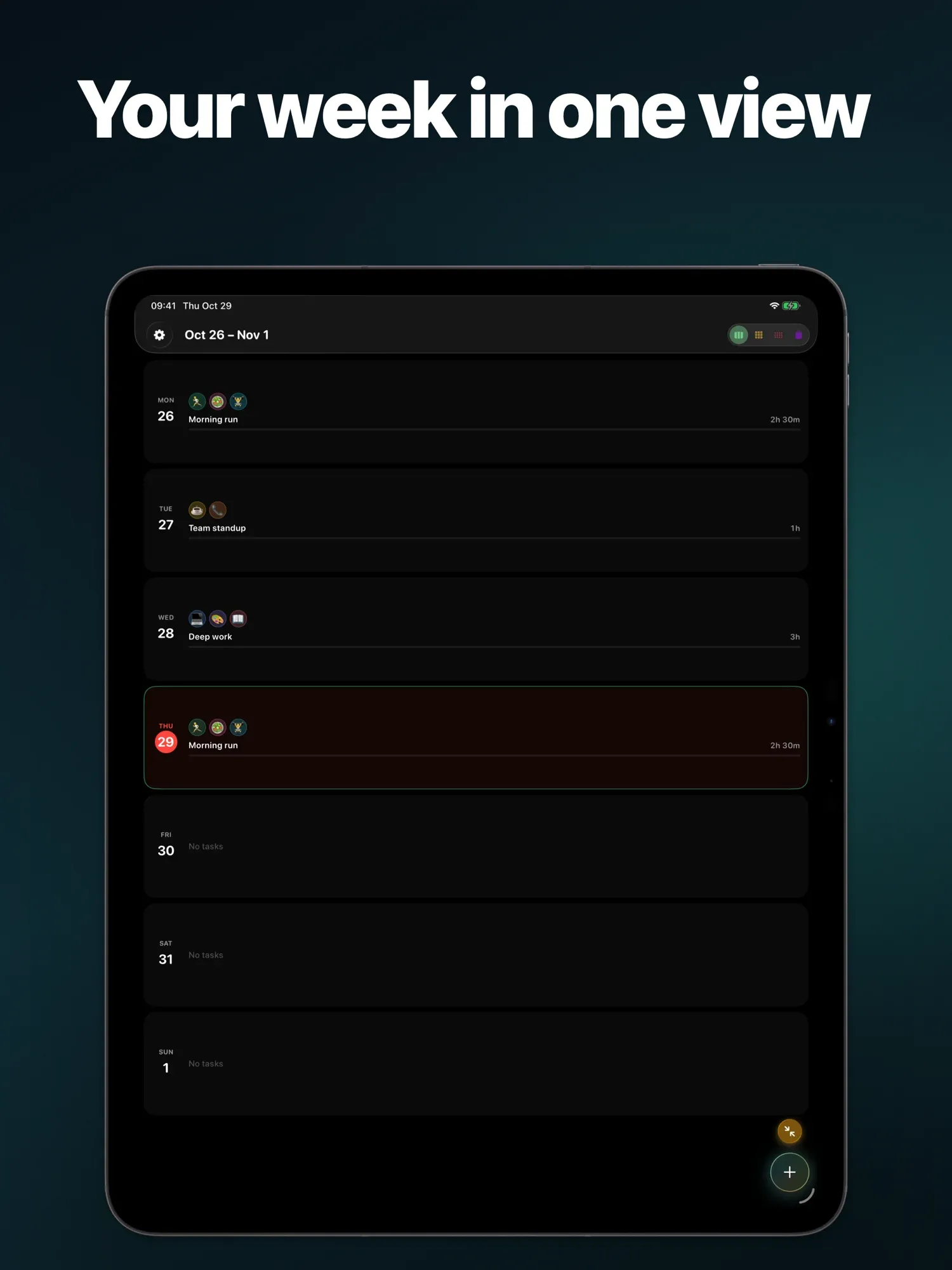
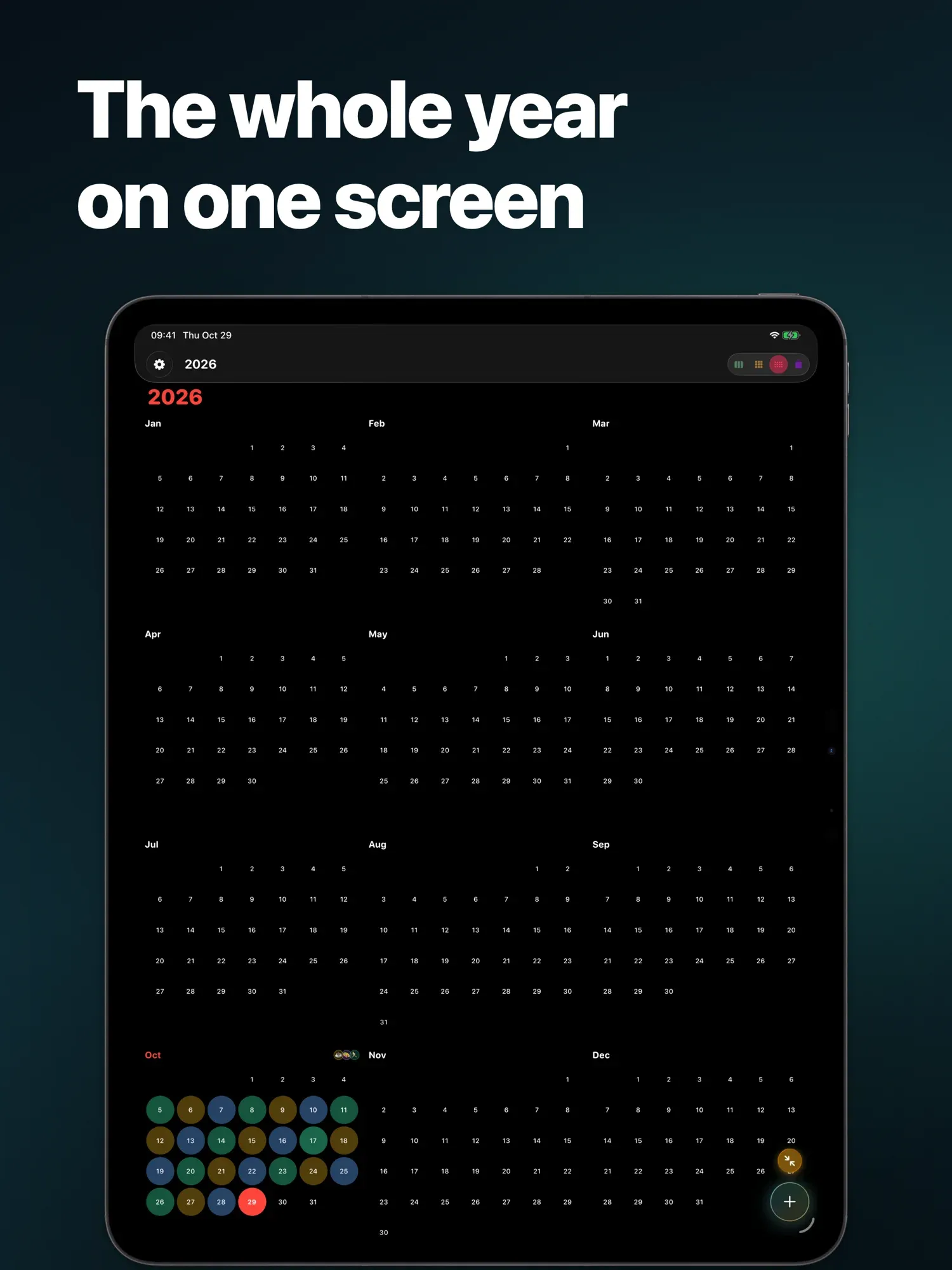
- Pizzica per vedere settimana, mese e anno, e torna al giorno
- Un promemoria quando un blocco inizia e quando il tempo è scaduto, più una sveglia facoltativa
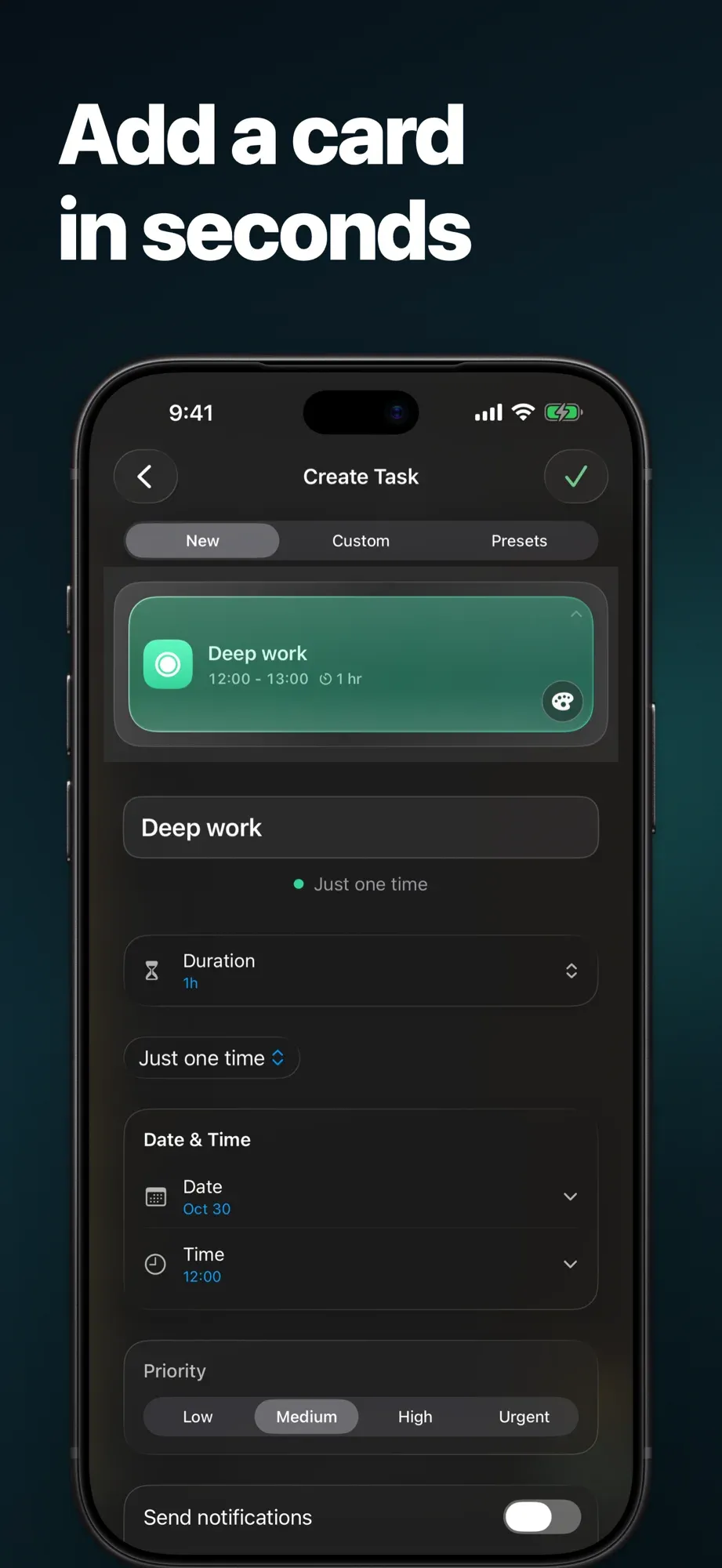
- Ripetizioni, priorità e colori, font, motivi, icone ed emoji per ogni scheda
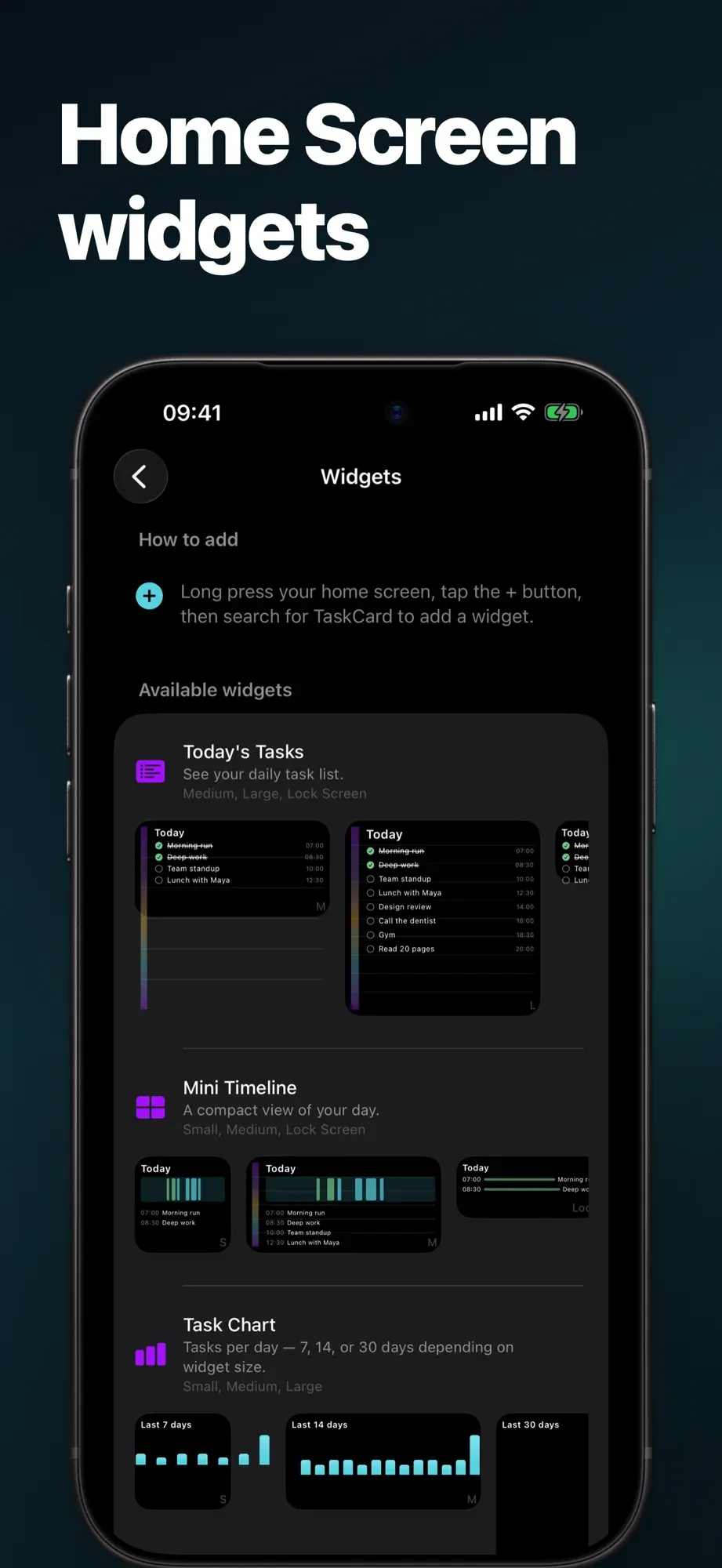
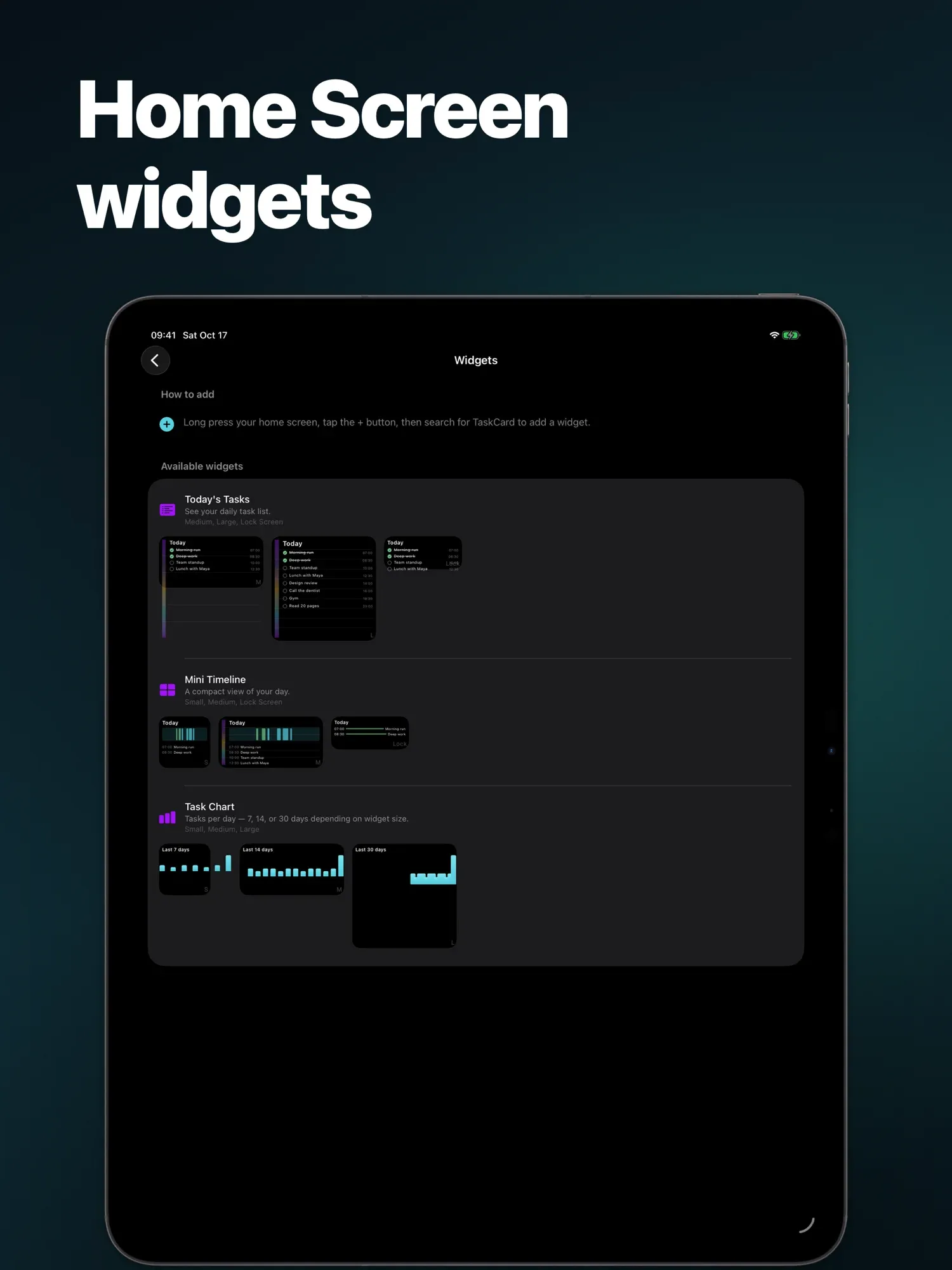
- Gratis fino a 3 schede al giorno con sincronizzazione iCloud; Pro aggiunge schede illimitate, widget e la Live Activity
Come funziona
-
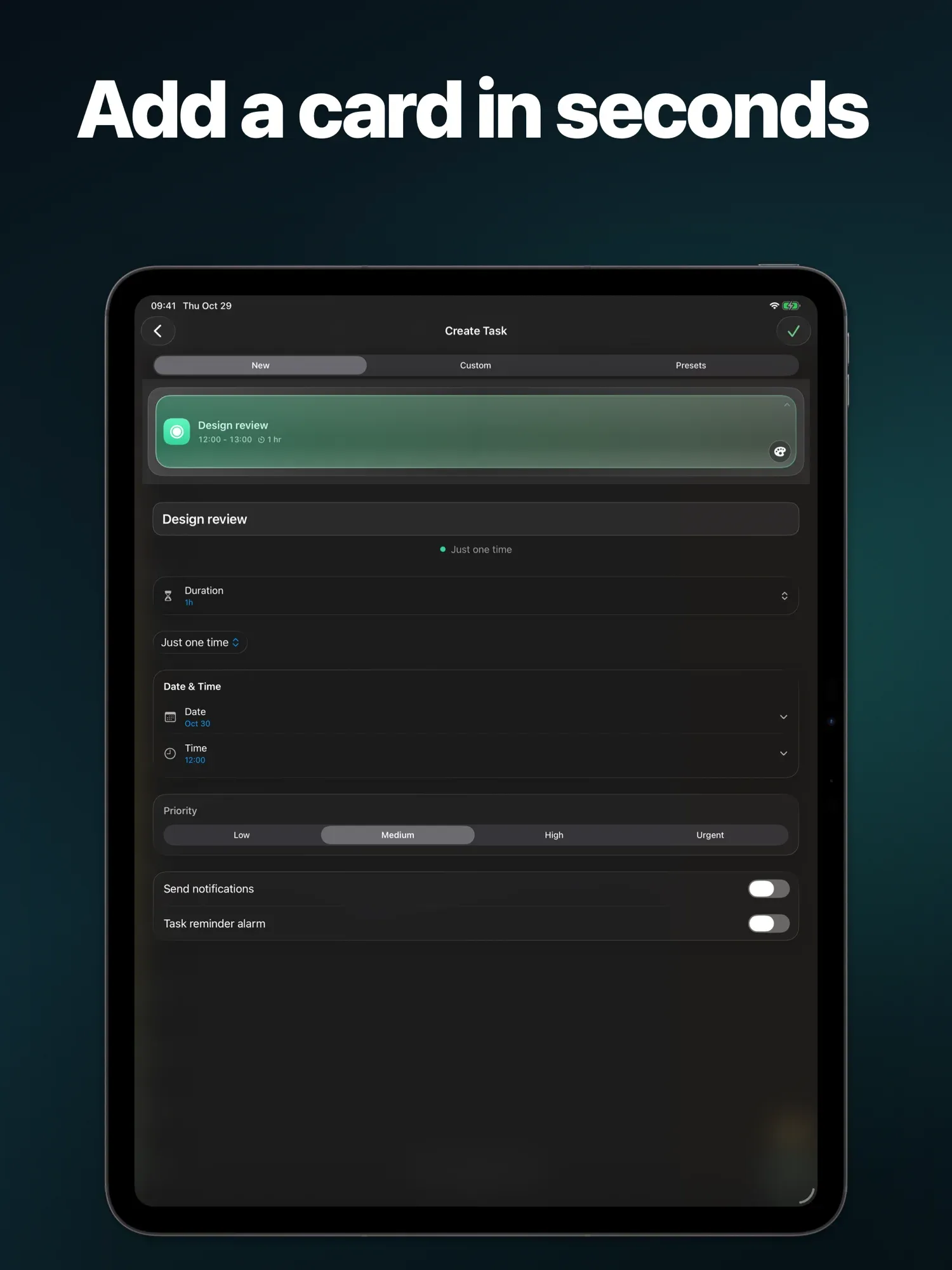
Aggiungi le tue schede
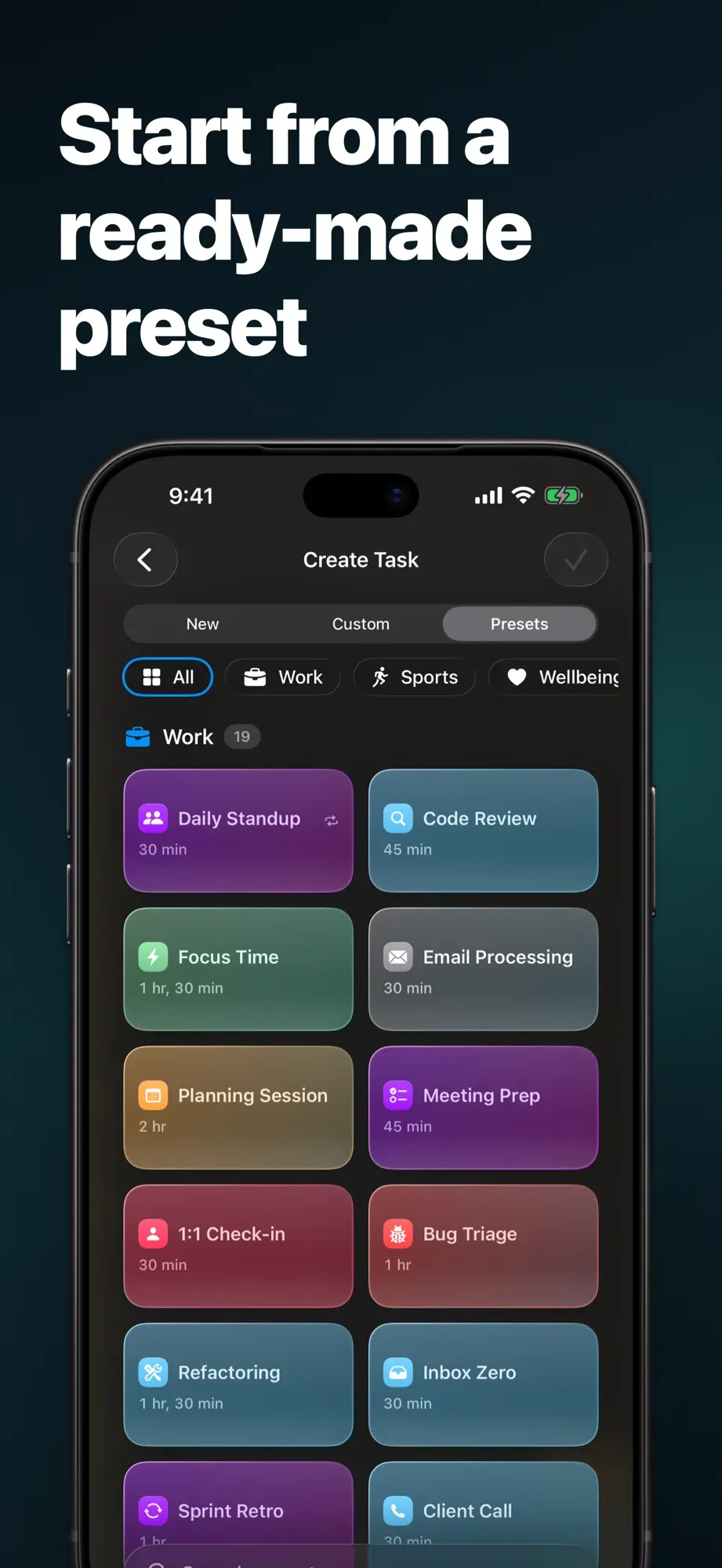
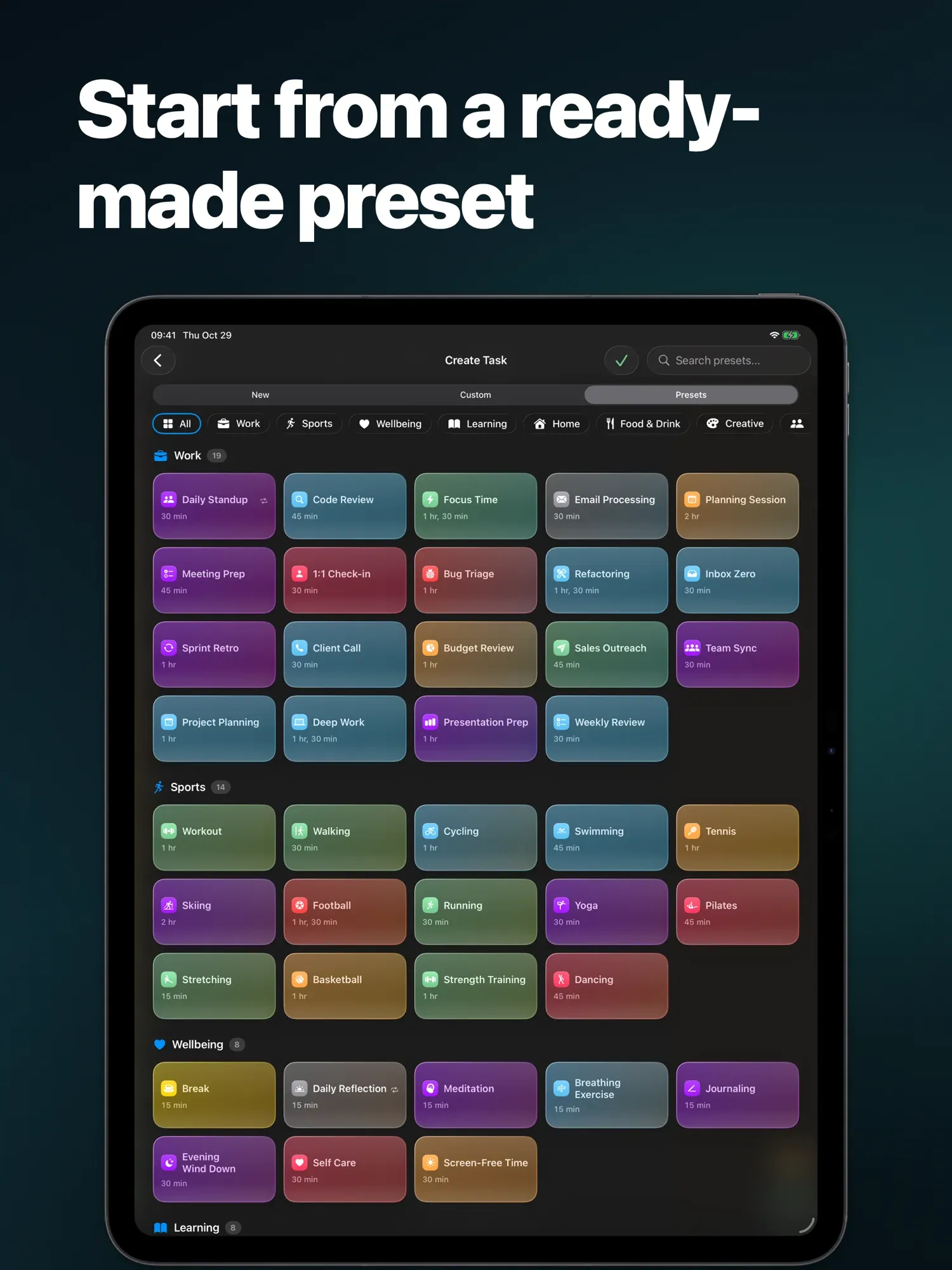
Dai a un'attività un orario di inizio e una durata, oppure scegline una dai Modelli per lavoro, studio, allenamento, casa e routine quotidiane. La scheda Calendario aggiunge come schede gli eventi con orario della giornata.
-
Guarda la giornata per orario
Ogni scheda diventa un blocco su una griglia di 24 ore con una linea all'ora attuale. Oppure passa al quadrante, che mostra la mattina o il pomeriggio circondati dalle schede.
-
Spostala quando i piani cambiano
Trascina una scheda su un'altra ora, o tirane il bordo per allungarla o accorciarla. Pizzica per allargare la vista a settimana, mese e anno, e torna al giorno.
-
Ricevi il promemoria, poi completa
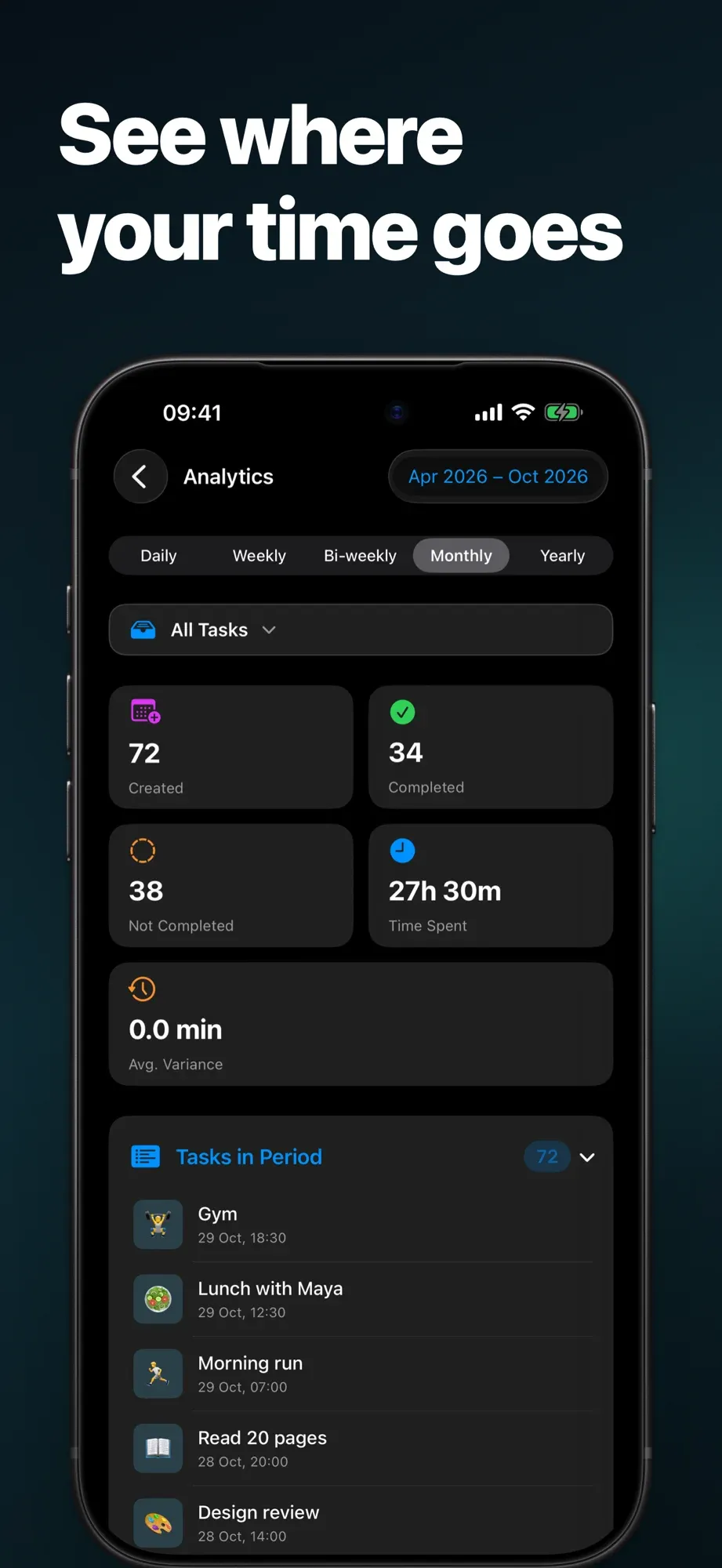
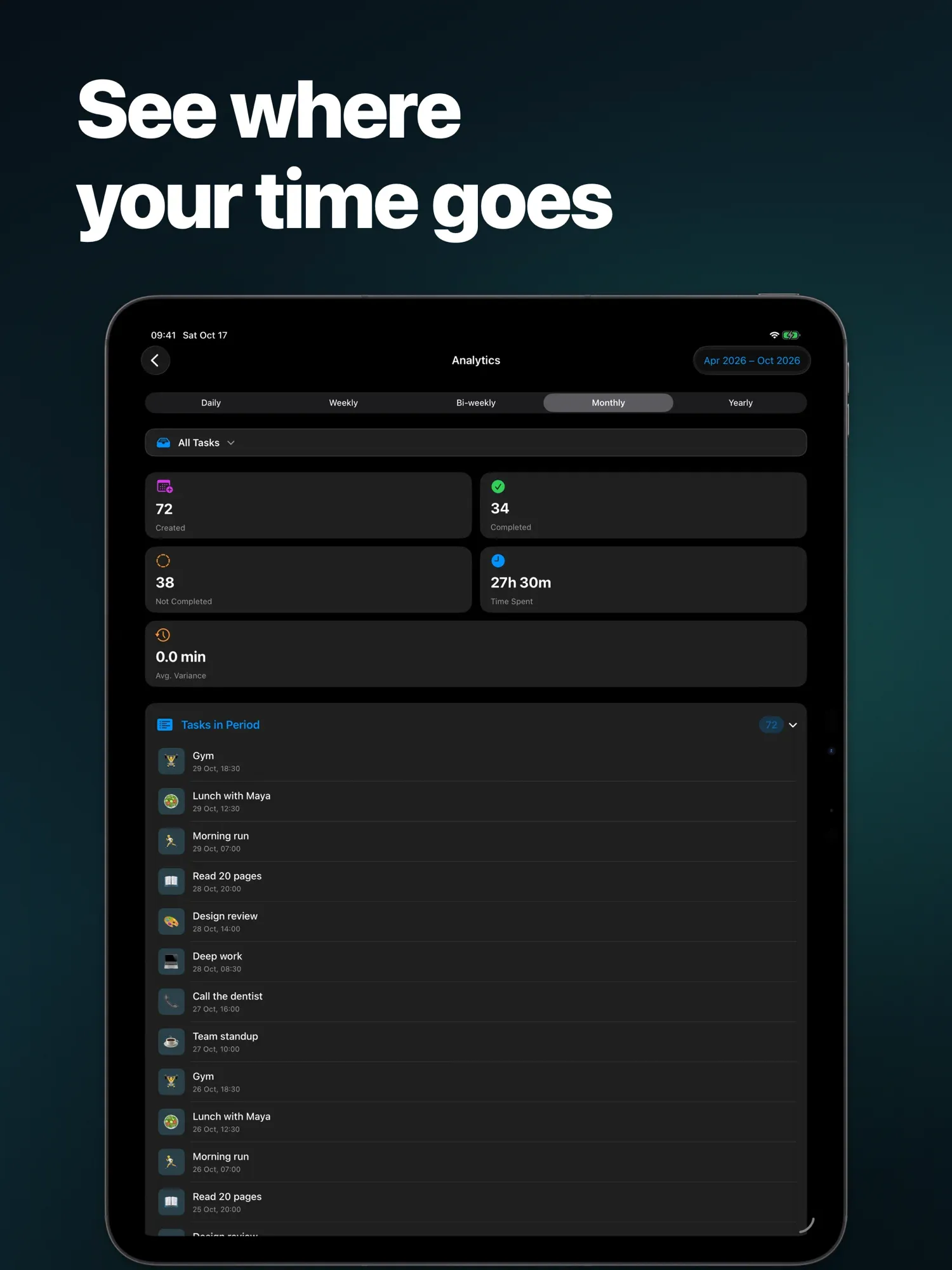
Una notifica quando un blocco inizia o il suo tempo è scaduto, e una sveglia facoltativa per i blocchi da non perdere. Segna la scheda come fatta, e Statistiche mostra quanto di ogni giornata porti a termine.
Per chi è
-
Bambini che seguono una routine quotidiana
Il quadrante mostra la giornata come schede colorate. Tienilo premuto per un orologio a tutto schermo, e con Blocca il salvaschermo per chiuderlo serve tenere premuto per due secondi.
-
Persone con ADHD o autismo
La giornata disposta per orario e colore invece di un elenco infinito, con un promemoria nel momento in cui inizia ogni blocco.
-
Studenti e chi difende il tempo per concentrarsi
Blocca sessioni di studio e lavoro concentrato sulla griglia, ripetile ogni giorno, nei giorni feriali o ogni settimana, e imposta una priorità da bassa a urgente.
Guida scritta
TaskCard: pianificare la giornata per orari invece che per liste
TaskCard trasforma la giornata in una griglia di 24 ore: sposti le schede trascinandole, allarghi fino all'anno e ricevi un avviso a ogni blocco.
Leggi la guidaAltre guide su TaskCard
Domande su TaskCard: Pianificatore
- Cosa posso fare gratis con TaskCard?
- Fino a 3 schede al giorno, con promemoria, sveglie, sincronizzazione iCloud e statistiche incluse. Le schede ripetute oltre quel limite si mettono in pausa nei giorni nuovi; nulla viene eliminato. TaskCard Pro aggiunge schede illimitate, i widget per la schermata Home e la schermata di blocco e il conto alla rovescia nella Live Activity, come piano mensile, piano annuale con una settimana di prova gratuita o acquisto unico a vita. Se hai comprato TaskCard quando era un'app a pagamento, hai già Pro.
- Posso vedere la settimana o il mese, non solo un giorno?
- Sì. Pizzica la griglia di 24 ore per allargare la vista alla settimana, poi al mese, poi all'anno, e pizzica di nuovo per tornare al giorno. Ogni livello resta ancorato al giorno sotto le tue dita.
- Come sposto un'attività a un altro orario?
- Trascina la scheda su un'altra ora, o tirane il bordo per allungare o accorciare il blocco. Le attività che superano la mezzanotte restano visibili in entrambi i giorni.
- TaskCard mi avvisa quando inizia un blocco?
- Una notifica segna l'inizio di un blocco e la fine del suo tempo, e una sveglia facoltativa copre i blocchi da non perdere. Con TaskCard Pro, una Live Activity tiene il conto alla rovescia sulla schermata di blocco e nella Dynamic Island.
- Un bambino può seguire la giornata senza modificarla?
- Sì, su iPhone e iPad. Tieni premuto il quadrante per aprirlo a tutto schermo, oppure lascia che si apra da solo dopo 1-15 minuti di inattività. Attiva Blocca il salvaschermo nelle Impostazioni e per chiuderlo servirà tenere premuto per due secondi.
- Le scuole possono usare TaskCard?
- Sì. TaskCard può essere distribuita su molti iPhone, iPad e Mac tramite Apple School Manager e Apple Business Manager. Sui dispositivi in cui gli acquisti in-app sono disattivati, come gli iPad scolastici, lo indica al posto del pulsante di acquisto, e le 3 schede gratuite al giorno restano disponibili.
Scarica TaskCard: Pianificatore
Agenda Visiva e Orario
Strumenti gratuiti
Strumenti gratuiti collegati a TaskCard
Lo stesso angolo della scatola
Altre app che potrebbero piacerti
Se TaskCard: Pianificatore fa per te, queste abitano nello stesso quartiere, tutte fatte dalle stesse mani.