 Bezpłatnie w App Store
- Kategoria
- Produktywność
- Działa na
- iPhone, iPad, Mac
- Twórca
- Cihat SALİK
Podgląd
iPhone, iPad i Mac

Opis
Osobna strona: TaskCard: Planer Dnia
Obserwuj na Instagramie: @taskcard.app
Najważniejsze funkcje
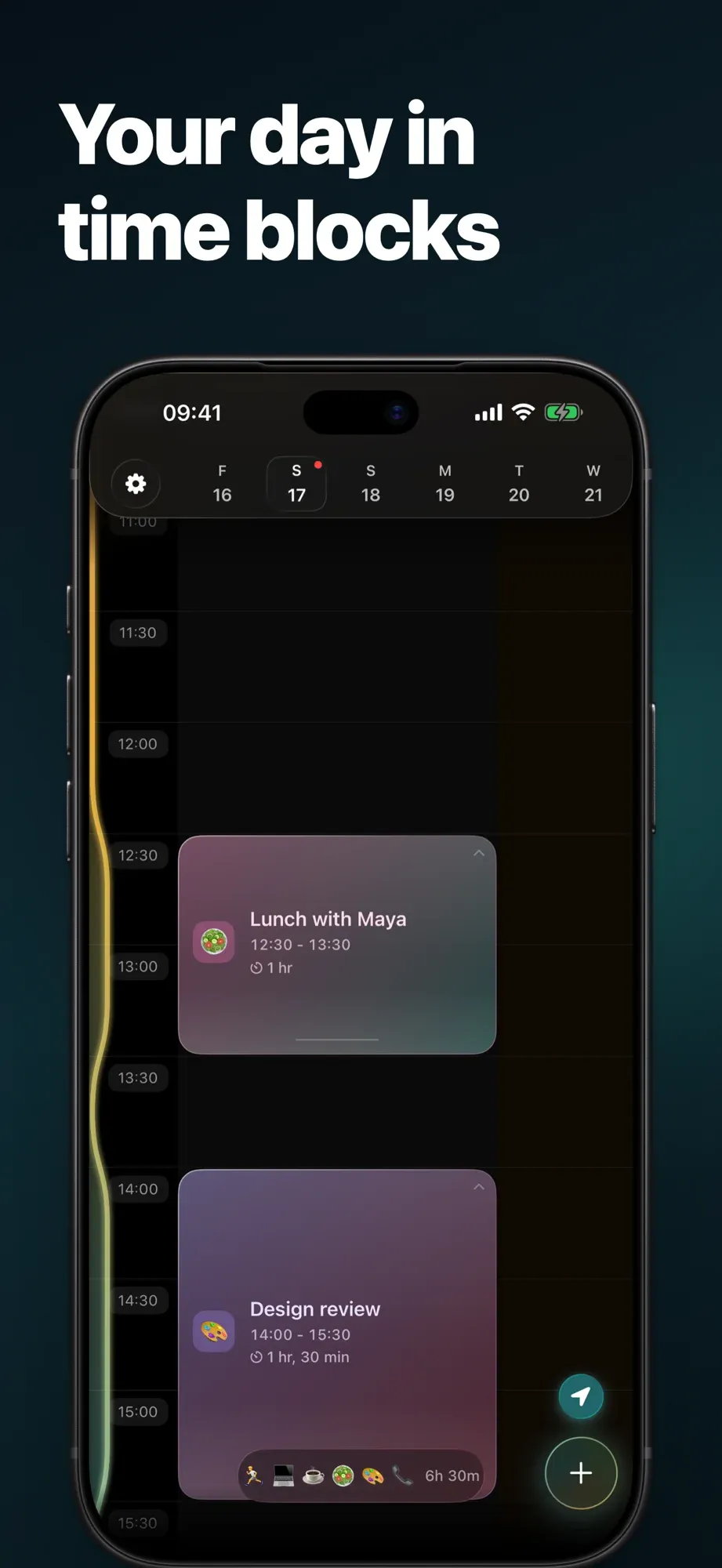
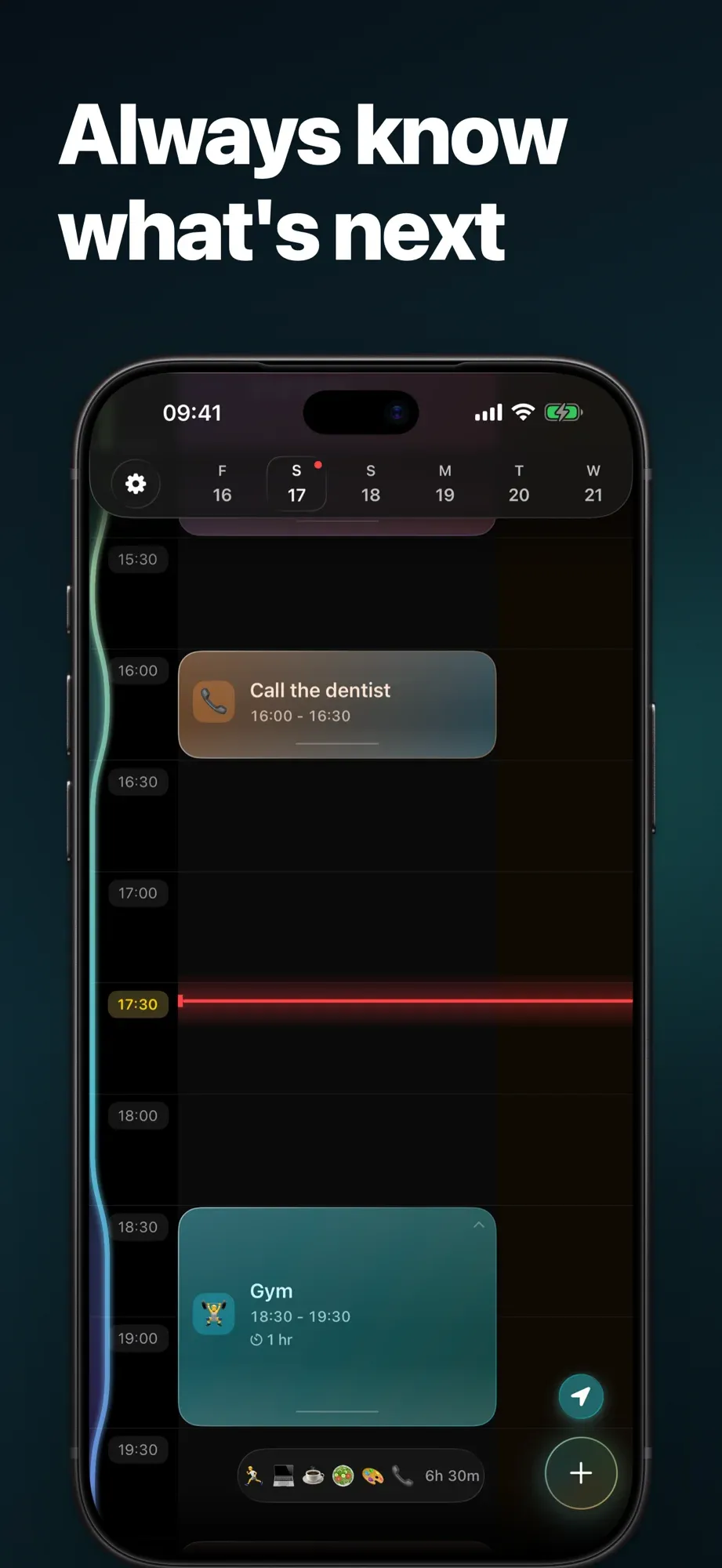
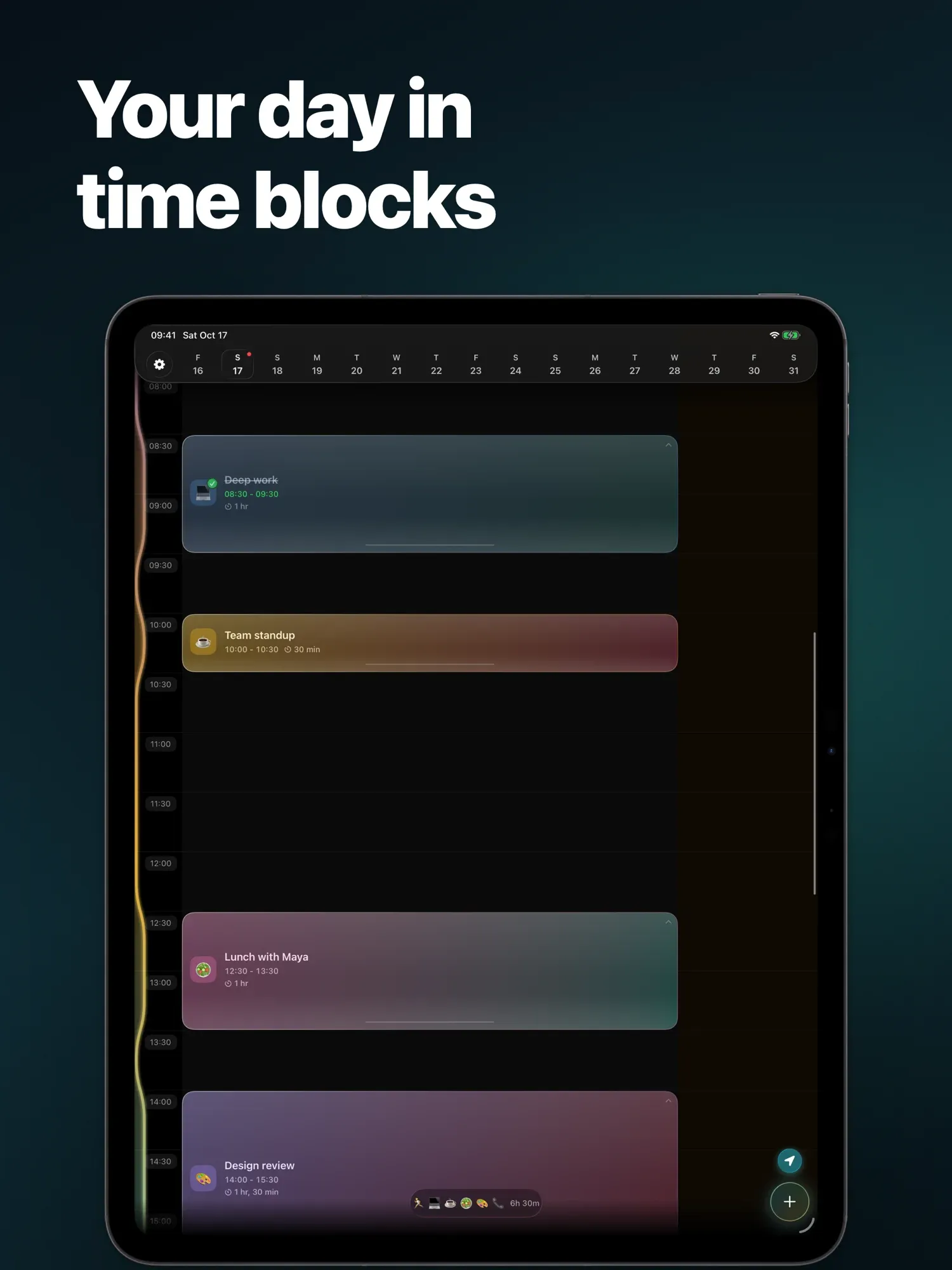
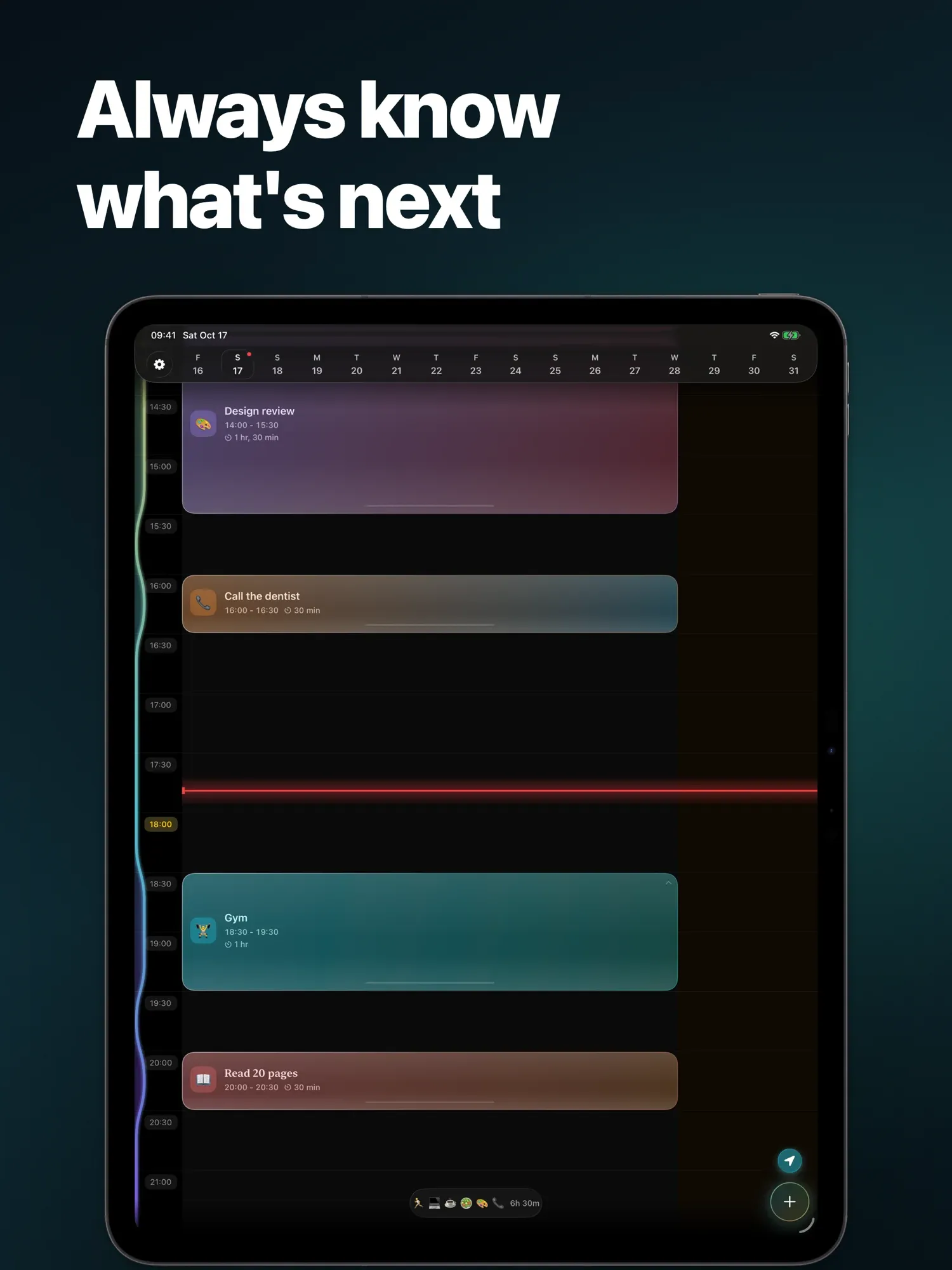
- Zadania jako kolorowe karty na 24-godzinnej siatce czasu, z linią bieżącej godziny
- Przeciągnij kartę na inną godzinę albo pociągnij jej krawędź, by zmienić czas trwania
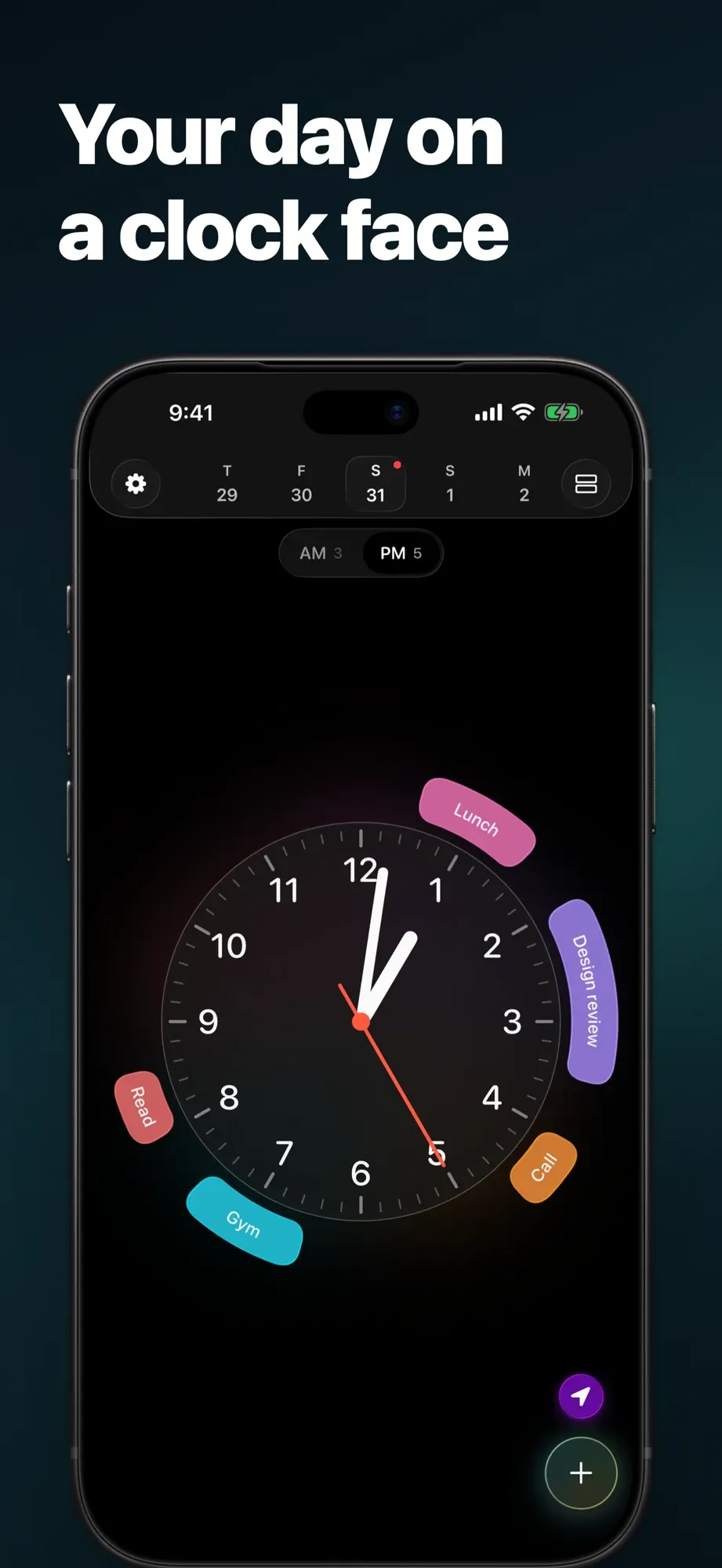
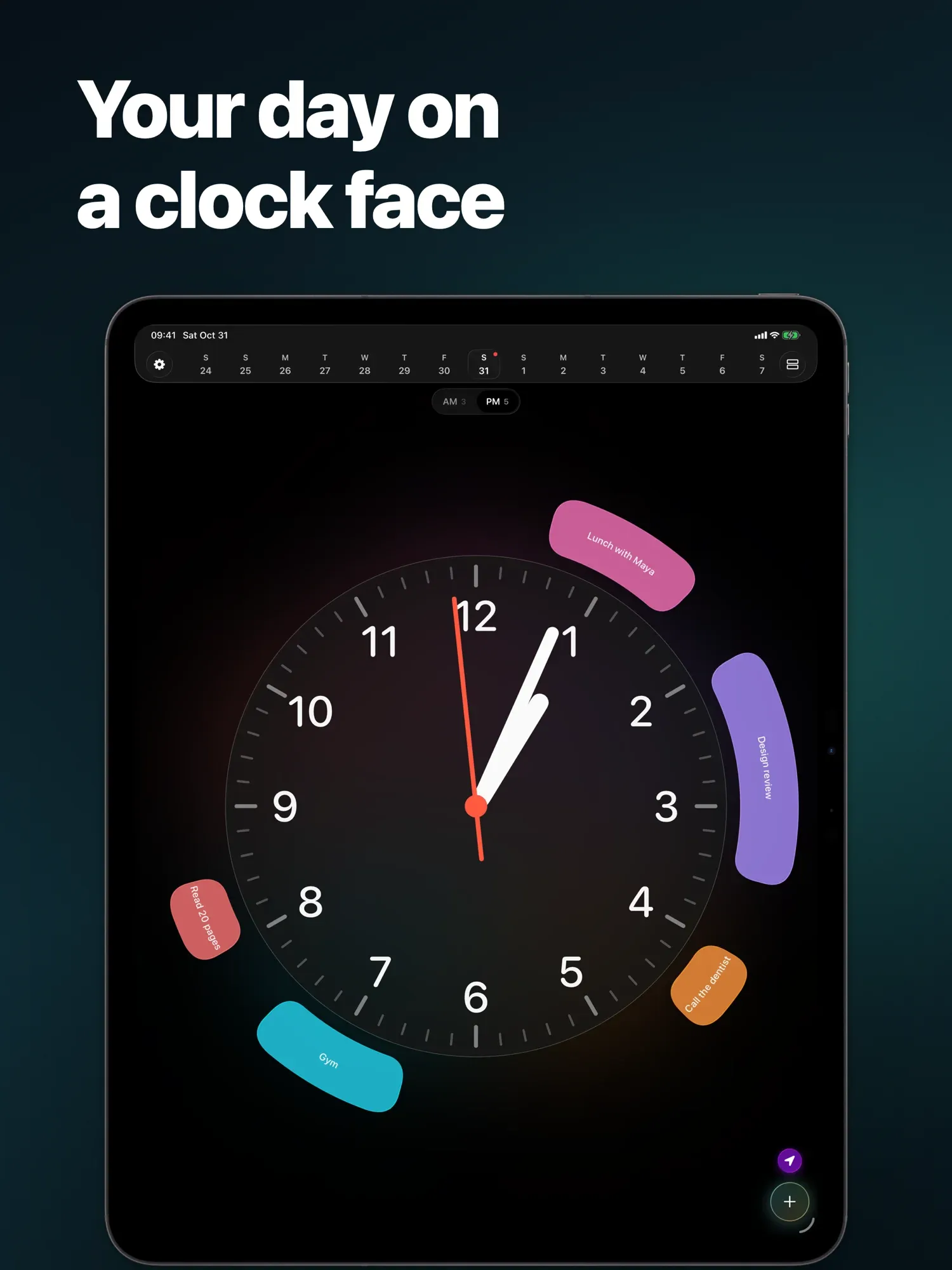
- Dzień jako tarcza zegara: przedpołudnie lub popołudnie otoczone kartami
- Zegar na pełnym ekranie na iPhonie i iPadzie, który można zablokować, by dziecko mogło śledzić dzień
- Wydarzenia z Kalendarza z określoną godziną dodawane jako karty
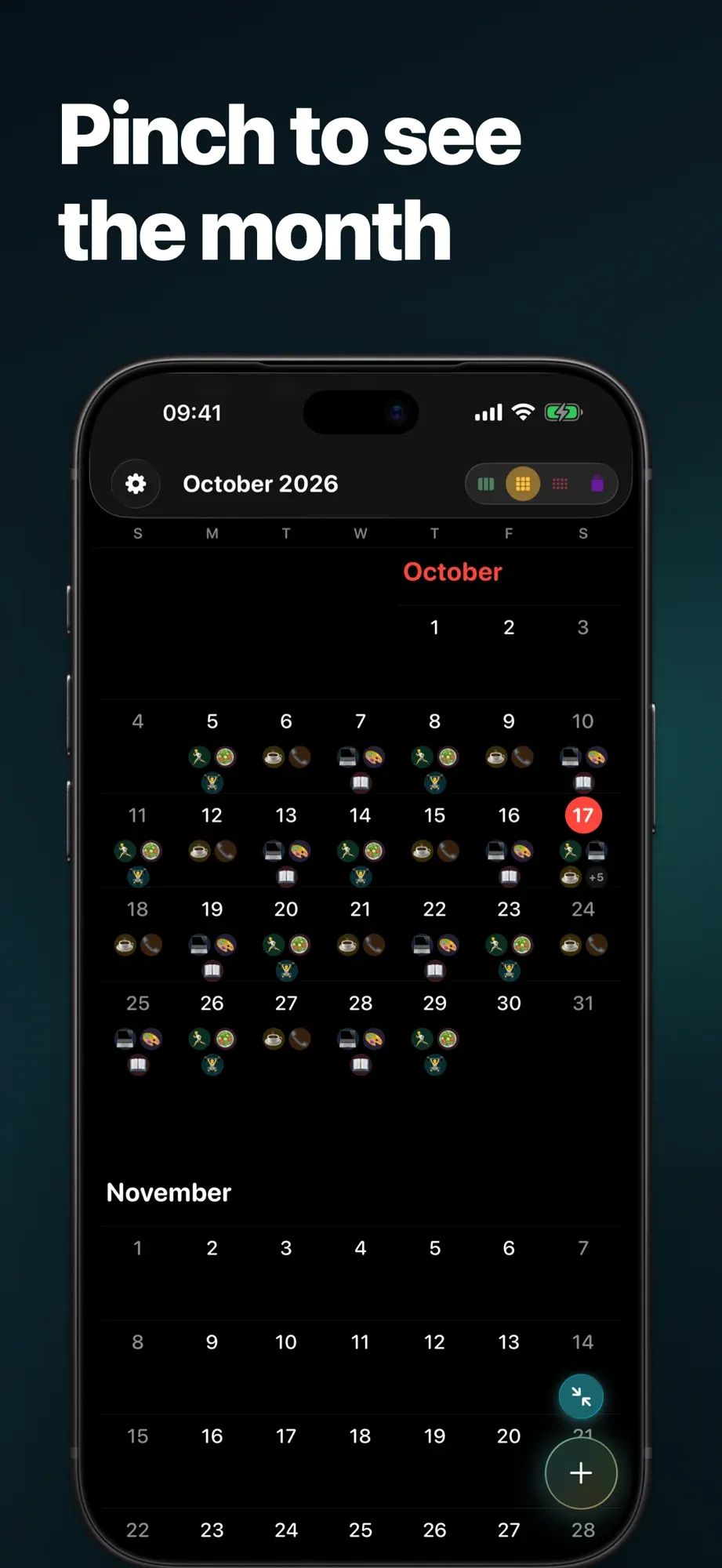
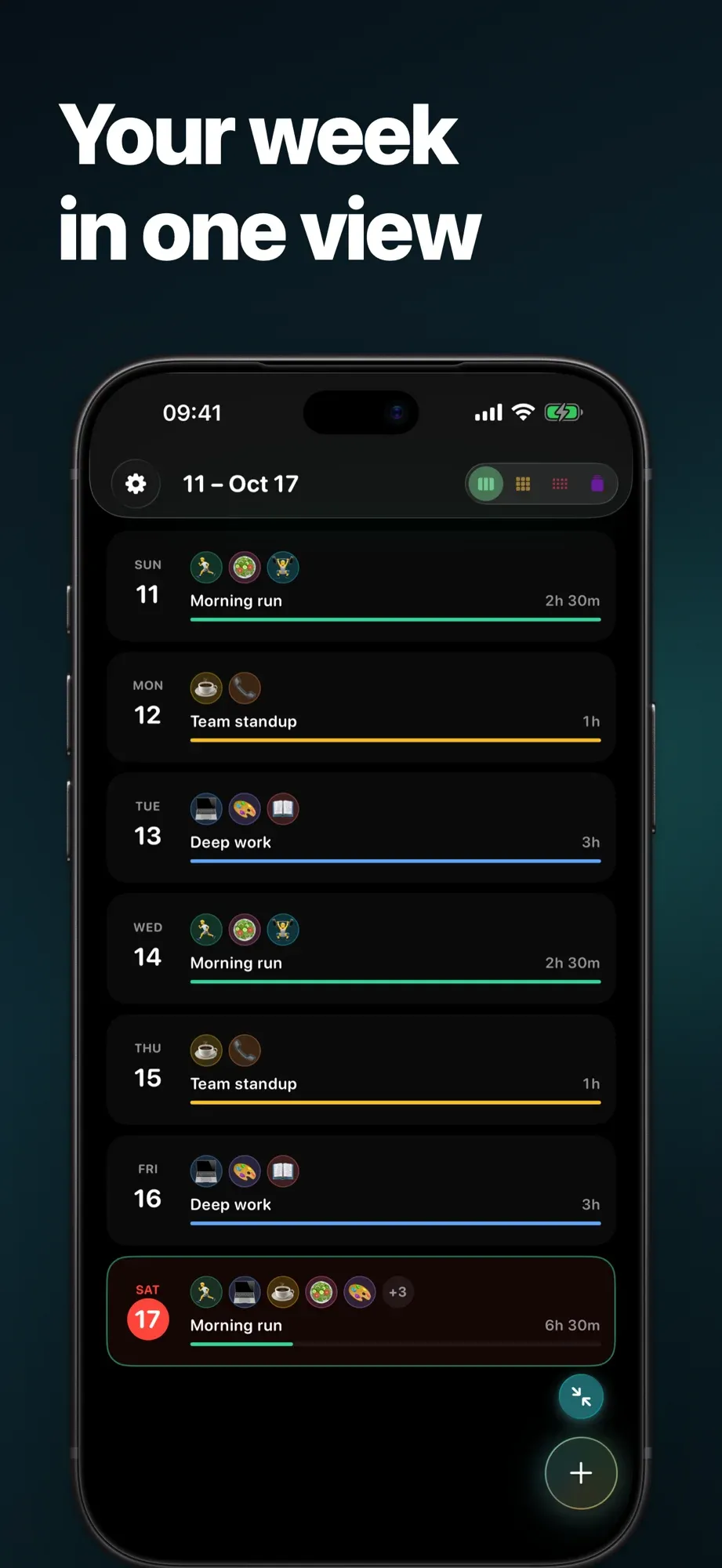
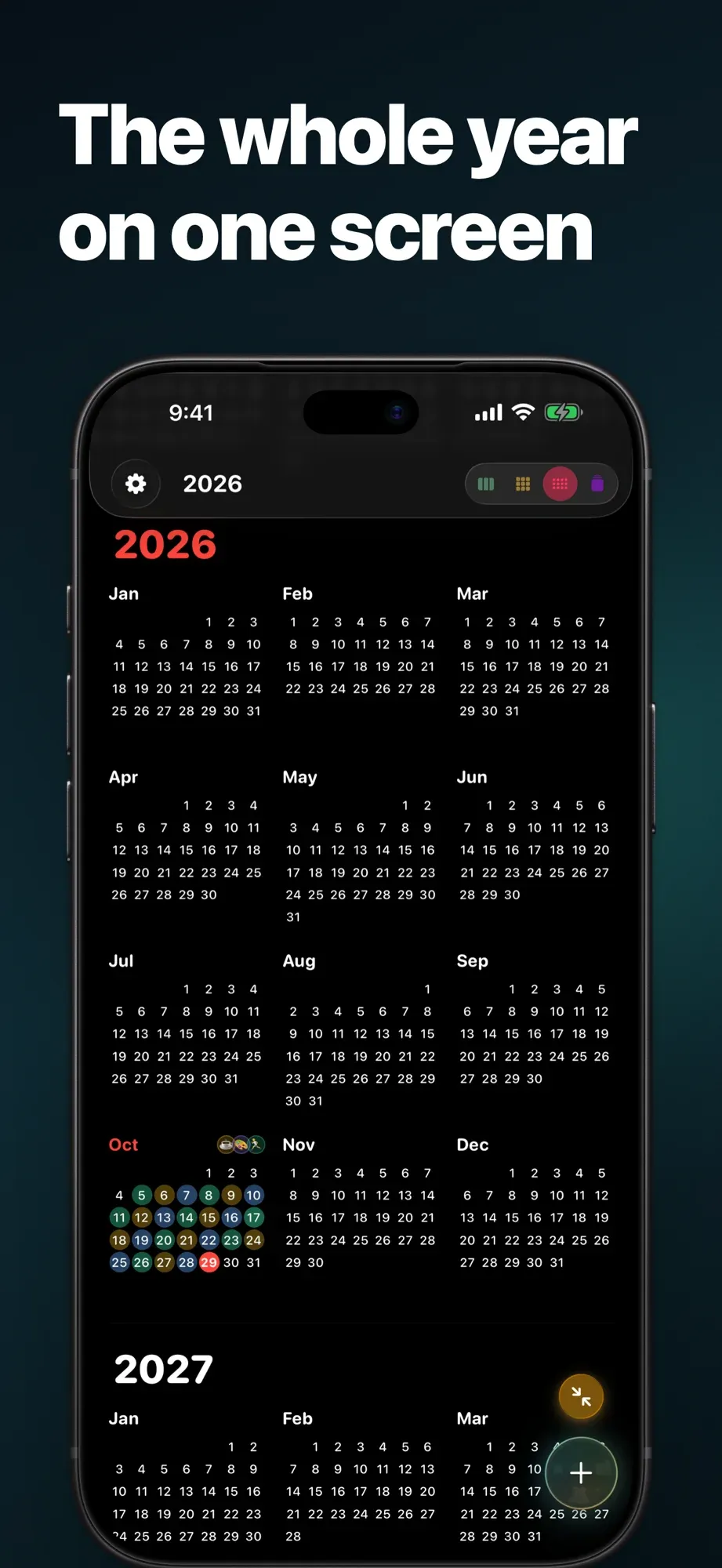
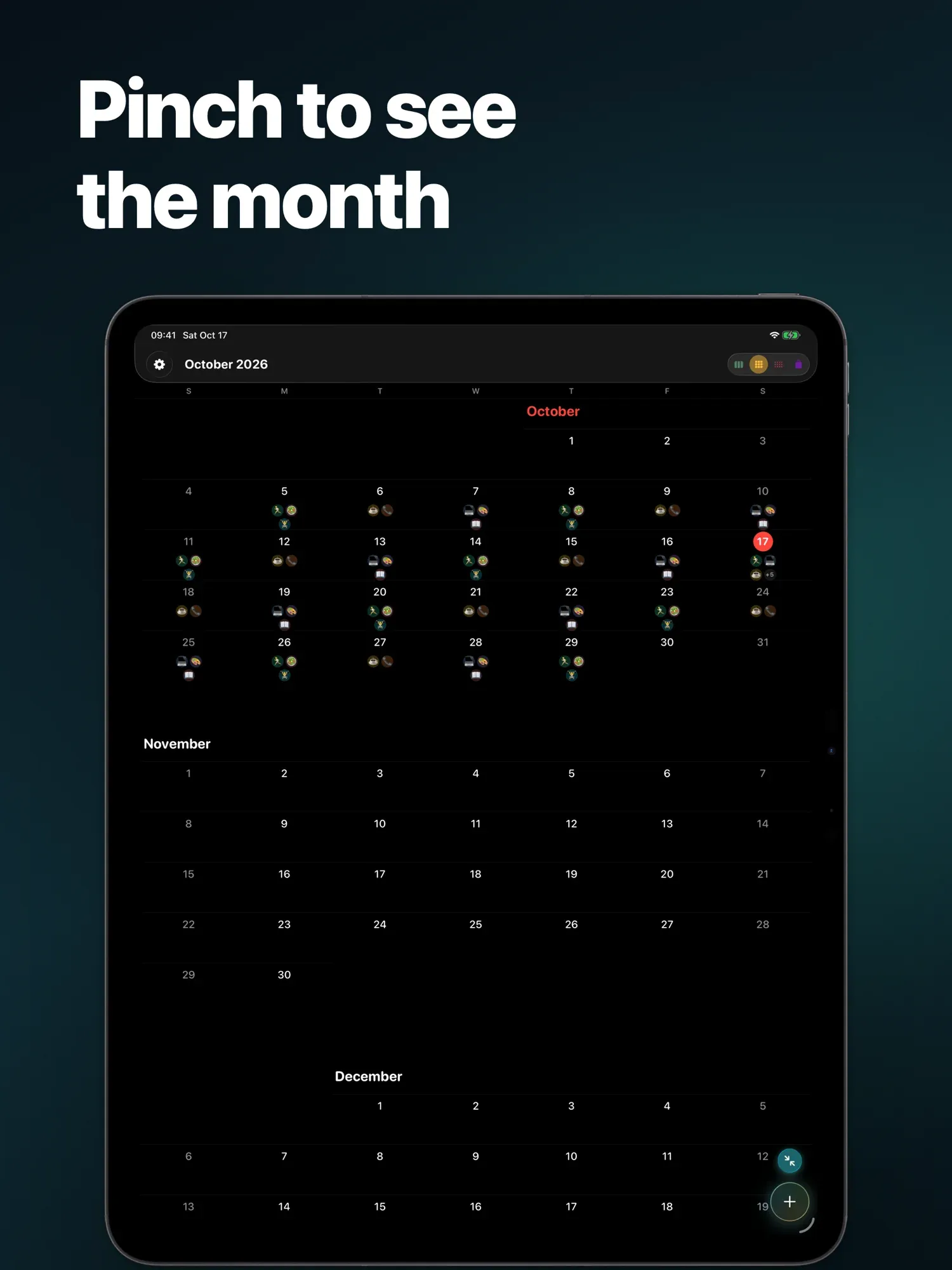
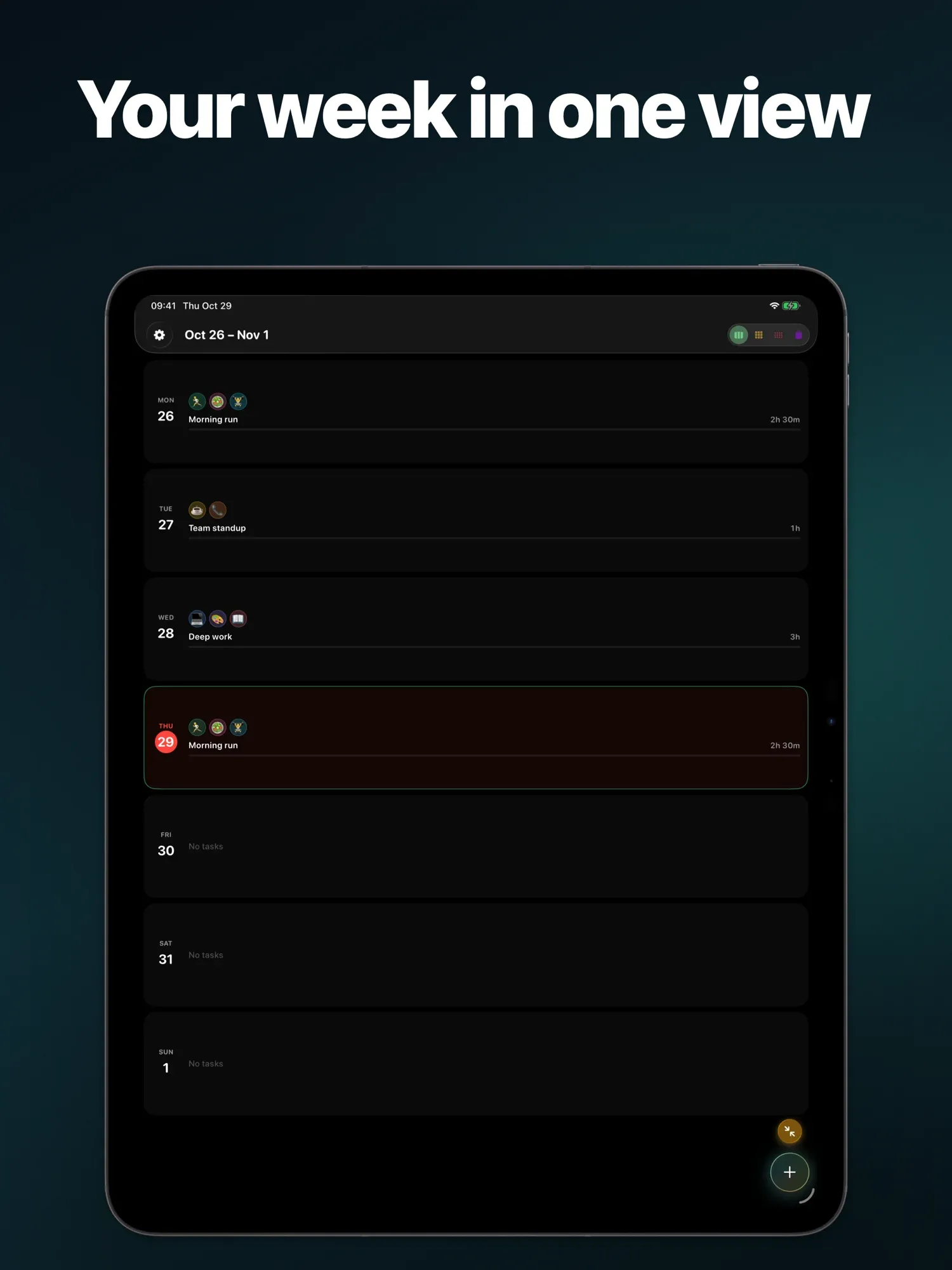
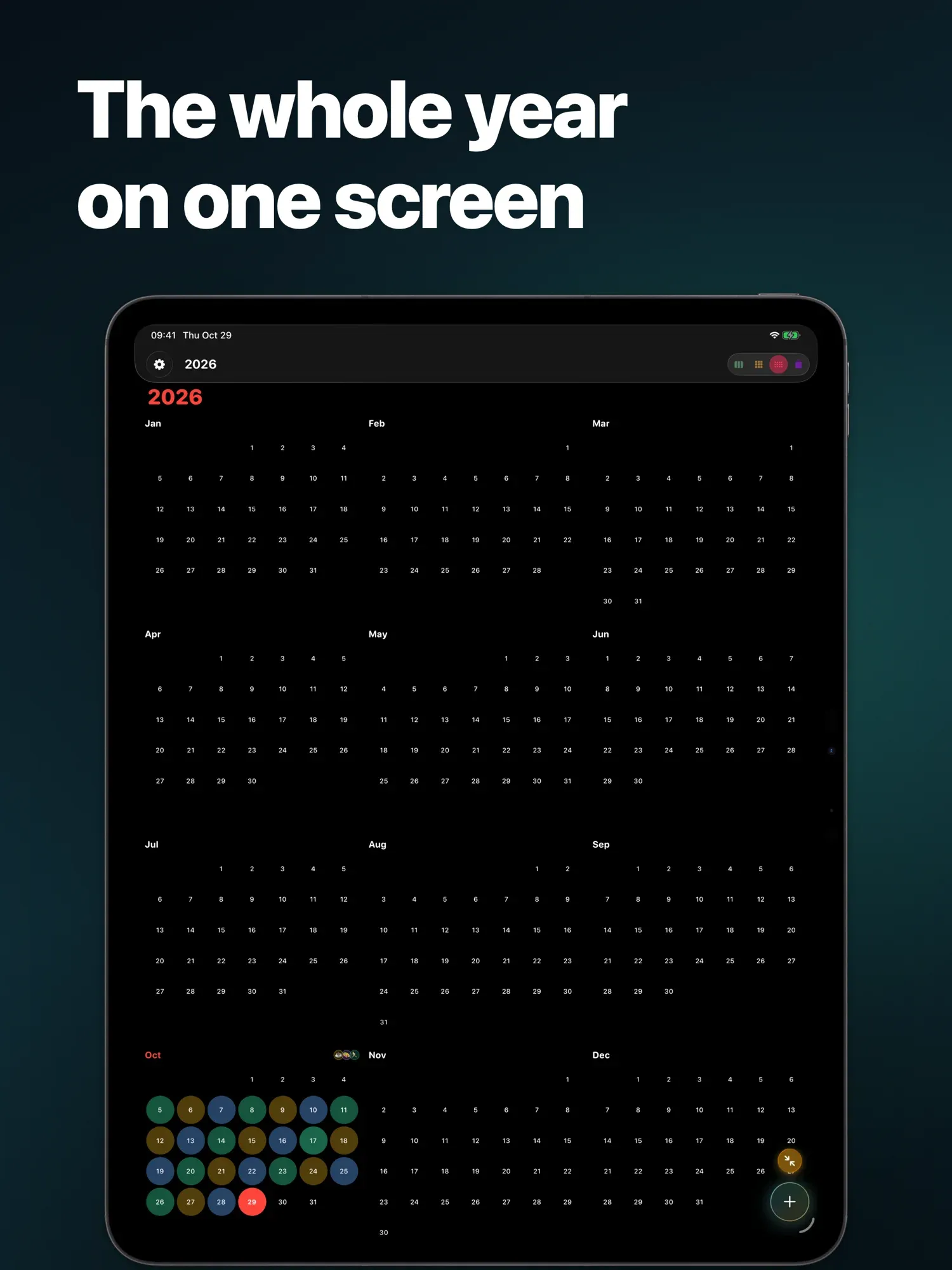
- Zsuń palce, by zobaczyć tydzień, miesiąc i rok, i rozsuń, by wrócić do dnia
- Przypomnienie, gdy blok się zaczyna i gdy czas mija, plus opcjonalny alarm
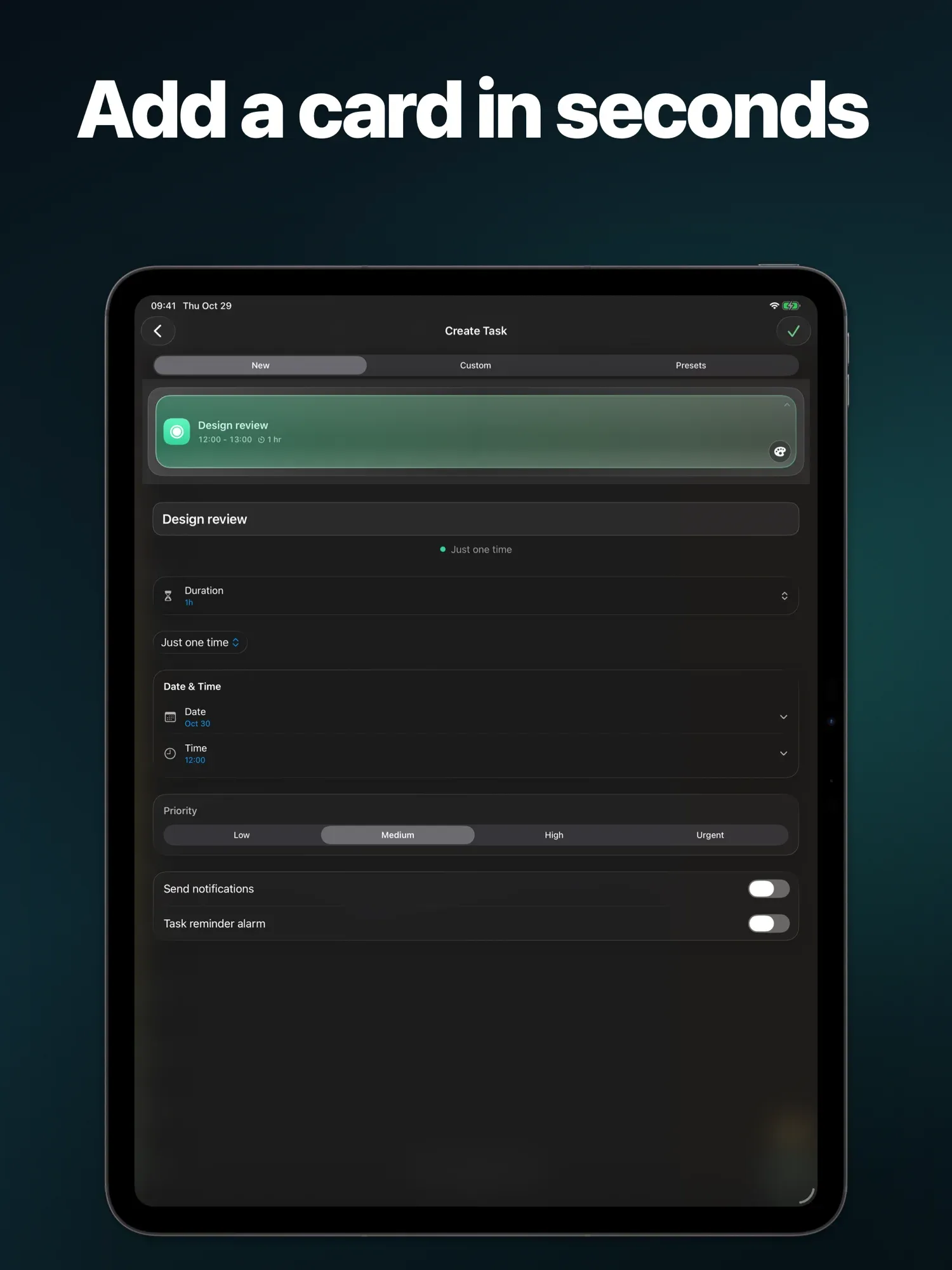
- Powtarzanie, priorytety oraz kolory, czcionki, wzory, ikony i emoji dla każdej karty
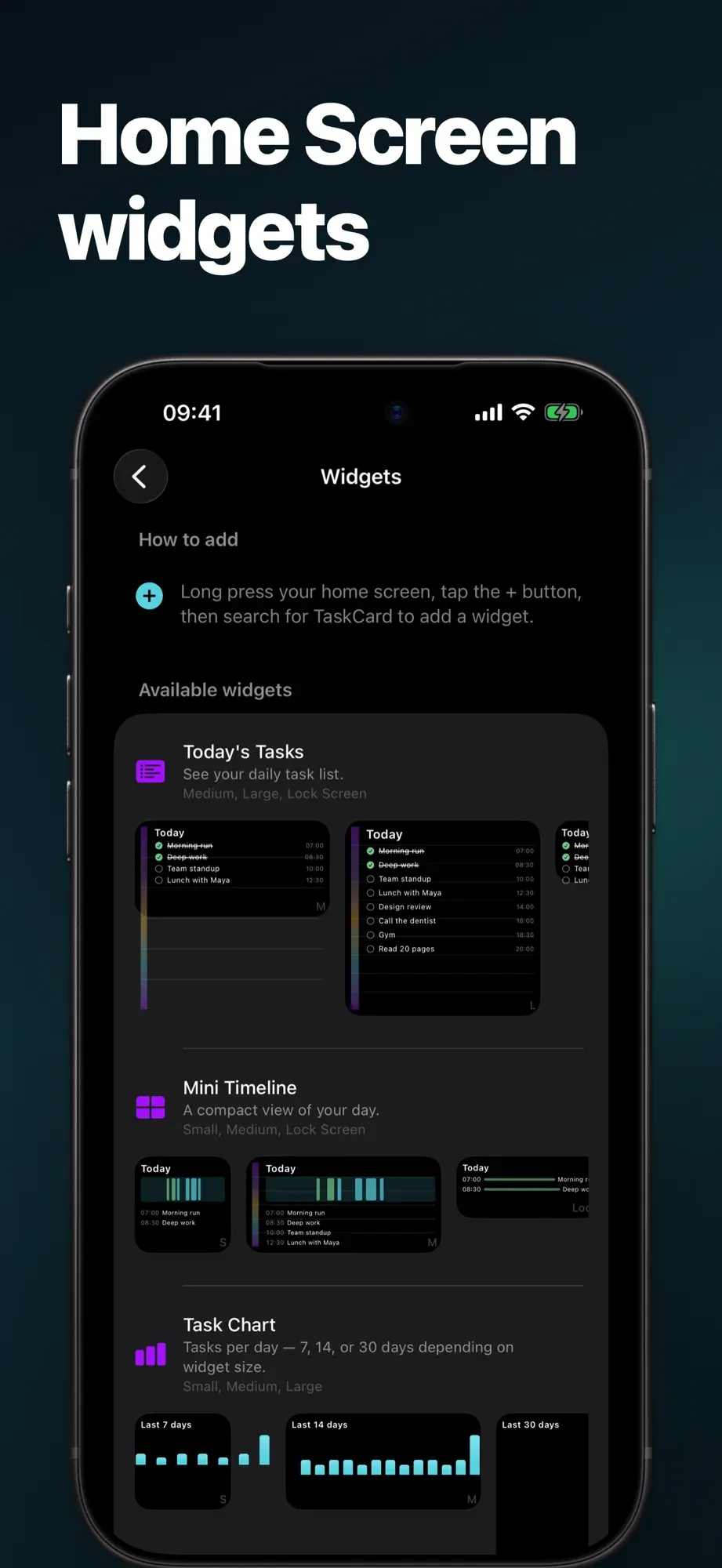
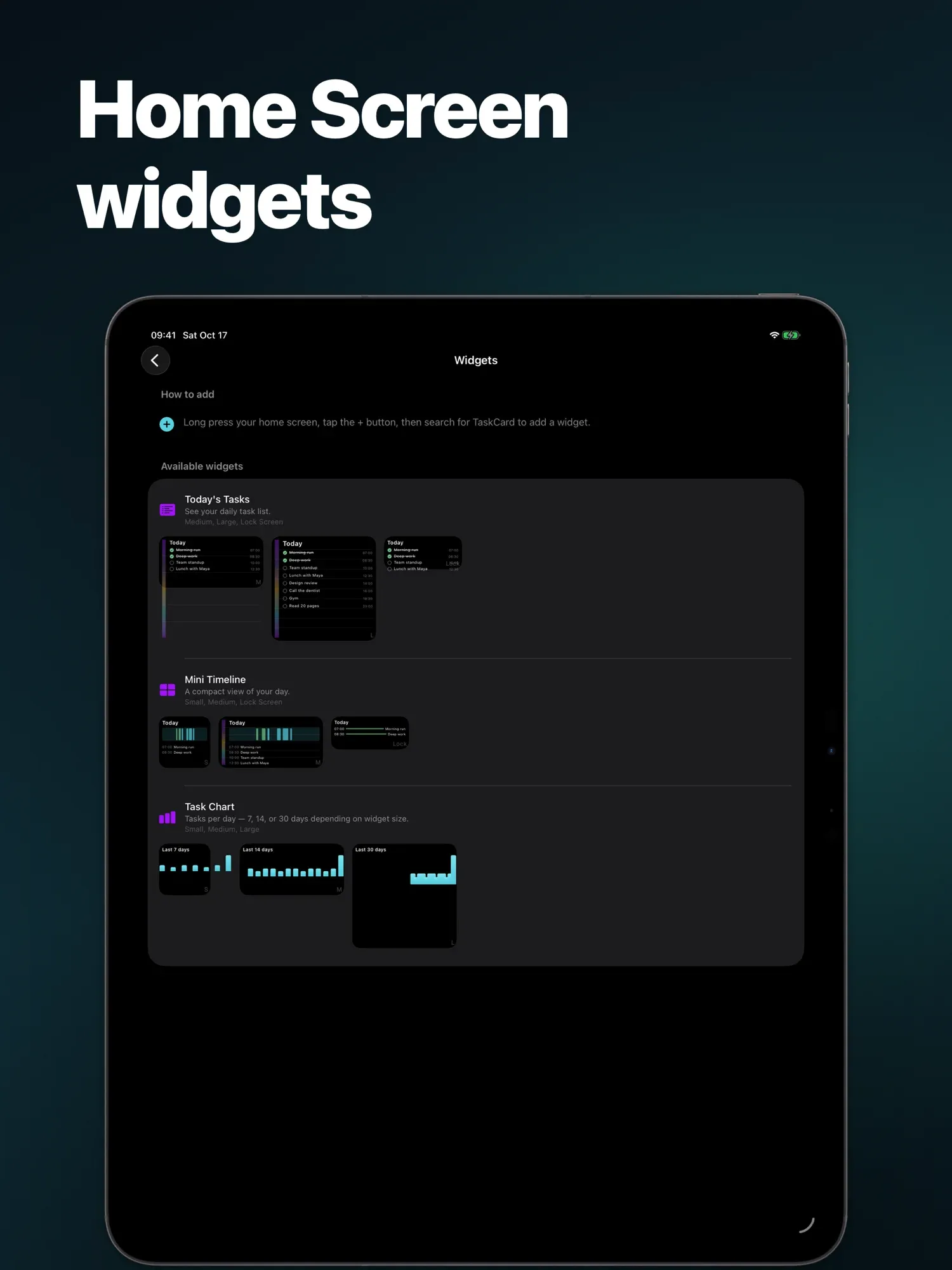
- Za darmo do 3 kart dziennie z synchronizacją iCloud; Pro dodaje nielimitowane karty, widżety i aktywność na żywo
Jak to działa
-
Dodaj karty
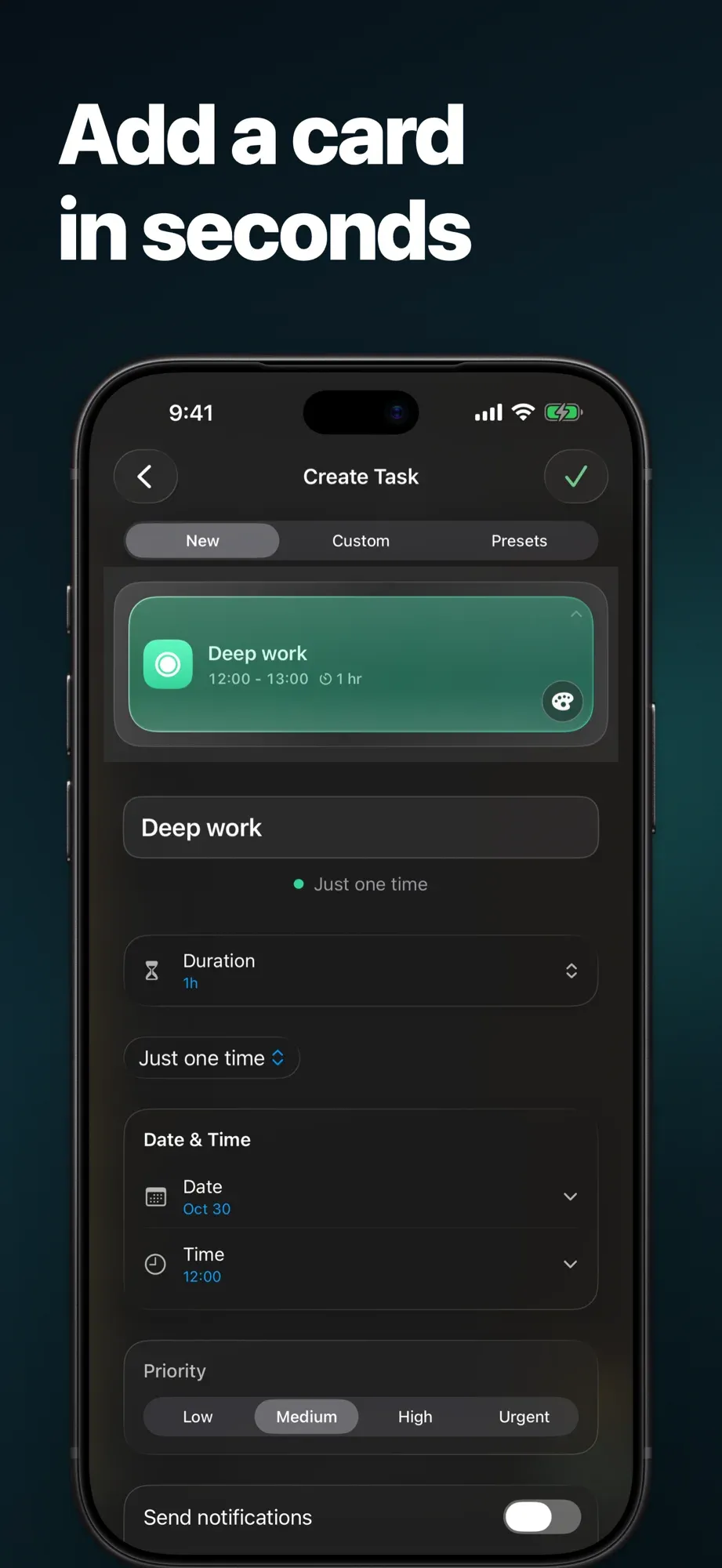
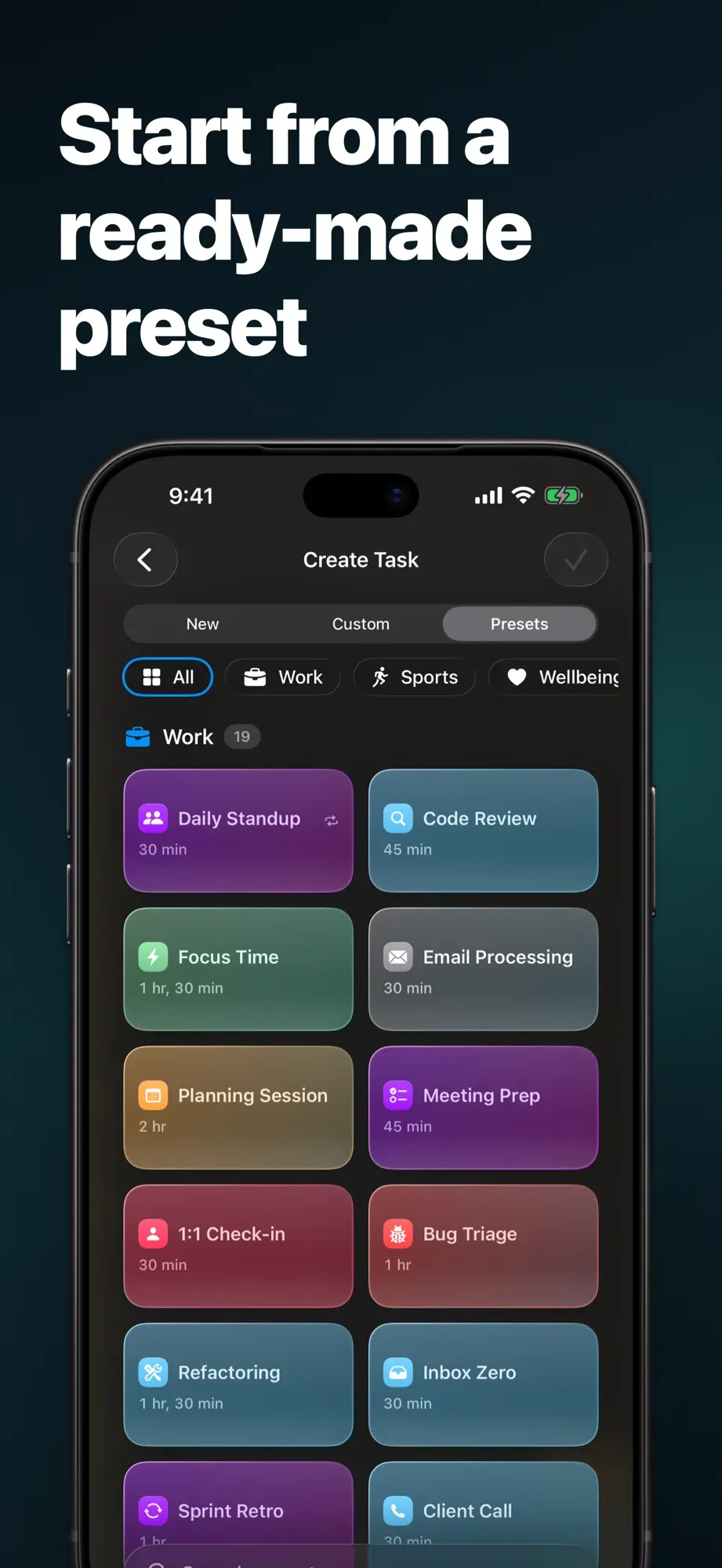
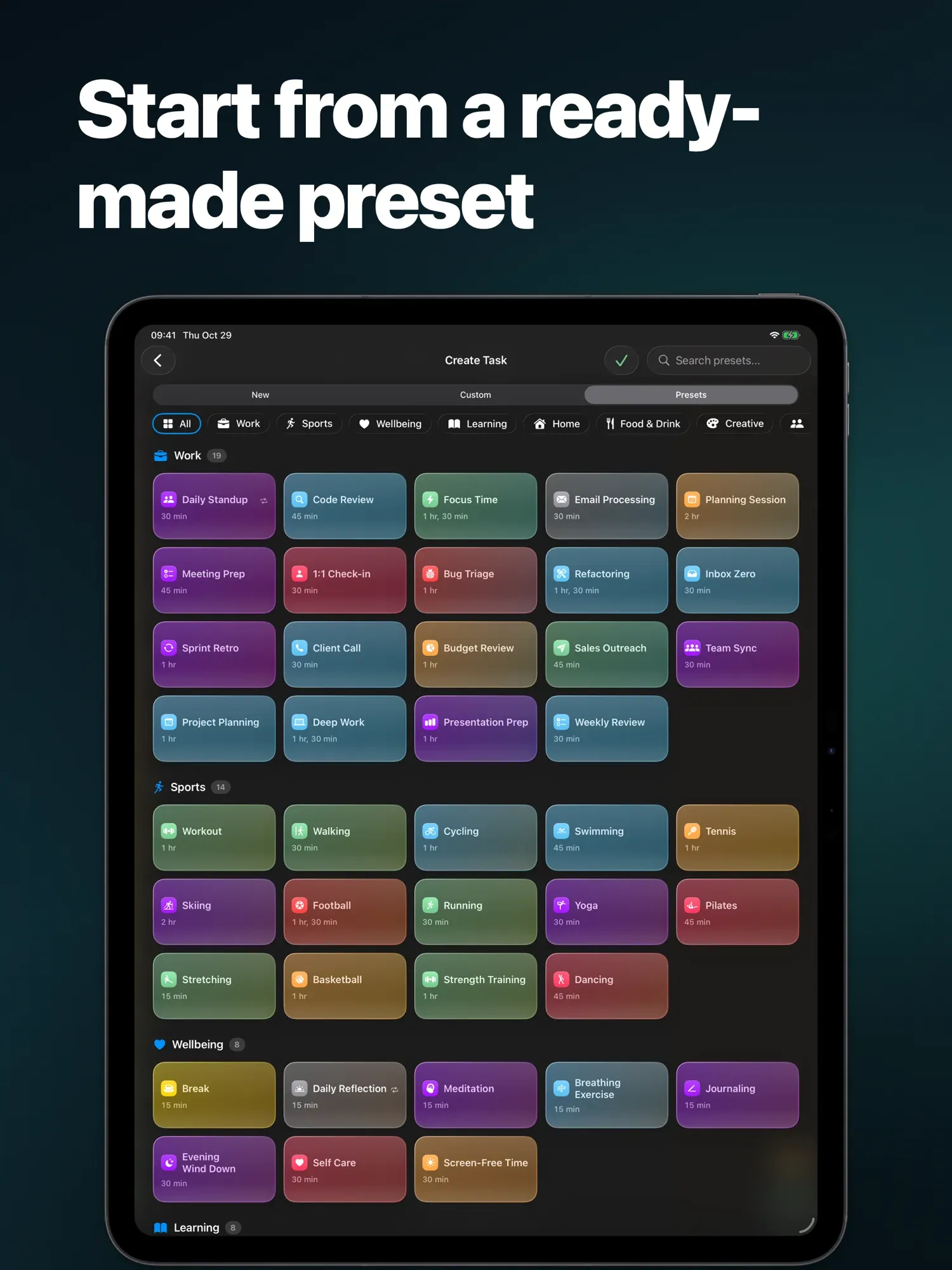
Nadaj zadaniu godzinę rozpoczęcia i czas trwania albo wybierz je z Szablonów do pracy, nauki, treningu, domu i codziennych rutyn. Karta Kalendarz dodaje wydarzenia dnia z określoną godziną jako karty.
-
Zobacz dzień w czasie
Każda karta staje się blokiem na 24-godzinnej siatce czasu z linią bieżącej godziny. Możesz też przełączyć się na tarczę zegara, która pokazuje przedpołudnie lub popołudnie otoczone kartami.
-
Przesuń, gdy plany się zmienią
Przeciągnij kartę na inną godzinę albo pociągnij jej krawędź, by ją wydłużyć lub skrócić. Zsuń palce, by zobaczyć tydzień, miesiąc i rok, i rozsuń je, by wrócić do dnia.
-
Dostań przypomnienie i skończ
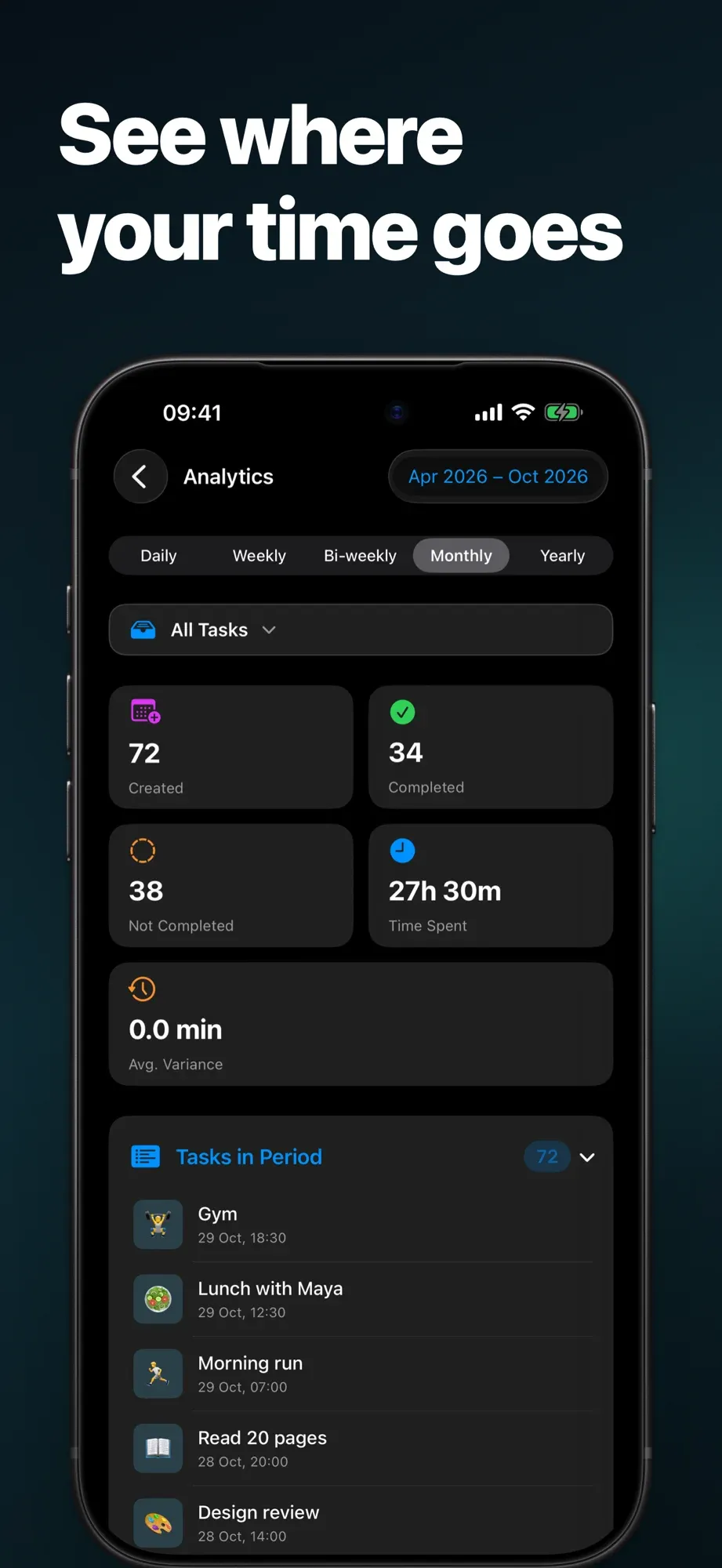
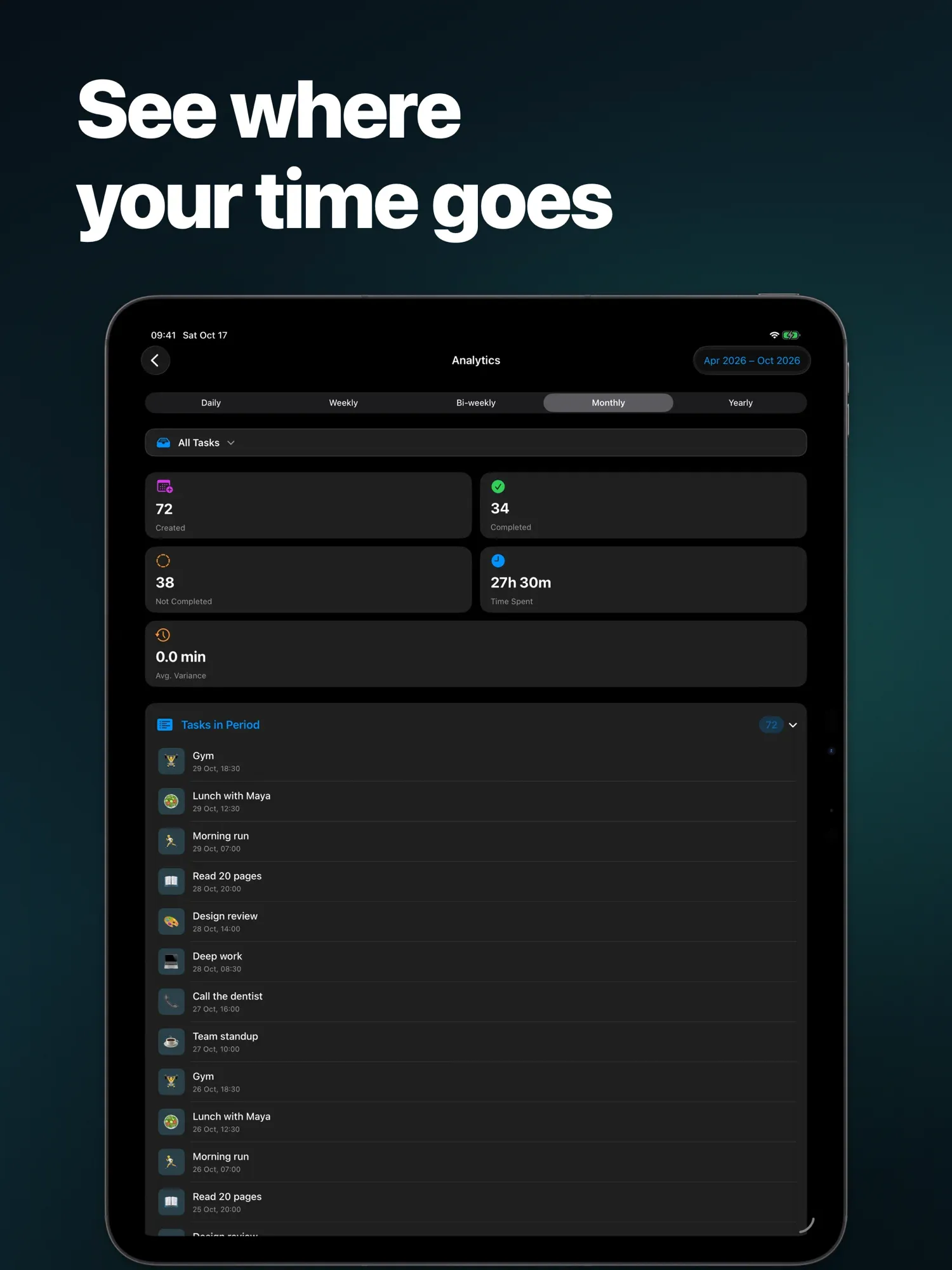
Powiadomienie, gdy blok się zaczyna lub jego czas mija, i opcjonalny alarm dla bloków, których nie możesz przegapić. Oznacz kartę jako zrobioną, a Analizy pokażą, jaką część każdego dnia kończysz.
Dla kogo
-
Dzieci trzymające się codziennej rutyny
Tarcza zegara pokazuje dzień jako kolorowe karty. Przytrzymaj ją, aby otworzyć zegar na pełnym ekranie, a Zablokuj wygaszacz ekranu sprawia, że zamknięcie go wymaga przytrzymania przez dwie sekundy.
-
Osoby z ADHD lub autyzmem
Dzień ułożony według czasu i kolorów zamiast niekończącej się listy, z przypomnieniem w chwili, gdy zaczyna się każdy blok.
-
Uczniowie, studenci i każdy, kto chroni czas na skupienie
Zaplanuj na siatce bloki nauki i skupionej pracy, powtarzaj je codziennie, w dni robocze lub co tydzień i ustaw priorytet od niskiego do pilnego.
Poradnik
TaskCard: planowanie dnia według godzin, a nie według listy
TaskCard zamienia dzień w siatkę 24 godzin. Przeciągasz kartę na inną godzinę, oddalasz widok do tygodnia, miesiąca lub roku i dostajesz przypomnienia.
Przeczytaj poradnikWięcej poradników o TaskCard
Pytania o TaskCard: Planer Dnia
- Co mogę robić w TaskCard za darmo?
- Do 3 kart dziennie, z przypomnieniami, alarmami, synchronizacją iCloud i analizami. Karty powtarzane ponad ten limit wstrzymują się w nowe dni; nic nie jest usuwane. TaskCard Pro dodaje nielimitowane karty, widżety na ekranie początkowym i ekranie blokady oraz odliczanie w aktywności na żywo, jako plan miesięczny, plan roczny z tygodniowym bezpłatnym okresem próbnym albo jednorazowy zakup dożywotni. Jeśli kupiłeś TaskCard, gdy był płatną aplikacją, masz już Pro.
- Czy mogę zobaczyć tydzień lub miesiąc, a nie tylko jeden dzień?
- Tak. Zsuń palce na 24-godzinnej siatce, aby oddalić widok do tygodnia, potem miesiąca, a potem roku, i rozsuń je, by wrócić do dnia. Każdy poziom pozostaje zakotwiczony na dniu pod Twoimi palcami.
- Jak przenieść zadanie na inną godzinę?
- Przeciągnij kartę na nową godzinę albo pociągnij jej krawędź, by wydłużyć lub skrócić blok. Zadania, które trwają po północy, są widoczne w obu dniach.
- Czy TaskCard powiadamia, gdy zaczyna się blok?
- Powiadomienie oznacza początek bloku i koniec jego czasu, a opcjonalny alarm obejmuje bloki, których nie możesz przegapić. Z TaskCard Pro aktywność na żywo pokazuje odliczanie na ekranie blokady i w Dynamic Island.
- Czy dziecko może śledzić plan dnia, nie zmieniając go?
- Tak, na iPhonie i iPadzie. Przytrzymaj tarczę zegara, aby otworzyć ją na pełnym ekranie, albo pozwól, by otworzyła się sama po 1 do 15 minutach bezczynności. Włącz Zablokuj wygaszacz ekranu w Ustawieniach, a zamknięcie wymaga wtedy przytrzymania przez dwie sekundy.
- Czy szkoły mogą korzystać z TaskCard?
- Tak. TaskCard można rozpowszechniać na wiele iPhone'ów, iPadów i Maców przez Apple School Manager i Apple Business Manager. Na urządzeniach z wyłączonymi zakupami w aplikacji, takich jak szkolne iPady, aplikacja informuje o tym zamiast pokazywać przycisk zakupu, a bezpłatne 3 karty dziennie pozostają dostępne.
Pobierz TaskCard: Planer Dnia
Bloki Czasu i Harmonogram
Darmowe narzędzia
Darmowe narzędzia związane z TaskCard
Ten sam kąt pudełka z zabawkami
Inne aplikacje, które mogą Ci się spodobać
Jeśli TaskCard: Planer Dnia jest w Twoim stylu, te aplikacje mieszkają po sąsiedzku — wszystkie zrobione tymi samymi rękami.